
İçindekiler
Field Four Kullanım Kılavuzu
Field Four 1.1 — 2026
Giriş
Field Four, Windows için dört izli bir bant kayıt cihazıdır. Dört kesintisiz mono iz, canlı ses girişi, küçük bir çalma mikseri ve bir icrayı tamamlanmış bir kayda dönüştürmek için gereken bant işlemlerini sunar.
Field Four bilinçli olarak bir dijital ses iş istasyonu (DAW) değildir. Gizli kayıt denemeleri, taşınabilir ses klipleri, eklentiler, otomasyon şeritleri veya gözden uzakta ek izler yoktur. Gördüğünüz dört ize kayıt yaparsınız. İzler dolduğunda siler, Bounce ile birleştirir veya yeni bir makaraya miksleyip devam edersiniz. Bu seçimler, enstrümanı çalmanın bir parçasıdır.
Her iz şeridi, kaydedilmiş sesi çalar. Canlı ses, ayrı INPUT yolundan girer, INPUT GAIN ve TAPE üzerinden geçer ve kayda hazır bir ya da iki ize yazılır. İzlerin LOW, HIGH, PAN ve LEVEL kontrolleri çalma ve miks sesini şekillendirir; girişten kaydedilen sesin seviyesini değiştirmez.

Hazırlık
Field Four’u açın
Field Four’u ilk açtığınızda, dört boş iz içeren adsız bir makara ile başlar; ardından karşılama ve ses zamanlaması adımları açılır. Field Four, ses girişinizden ve çıkışınızdan geçen gecikmeyi ölçer. Böylece sonraki kayıtlar, çalarken duyduğunuz izlerle aynı zamana yerleşir.
Sonraki açılışlarda Field Four, son kullanılan adlandırılmış makarayı açar; kafa konumunu ve kontrol ayarlarını geri yükler.
Ses zamanlamasını kontrol edin
SES ZAMANLAMASINI KALİBRE ET paneli önce otomatik kalibrasyonu sunar. Giriş, çıkıştan gelen sesi duyabiliyorsa bu yöntem daha hassas bir ölçüm sağlar.
- Bilgisayar çıkışını, seçili girişin duyabileceği mesafeye getirin. Bilgisayarın mikrofonunu kullanıyorsanız kulaklığın bir tarafını mikrofonun yakınına tutun.
- KALİBRE ET seçeneğini seçin.
- Field Four kalibrasyon sesini çalıp dinlerken kulaklığı ve mikrofonu sabit tutun.
- Panelde SES ZAMANLAMASI KALİBRE EDİLDİ göründüğünde TAMAM seçeneğini seçin.
Field Four ses yolunu güvenilir biçimde ölçemezse YENİDEN DENE seçeneğini seçip çıkışı girişe biraz daha yaklaştırın.
SONRA seçeneğini de seçebilirsiniz. Field Four bu durumda ses cihazının bildirdiği zamanlama bilgilerini kullanır. Bu bilgiler iyi bir eşzamanlılık sağlayabilir, ancak cihazın bildirmediği iç gecikmeleri veya fiziksel ses yolundaki gecikmeleri bütünüyle hesaba katamaz. Bu nedenle üzerine çaldığınız yeni izler önceki kayıtlarla eşzamanlı olmayabilir. Tek başına kaydedilen ilk iz için zamanlama düzeltmesi gerekmez.
Girişteki enstrüman otomatik kalibrasyon sesini duyamıyorsa ÇALARAK KALİBRE ET seçeneğini seçin. Field Four önce enstrümandan gelen kısa sesleri duyabildiğini kontrol eder, ardından bir metronom tıkıyla birlikte çalmanız için sizi yönlendirir. Kullanılabildiği durumlarda otomatik kalibrasyon daha hassastır. Çalarak kalibrasyonun tüm adımları Ses Girişi Ayarları ve Zamanlama Kalibrasyonu bölümünde anlatılır.
Kalibrasyon, o anda kullanılan girişe, çıkışa ve ses arabelleği yoluna özeldir. Bu yol değiştiğinde Field Four yeniden kalibrasyon ister. BİLGİSAYAR SESİ akustik kalibrasyon kullanmaz.

İlk izi kaydetme
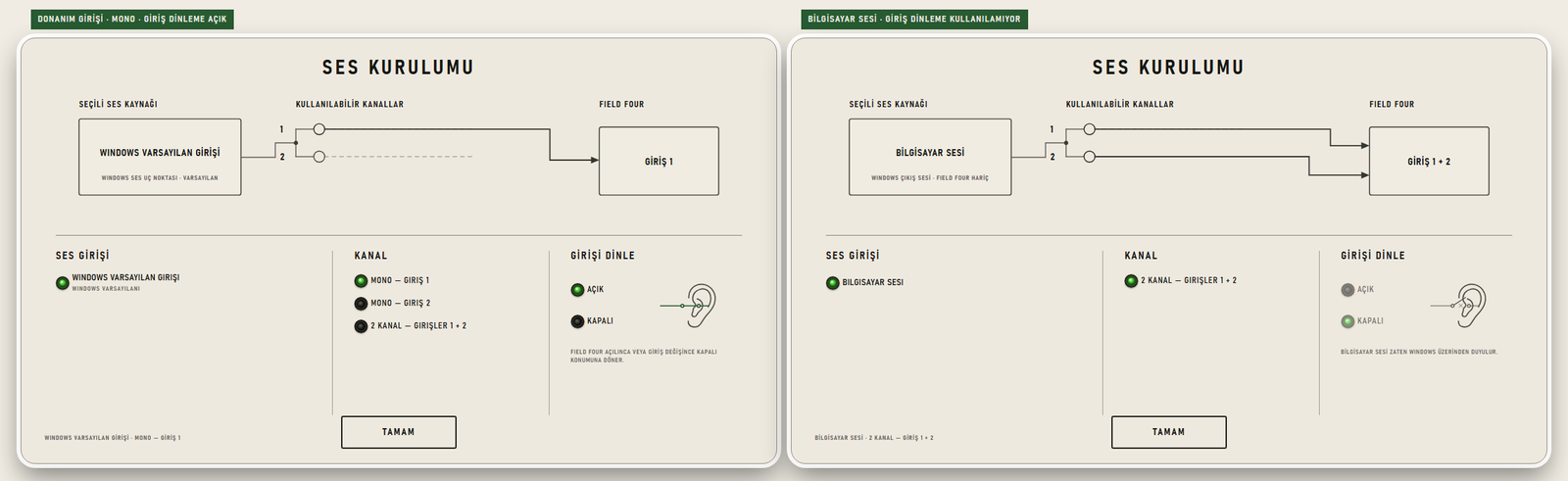
1. Girişi seçin
Ses > Giriş Kurulumu… menüsünü açın.
SES GİRİŞİ altında mikrofonunuzu veya ses arabiriminizi seçin.
KANAL altında tek bir giriş seçin; iki kanallı bir cihazda bu genellikle Mono — Giriş 1 veya Mono — Giriş 2 olur.
Gelen sesi Field Four üzerinden dinlemek istiyorsanız GİRİŞİ DİNLE seçeneğini Açık yapın. Mikrofon girişini dinlerken kulaklık kullanın; hoparlörler geri beslemeye yol açabilir.
TAMAM seçeneğini seçin.

2. İz 1’i hazırlayın
- RECORD SOURCE anahtarını INPUT konumuna getirin.
- İz 1’i TRACK konumuna getirin.
- İz 1’in ARM tuşuna basın. Diğer izleri kayda hazırlamayın.
İz 1’in seviye göstergesi artık kaydedilecek sinyali gösterir.

3. Kayıt seviyesini ayarlayın
Kayıtta ulaşmayı beklediğiniz en yüksek sesle çalın veya söyleyin.
INPUT GAIN kontrolünü, olağan tepe seviyeleri göstergenin üst yeşil veya alt sarı bölümüne ulaşacak şekilde ayarlayın. Kırmızıya girmekten kaçının.
INPUT GAIN değerini azalttıktan sonra gösterge hâlâ kırmızıda kalıyorsa mikrofon, enstrüman veya ses arabirimindeki seviyeyi düşürün.

4. Kaydedin
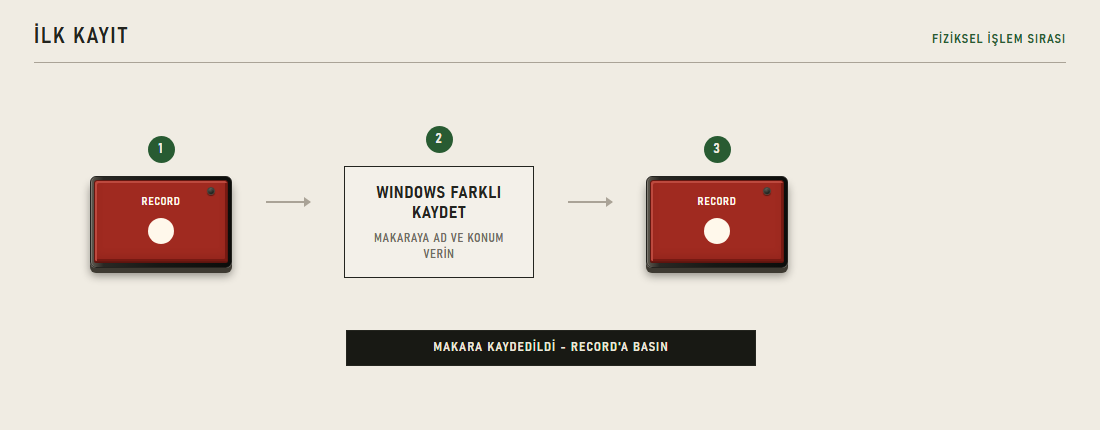
Önce RETURN TO ZERO, ardından RECORD tuşuna basın.
Field Four Farklı Kaydet penceresini açar. Bir konum seçip makaraya bir ad verin.
Farklı Kaydet kapandığında ve durum ekranında MAKARA KAYDEDİLDİ · RECORD'A BASIN göründüğünde RECORD tuşuna yeniden basın.
Çalın veya söyleyin; ardından STOP tuşuna basın.
5. Kaydı dinleyin
İz 1’in ARM tuşuna yeniden basarak kayda hazırlığını kaldırın.
Önce RETURN TO ZERO, ardından PLAY tuşuna basın.
Dinleme seviyesini iz 1’in LEVEL kontrolü ve MASTER ile ayarlayın.
STOP tuşuna basın.
Artık başka bir izi kaydetmeye hazırsınız.

Kayıtları çalma ve üzerine yeni iz kaydetme
Kaydedilmiş izleri çalın
- Duymak istediğiniz her izi TRACK konumuna getirin. Duymak istemediğiniz izi OFF konumuna getirin veya LEVEL değerini düşürün.
- RETURN TO ZERO tuşuna basın ya da başka bir başlangıç noktası bulmak için REWIND ve FAST FORWARD tuşlarını kullanın.
- PLAY tuşuna basın.
- Her izin sesini LOW, HIGH, PAN ve LEVEL ile şekillendirin. Genel dinleme seviyesi için MASTER kontrolünü kullanın.
- STOP tuşuna basın.
Bir izi, TRACK konumundaki izler olmadan dinlemek için SOLO konumuna getirin. Birden fazla iz SOLO konumundaysa hepsini birlikte duyarsınız. Normal dengeye dönmek için solo dinlenen tüm izleri TRACK veya OFF konumuna getirin.
SOLO / TRACK / OFF, duyduğunuz ve mikslediğiniz sesi belirler. Kaydın nereye gideceğini seçmez; bunu ARM belirler.
Kayda hazır olmayan bir izin göstergesi, o izin çalma seviyesini gösterir. Kayda hazır bir izin göstergesi ise oraya yazılacak giriş sinyalini gösterir.
Başka bir izi dinlerken kayıt yapın
- Eşlik izini TRACK konumunda bırakın ve kayda hazırlığını kaldırın. Yalnızca seçtiğiniz eşlik izleriyle prova yapmak istiyorsanız SOLO kullanın.
- RECORD SOURCE anahtarını INPUT konumuna getirin.
- Yeni icra için boş bir izi kayda hazırlayın.
- PLAY tuşuna basıp eşlik iziyle prova yapın.
- Eşliği, kendi LOW, HIGH, PAN ve LEVEL kontrolleriyle dengeleyin.
- Yeni icranın seviyesini INPUT GAIN ile ayarlayın.
- STOP tuşuna basın, ardından yeni izin kaydının başlayacağı noktaya dönün.
- RECORD tuşuna basın, çalın veya söyleyin, ardından STOP tuşuna basın.
Kayda hazır ize yalnızca seçili giriş yazılır. Eşlik miksi kendi izlerinde kalır.
PLAY ile başlayıp bant hareket ederken RECORD tuşuna da basabilirsiniz. Buna kayda girme (punch-in) denir; Kayda Girme ve Kayıttan Çıkma bölümünde anlatılır.

Stereo kayıt
Field Four, iki kanallı sesi iki normal mono ize kaydeder. Kırmızı 2 CH lambası, eşzamanlı iki giriş kanalının kayda hazır iki hedefe yazılacağını belirtir; izleri kalıcı olarak birbirine bağlamaz.
İki giriş kanalı seçin
- INPUT tuşuna basın veya Ses > Giriş Kurulumu… menüsünü açın.
- SES GİRİŞİ altında gereken cihazı seçin.
- KANAL altında 2 Kanal — Girişler 1 + 2 gibi iki kanallı bir çift seçin.
- TAMAM seçeneğini seçin.
Hedef izleri seçin
- İstediğiniz iki izi kayda hazırlayın. Yan yana olmaları gerekmez.
- 2 CH lambasının yandığını kontrol edin.
- Seviyeyi INPUT GAIN ile ayarlayıp normal şekilde kayıt yapın.
Sol kanal, kayda hazır izlerden numarası küçük olana gider. Sağ kanal ise numarası büyük olana gider. Örneğin iz 1 ve iz 4 kayda hazırsa Sol (Giriş 1) iz 1’e, Sağ (Giriş 2) iz 4’e yazılır.
INPUT GAIN, iki kanalın seviyesini birlikte ayarlar. Aralarındaki dengeyi mikrofon, enstrüman veya ses arabiriminde ayarlayın.
İki kanallı bir kaynak kayda hazır tek bir ize gönderilirse Field Four iki kanalı monoya birleştirir; 2 CH lambası yanmaz.

Kayda girme ve kayıttan çıkma
Kayda girip çıkarak bir izin seçtiğiniz bölümünü değiştirir, icranın geri kalanını korursunuz. Kayda giriş işaretleri veya otomatik giriş noktaları yoktur: değişikliği PLAY ve RECORD tuşlarıyla siz yaparsınız.
İzin bir bölümünü değiştirin
- RECORD SOURCE anahtarını INPUT konumuna getirin.
- Düzeltmek istediğiniz dolu izi kayda hazırlayın. İki kanallı bir düzeltme için iki hedef izi de kayda hazırlayın.
- Düzeltilecek bölümden önceki bir noktaya gidin.
- PLAY tuşuna basıp kayıtla birlikte çalın.
- Değiştirilecek bölümün başında RECORD tuşuna basın.
- Yeni bölümü çalın veya söyleyin.
- Kayıttan çıkıp dinlemeye devam etmek için RECORD tuşuna yeniden basın; kayıttan çıkıp durmak için STOP tuşuna basın.
Kayda girilen bölümde hedefteki eski ses susturulur ve yerine canlı giriş yazılır. Kayda giriş noktasından önceki, ayrı kayıt bölümleri arasındaki ve son çıkış noktasından sonraki ses korunur.
R tuşu RECORD ile aynı işi yapar: durmuşken kaydı başlatır, çalarken kayda girer ve kayıt sırasında kayıttan çıkar.

İzleri Bounce ile birleştirme
Bounce, seçtiğiniz izlerin o anda duyulan mono miksini aynı makaranın kayda hazır tek bir izine yazar. Böylece partileri birleştirip daha sonra kaynak izleri boşaltabilirsiniz. Kaynak izler işlem sırasında korunur.
Bounce gerçek zamanlı yapılır. Prova ve kayıt sırasında LOW, HIGH, LEVEL ve MASTER kontrollerini değiştirebilirsiniz; bu değişiklikler kayda işlenir. MASTER, Bounce’a giden kaynak miksinin tamamını kontrol eder; bu yüzden genel seviyeyi hareketlendirmek veya sesi yavaşça kısmak için kullanabilirsiniz.
Bounce işlemini hazırlayın
- Bandı durdurun.
- RECORD SOURCE anahtarını MIX konumuna getirin.
- Her kaynak izi, gerektiği gibi SOLO, TRACK veya OFF konumuna getirin.
- Kaynak izleri LOW, HIGH ve LEVEL ile dengeleyin. Genel Bounce seviyesi için MASTER kontrolünü kullanın. Bounce mono olduğundan PAN kullanılmaz.
- Tam olarak bir hedef izi kayda hazırlayın.
- REVERSE kontrolünü ileri yön konumuna getirin ve VARI-SPEED kontrolünü ortalayın.
Hedef iz boş veya dolu olabilir. Doluysa kayda girişten önce duyulur; Bounce yazılırken kaynak miksten çıkarılır ve kayıttan çıkıştan sonra yeniden duyulur. Hedefin yalnızca kayıt yazılan bölümleri değişir; önceki, aradaki ve sonraki ses korunur.
Bounce, en uzun kayıtlı izin sonuna kadar ilerler. SOLO, TRACK ve OFF, bandın uzunluğunu değil Bounce’ın sesini değiştirir. Solo konumunda izler varsa tümü birlikte dahil edilir. Bütün kaynaklar sessizken başlayabilir veya kayda girebilir, ardından bir izi daha sonra duyurabilirsiniz. Kafanın ilerisinde kayıtlı bant yoksa Bounce durmuş halde kalır.
Prova yapın ve kaydedin
- Bounce’ın başlayacağı noktadan öncesine gidin.
- PLAY tuşuna basın. Field Four, kayıt yazmadan mono Bounce’ı hazırlar.
- Başlangıç noktasında RECORD tuşuna basarak miksi hedefe kaydetmeye başlayın.
- Geçiş sırasında LOW, HIGH, LEVEL ve MASTER kontrollerini gerektiği gibi hareket ettirin.
- Kayıttan çıkıp devam etmek için RECORD tuşuna yeniden basın veya STOP tuşuna basın.
- STOP tuşuna basmadan önce birkaç ayrı bölüm kaydedebilirsiniz. STOP, Bounce kaydının tamamını makaraya kalıcı olarak yazar.
Bounce, canlı giriş içeremez ve stereo kayıt yapamaz.

Yeni makaraya miksleme
MIX TO NEW REEL (Yeni Makaraya Miks), mevcut makarayı yeni bir dört izli makaraya gerçek zamanlı miksler. Bir dengeyi kayda işleyip kayıt yapmaya devam etmek istediğinizde veya sonraki aşama için stereo bir çift ve iki boş iz istediğinizde kullanın.
EXPORT MIX işleminden farklı olarak bu, gerçek zamanlı bir bant işlemidir. Prova yapabilir, kontrolleri çalarken hareket ettirebilir ve yeni makaraya TAPE karakterini dahil edebilirsiniz.
Yeni makarayı seçin
- Kaynak izleri SOLO, TRACK veya OFF konumuna getirin; LOW, HIGH, PAN ve LEVEL kontrollerini hazırlayın.
- Yeni makaraya kaydedilecek seviyeyi MASTER ile ayarlayın.
- Bant durmuşken TAPE kontrolünü Açık veya Kapalı yapın ve ileri yönü veya REVERSE seçeneğini seçin.
- MIX TO NEW REEL tuşuna basın.
- YENİ MAKARAYA MİKS panelinde şunlardan birini seçin:
- MONO — İZ 1 KAYITLI · 3 BOŞ
- STEREO — İZ 1–2 KAYITLI · 2 BOŞ
- Farklı Kaydet penceresinde yeni oluşacak makara için bir konum ve ad seçin.
Field Four kaynak makarayı korur, sıfıra döndürür ve MONO MİKS HAZIR · PROVA İÇİN PLAY · MİKS İÇİN RECORD durumunu veya stereo karşılığını gösterir.
Prova yapın ve miksi kaydedin
- Kayıt yazmadan prova yapmak için PLAY tuşuna basın.
- Miks ilerlerken SOLO / TRACK / OFF, LOW, HIGH, PAN, LEVEL, MASTER ve VARI-SPEED kontrollerini ayarlayın. Solo konumunda izler varsa tümü birlikte duyulur ve kayda işlenir.
- Prova bitince STOP tuşuna basın.
- Miks geçişinin tamamını başlatmak için RECORD tuşuna basın.
- Mikser ve VARI-SPEED hareketlerini yeniden uygulayın.
- Sonunda STOP tuşuna basın.
Field Four yeni makarayı oluşturup sıfır konumunda açar. Mono miks iz 1’e yerleşir. Stereo miks, birbirinden bağımsız sol ve sağ mono dosyalar olarak iz 1 ve iz 2’ye yerleşir. Diğer izler boş kalır.
Stereo miks sırasında PAN etkin kalır. Mono miks PAN ayarını dikkate almaz.
Kaynak makara korunur. Kontrollerin son konumları kaydedilir; yeni makara ise ileri yönde ve VARI-SPEED ortalanmış olarak açılır. Miks sırasında duyduğunuz Tape, Reverse veya Vari-speed etkileri yeni makaranın sesine işlenmiş olur.

Miksi dışa aktarma
EXPORT MIX, dinlemeye hazır bir ses dosyası oluşturur. Yeni makara oluşturmaz ve izleri değiştirmez.
Mevcut dengeyi dışa aktarın
- Her izi SOLO, TRACK veya OFF konumuna getirin.
- LOW, HIGH, PAN, LEVEL ve MASTER kontrollerini hazırlayın.
- EXPORT MIX tuşuna basın.
- Windows’un Bitmiş Miksi Dışa Aktar penceresinde şunları seçin:
- WAV Ses (24-bit) veya MP3 Ses (320 kbps)
- Kanallar: Mono veya Kanallar: Stereo
- Dosya adını ve konumunu seçip kaydedin.
Bir veya daha fazla iz SOLO konumundaysa dışa aktarılan dosya bu izleri birlikte içerir. Aksi halde TRACK konumundaki izleri içerir.
Field Four miksi hemen işler. İleri yönde, kullanıcının belirlediği sıfır noktasından en uzun kayıtlı izin sonuna kadar gider; bu nedenle mikse dahil edilmeyen daha uzun bir iz, dosyanın sonunda sessizlik bırakabilir. REVERSE yönünde, TRACK veya SOLO konumundaki en uzun izin sonundan başlayıp kullanıcının sıfır noktasına geri gider; bu yüzden SOLO, dosyanın başında sessizlik bırakabilir. Stereo dışa aktarma PAN ayarına uyar. Mono dışa aktarma PAN ayarını dikkate almaz ve miksi monoya birleştirir.
Dışa aktarma, mevcut REVERSE yönüne ve VARI-SPEED ayarına uyar. TAPE eklemez, seviyeyi normalize etmez veya sınırlayıcı uygulamaz. Miks, dosyanın taşıyabildiği seviye aralığını aşarsa Field Four ÇIKIŞTA KIRPILMA bildirir; ilgili izlerin seviyesini veya MASTER değerini düşürüp yeniden dışa aktarın.
Mastering, arşivleme veya daha sonra başka biçimlere dönüştürme için WAV kullanın. MP3, kullanıma hazır pratik bir kopyadır.

Ses içe aktarma
İçe aktarma, bir WAV dosyasını mevcut bant konumundan itibaren makaraya yazar. Sonuç, taşınabilir bir klip değil normal iz sesi olur.
Makaraya bir WAV yerleştirin
- Kafayı, içe aktarılan sesin başlayacağı noktaya götürün.
- Mono için bir izi, stereo için iki izi kayda hazırlayın.
- IMPORT AUDIO tuşuna basın.
- Makara adsız ise Farklı Kaydet işlemini tamamlayın, ardından IMPORT AUDIO tuşuna yeniden basın.
- WAV Sesi İçe Aktar penceresinde sıkıştırılmamış bir mono veya stereo
.wavdosyası seçin.
Field Four, mono mu stereo mu olduğunu belirlemek için dosyanın kendisini okur.
- Mono WAV için kayda hazır bir iz gerekir.
- Kayda hazır tek bir iz varsa stereo WAV monoya birleştirilir.
- Kayda hazır iki iz varsa stereo WAV’ın Sol kanalı küçük numaralı ize, Sağ kanalı büyük numaralı ize gider.
İçe aktarma kayıtlı sesle örtüşüyorsa tuş ONAYLA olur ve durum ekranında İÇE AKTARIM KAYITLI SESİN ÜZERİNE YAZACAK görünür. Yazmak için ONAYLA tuşuna basın; iptal etmek için Escape tuşuna basın.
izin yalnızca içe aktarılan sesin kapladığı bölümü değiştirilir. Sonrasındaki mevcut ses korunur. İçe aktarma INPUT GAIN, TAPE, iz ton ayarları, MASTER veya normalizasyon uygulamaz; REVERSE veya VARI-SPEED ayarından bağımsız olarak her zaman fiziksel bant konumundan ileri doğru yazar.
Field Four, 8, 16, 24 veya 32 bit tamsayı PCM ya da 32 bit kayan noktalı biçimde sıkıştırılmamış mono veya stereo WAV kabul eder. Diğer örnekleme hızları, makaranın 48 kHz iz biçimine dönüştürülür.

Tape, Vari-speed ve Reverse kullanımı
Tape ile kaydedin
TAPE, Field Four’un sabit bant karakterini kayda uygular. Hafif bir doygunluk ve yumuşama katar. Tek bir geçişin etkisi azdır; ancak tekrarlanan Bounce işlemleri ve yeni makaralara yapılan miksler bu etkiyi artırır.
Teknik olarak Tape; doygunluk, tepe noktalarını yuvarlama ve yüksek frekansları yumuşatmayı birleştirir. Miktar, model veya kalite ayarı yoktur; bant hışırtısı, yavaş ya da hızlı hız dalgalanması veya gizli bir sınırlayıcı eklemez.
Bu karakteri içermesini istediğiniz bir kayıt veya miksten önce TAPE kontrolünü ON konumuna getirin. Tape açıkken yapılan her işlem, kaydedilen sese bir bant geçişi daha ekler.
Tape şu işlemlerde uygulanır:
- canlı kayıt ve kayda girme;
- gerçek zamanlı Bounce; ve
- Yeni Makaraya Miks.
Tape, normal çalma, İçe Aktarma veya Dışa Aktarma sırasında eklenmez. Gelen sinyal Tape’e ulaşmadan önce kırpılıyorsa Tape bunu düzeltemez; sinyal yolunun önceki aşamasındaki seviyeyi azaltın.
Bant hızını değiştirin
VARI-SPEED, bir bant cihazının hızını değiştirmek gibi sesin perdesini ve süresini birlikte değiştirir.
- Tam sol: 0.5x hız, bir oktav aşağı.
- Orta: 1x hız, özgün perde ve süre.
- Tam sağ: 2x hız, bir oktav yukarı.
Kontrolü ortaya döndürmek için çift tıklayın.
Çalma, kayıt veya Yeni Makaraya Miks sırasında VARI-SPEED kontrolünü hareket ettirebilirsiniz. Hareket, sonuca işlenir. Kontrol ortada değilken yapılan bir kayıtta, STOP tuşuna bastıktan sonra Field Four sesi makaraya yerleştirirken kaydın çalınabilir hale gelmesi daha uzun sürebilir.
Bant hızı etkisi için bir partiyi bir hızda kaydedip başka bir hızda çalın. Bir melodiyi 2x hızda kaydedip kontrole orta konumunu vererek bir oktav aşağıdan dinleyin; 0.5x hızda kaydedip ortaya dönerek bir oktav yukarıdan dinleyin.
Bandı ters yönde çalıştırın
Bandı durdurun, ardından REVERSE tuşuna basın. Lamba, bant yönünün ters olduğunu belirtir. İleri yöne dönmek için durmuşken yeniden basın.
Ters yönde PLAY ve sayaç, fiziksel bantta daha önceki konumlara doğru ilerler. Kayıt da bu yönde yazılır. İleri yöne döndüğünüzde yeni kaydedilen icra tersten çalar.
REWIND ve FAST FORWARD, bant yönüne göre mekanik anlamlarını korur; dolayısıyla ters yönde fiziksel bant koordinatları üzerindeki hareketleri yer değiştirir. RETURN TO ZERO her zaman kaydedilmiş sıfır noktasına döner.
Reverse; çalma, kayıt, kayda girme, Dışa Aktarma ve Yeni Makaraya Miks işlemlerini etkiler. İçe Aktarma, Silme, Kaydetme, Açma ve zamanlama kalibrasyonu, sesi yönüne göre yeniden yorumlamaz.

Makaralar ve dosyalarla çalışma
Makaraları kaydedin ve açın
Makara işlemleri için Dosya menüsünü kullanın:
- Yeni Makara, yeni bir adsız makara açar.
- Makara Aç…, mevcut bir
.f4rmakarasını açar. - Son Kullanılanları Aç, yakın zamanda kullanılan en fazla on makaranın yolunu listeler.
- Kaydet, mevcut adlandırılmış makaranın o anki durumunu kaydeder.
- Farklı Kaydet…, bağımsız bir kopya oluşturur ve ona geçer.
Adsız makara, adlandırılana kadar bellekte kalır. İlk kayıt veya içe aktarma önce bir ad ve konum ister. Bir izi silmeden önce makarayı kaydedin.
Kaydedilmiş bir makara, küçük bir .f4r belgesi ve aynı adı taşıyan bir Tracks klasöründen oluşur. Klasörde, kayıt içeren her iz için bir WAV bulunur; boş izlerin dosyası yoktur. İz 1 ve iz 3’te ses bulunan bir makara için:
Beach Jam.f4r
Beach Jam Tracks\
    Track 1.wav
    Track 3.wav
.f4r belgesi ve Tracks klasörü birlikte tutulmalıdır. İz dosyaları normal WAV dosyalarıdır. Özgün dosya adını, tam uzunluğunu ve biçimini korumak şartıyla bunları başka bir ses programında işleyebilir veya değiştirebilirsiniz: mono, 48 kHz, 32 bit kayan noktalı. Önce Field Four’u kapatın ve bir yedek alın. Başvurulan kayıtlı bir iz eksikse, uzunluğu değişmişse veya başka bir biçimdeyse Field Four sessizce yerine sessizlik koymak yerine makarayı açmayı reddeder.

Bir ize ad verin
- Yeşil iz numarası/adı alanına tıklayın.
- En fazla 18 karakterlik bir ad yazın.
- Adı korumak için
Entertuşuna basın veya alanın dışına tıklayın. İptal etmek içinEscapetuşuna basın.
Ad, makarada saklanır; Track N.wav dosyasının adını değiştirmez.
Kendi sıfır noktanızı belirleyin
Sayacın yanındaki küçük, etiketsiz tuş Sayacı sıfırla tuşudur.
- Kafayı,
00:00:00olarak kullanmak istediğiniz noktaya götürün. - Boş tuşa basın.
Sayaç bu noktaya göre değişir; kafa ve ses hareket etmez. RETURN TO ZERO artık kaydedilen bu noktaya döner. REWIND bu noktayı geçip negatif zaman gösterebilir.
Bir izi silin ve geri getirin
- Bandı durdurun ve silinecek izi veya izleri kayda hazırlayın.
- ERASE TRACK tuşuna basın.
İZ 2 SİLİNSİN Mİ? · ONAYLA'YA BASINgibi bir durum mesajını kontrol edin.- Artık ONAYLA yazan aynı tuşa basın.
Silinen izler boş olur ve kayda hazırlıkları kaldırılır. Mikser ayarları olduğu yerde kalır.
Silmeden sonra, hiçbir iz kayda hazır değilken tuş SİLMEYİ GERİ AL olur. Son silinen sürümü geri getirmek için basın. Yalnızca tek bir silme sürümü saklanır; sonraki bir silme, başarılı bir yazma veya makara değişikliği önceki geri alma hakkını sona erdirir.

Ses girişi ayarları ve zamanlama kalibrasyonu
Bir donanım girişi seçin
Field Four üzerindeki INPUT tuşuna basın veya Ses > Giriş Kurulumu… menüsünü açın.
SES KURULUMU panelinde şunlar bulunur:
- SES GİRİŞİ — Windows kayıt cihazı;
- KANAL — bir mono giriş veya yan yana iki kanaldan oluşan bir çift;
- GİRİŞİ DİNLE — gelen sesi Field Four üzerinden dinleme; ve
- TAMAM — paneli kapatma.
Field Four, seçilen ses aygıtını ve kanalı uygulama genelinde hatırlar. Kaydedilmiş cihaz geçici olarak kullanılamıyorsa, kayıtlı seçimi unutmadan Windows varsayılanına geçer.
GİRİŞİ DİNLE, her açılışta ve giriş yolu değiştiğinde Kapalı başlar.
Bir mikrofon için GİRİŞİ DİNLE Açık olduğunda kulaklık kullanın. Canlı mikrofonu hoparlörler üzerinden dinlemek yüksek sesli geri beslemeye yol açabilir.
Field Four aynı anda tek bir Windows ses aygıtı kullanır. Bağımsız USB cihazlarını bir araya getirmez.
Bilgisayar Sesini kaydedin
Field Four’un kendi sesi hariç Windows’un tüm çalma miksini kaydetmek için SES GİRİŞİ altında BİLGİSAYAR SESİ seçeneğini seçin.
Bilgisayar Sesi her zaman iki kanallıdır. Monoya birleştirmek için bir izi, Sol ve Sağ kanalları korumak için iki izi kayda hazırlayın. Kaynak zaten Windows üzerinden duyulduğu için GİRİŞİ DİNLE devre dışıdır; akustik zamanlama kalibrasyonu kullanılmaz.
Uygulama seçici yoktur. İlgisiz uygulamaların sesi ize girmeyecekse kayıt öncesinde bu uygulamaları susturun veya seslerini kapatın.
Otomatik kalibrasyon
Yönlendirmeli zamanlama kontrolünü yeniden çalıştırmak için Ses > Ses Zamanlamasını Kalibre Et… menüsünü açın.
Kalibrasyondan önce çalmayı veya kaydı durdurun. Kalibrasyon, fiziksel çıkıştan girişe uzanan yolu ölçerken GİRİŞİ DİNLE seçeneğini Kapalı yapar. Çıkışı girişin duyabileceği mesafeye getirin, KALİBRE ET seçeneğini seçin ve sonuç görünene kadar düzeni sabit tutun.
Field Four güvenilir bir ölçüm yapamıyorsa YENİDEN DENE seçeneğini kullanın. SONRA seçeneğini seçerseniz Field Four ses cihazının bildirdiği zamanlama bilgilerini kullanır. Sonradan kaydedilen izler önceki kayıtlarla iyi eşleşebilir, ancak cihazın bildirmediği gecikmeyi yalnızca kalibrasyon ölçer.
Mevcut ayarlar paneli bu ölçüm için etkin Windows çıkışını kullanır. Ayrı bir Dinleme Çıkışı seçicisi içermez.
Çalarak kalibre edin
Enstrüman girişi otomatik kalibrasyon sesini duyamıyorsa ÇALARAK KALİBRE ET seçeneğini kullanın.
- Birkaç kısa ses çalın.
- GİRİŞ lambasının her sesle yanıp sesler arasında söndüğünü kontrol edin. Başlangıcı belirgin, susturulmuş bir tel vuruşu veya trampet vuruşu uygundur.
- Hazır olduğunuzda TESTİ BAŞLAT seçeneğini seçin.
- Dört kırmızı hazırlık tıkını dinleyin.
- Dört ölçü bitene kadar her yeşil tıkla birlikte tek bir kısa ses çalın.
- Panel başarı bildirirse tahmini uygulamak için BU ZAMANLAMAYI KULLAN seçeneğini seçin.
Test sırasında DURDUR, hazırlığa döndürür. YENİDEN DENE, sonucu uygulamadan hazırlığa döndürür. SONRA, paneli kapatır ve mevcut zamanlamayı korur. OTOMATİĞE DÖN, önerilen otomatik yönteme döndürür.
Tahmin, ne kadar tutarlı çaldığınıza bağlıdır. Enstrüman girişi çıkıştaki sesi duyabiliyorsa otomatik kalibrasyon daha hassastır.

Kontrol ve menü başvurusu
Genel kayıt kontrolleri
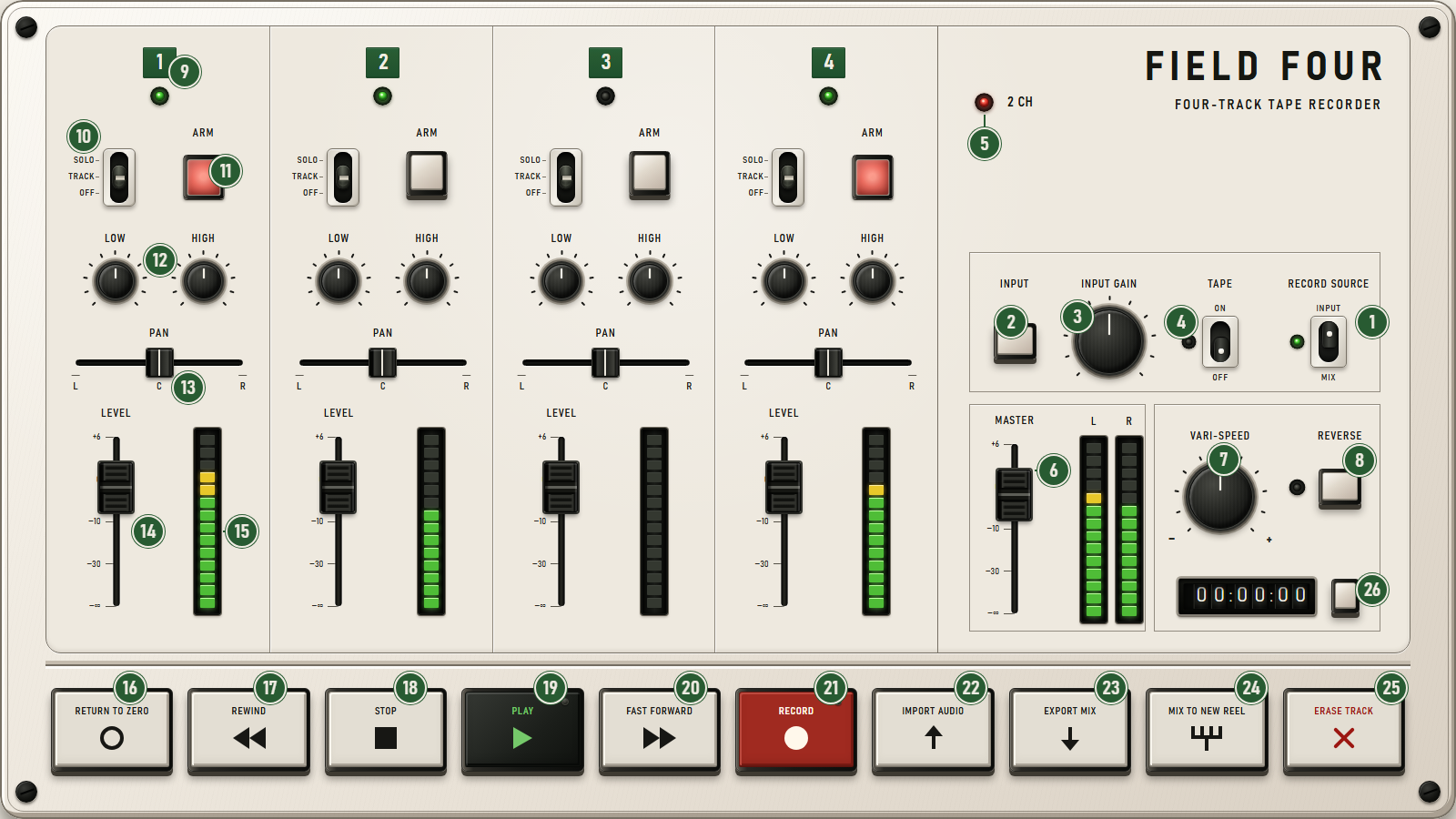
| No. | Kontrol | İşlev |
|---|---|---|
| 1 | RECORD SOURCE: INPUT / MIX | Canlı giriş kaydını veya aynı makarada mono Bounce’ı seçer. Yalnızca durmuşken değiştirin. |
| 2 | INPUT | SES KURULUMU panelini açar. |
| 3 | INPUT GAIN | Canlı girişten yazılan seviyeyi ayarlar. Ortadaki işarette kazanç değişmez. |
| 4 | TAPE: ON / OFF | Desteklenen kayıt ve miks işlemlerinde Field Four’un sabit Tape karakterini ekler. |
| 5 | 2 CH | Canlı girişte, seçili iki giriş kanalı kayda hazır iki ize yazılacaksa yanar. Yeni Makaraya Miks sırasında yeni makaraya stereo bir çift yazılacaksa yanar. |
| 6 | MASTER | Genel çalma, Bounce, miks ve dışa aktarma seviyesini ayarlar. |
| 7 | VARI-SPEED | Bant hızını 0.5x ile 2x arasında kesintisiz değiştirir. Ortalamak için çift tıklayın. |
| 8 | REVERSE | Bant durmuşken yönünü tersine çevirir. |
| 26 | Sayacı sıfırla (etiketsiz tuş) | Mevcut konumu kullanıcının sıfır noktası olarak belirler. |
İz kontrolleri
| No. | Kontrol | İşlev |
|---|---|---|
| 9 | iz numarası/adı | izi belirtir; adını değiştirmek için tıklayın. |
| 10 | SOLO / TRACK / OFF | izi solo çalma, normal çalma veya sessiz konumuna alır. Herhangi bir iz solodayken tüm solo izler birlikte çalar. |
| 11 | ARM | Kayıt, içe aktarma, Bounce veya silme hedefini seçer. |
| 12 | LOW / HIGH | Yaklaşık +/-10 dB aralığında geniş bantlı çalma tonu kontrolleri. |
| 13 | PAN | izi stereo miks içinde konumlandırır. |
| 14 | LEVEL | izin çalma ve miks seviyesini ayarlar. 0 işaretinde kazanç değişmez. |
| 15 | Seviye göstergesi | iz kayda hazır değilken çalma seviyesini, kayda hazırken yazılacak sinyali gösterir. |
Seviye göstergelerinin her birinde art arda yanan on dört bölüm vardır. Yeşil, düşük ve olağan seviyeleri kapsar; sarı -9 dBFS’de başlar; kırmızı ise kırpılmaya yakın son iki bölümü belirtir. En üstteki aşırı seviye göstergesi kısa bir süre yanık kalır; böylece gözden kaçan bir tepe görünür olmaya devam eder.
Bant hareketi ve dosya tuşları
| No. | Tuş | İşlev |
|---|---|---|
| 16 | RETURN TO ZERO | Durur ve kaydedilmiş kullanıcı sıfır noktasına döner. |
| 17 | REWIND | Mevcut bant yönüne göre geri sarar. Sarmayı durdurmak için yeniden basın. |
| 18 | STOP | Mevcut işlemi durdurur veya tamamlar. |
| 19 | PLAY | Çalar; Input veya Mix modunda bant hareket ederken kayda girilip çıkılabilecek durumu da hazırlar. |
| 20 | FAST FORWARD | Mevcut bant yönüne göre ileri sarar. Sarmayı durdurmak için yeniden basın. |
| 21 | RECORD | Durmuşken kayıt yapar; bant hareket ederken kayda girer/çıkar. |
| 22 | IMPORT AUDIO | Mevcut fiziksel bant koordinatından itibaren bir WAV yazar. |
| 23 | EXPORT MIX | Mevcut dengeyi WAV veya MP3 dosyasına işler. |
| 24 | MIX TO NEW REEL | Yeni bir makaraya gerçek zamanlı mono veya stereo miks hazırlığı yapar. |
| 25 | ERASE TRACK | Onaydan sonra kayda hazır izleri siler; tek silme işlemini geri alma olanağı sunar. |
Sayacın yanındaki küçük boş tuş, mevcut konumu kullanıcının sıfır noktası olarak belirler.
Menüler
Dosya
| Öğe | Kısayol veya amaç |
|---|---|
| Yeni Makara | Ctrl+N |
| Makara Aç… | Ctrl+O |
| Son Kullanılanları Aç | Yakın zamanda kullanılan adlandırılmış makaralar |
| Kaydet | Ctrl+S |
| Farklı Kaydet… | Ctrl+Shift+S |
| Çıkış | Alt+F4 |
Ses
| Öğe | Amaç |
|---|---|
| Giriş Kurulumu… | SES KURULUMU panelini açar |
| Mekanik Sesler | Field Four’un mekanik seslerini açar veya kapatır; bu sesler kayda asla girmez. |
| Ses Zamanlamasını Kalibre Et… | Zamanlama ölçümünü tekrarlar. |
Görünüm
| Öğe | Kısayol veya amaç |
|---|---|
| Tam Ekran | F11 — yalnızca enstrümanı, oranlarını koruyarak koyu bir arka planın ortasında gösterir. |
Klavye Kısayolları
Sabit kısayol listesine Yardım → Klavye Kısayolları menüsünden de ulaşabilirsiniz.
| Tuş | İşlev |
|---|---|
, / ← | Fiziksel REWIND tuşuyla aynı şekilde geri sarar. |
. / → | Fiziksel FAST FORWARD tuşuyla aynı şekilde ileri sarar. |
Space | Çal / Durdur. |
R | Kayıt / kayda girme ve çıkma. |
0 | Sıfıra Dön. |
F11 | Tam Ekrana geçer veya Tam Ekrandan çıkar. |
Escape | İptal / Tam Ekrandan Çık |
Sorun giderme ve sınırlar
Field Four, sıradaki bant işlemini engelleyen durumu genellikle durum ekranında belirtir. Koşulu düzeltip işlemi yeniden deneyin.
Kayıt başlamıyor
BİR HEDEFİ KAYDA HAZIRLAYIN— kaydın yazılacağı izi kayda hazırlayın.MONO GİRİŞ — TEK İZİ KAYDA HAZIRLAYIN— ikinci hedefin kayda hazırlığını kaldırın veya iki kanallı bir kaynak seçin.- Mono girişle iki iz kayda hazırsa kayıt başlamaz. İki kanallı bir giriş seçin veya yalnızca bir izi kayda hazır bırakın.
EN FAZLA İKİ HEDEF— canlı giriş en fazla iki ize yazılabilir.SES GİRİŞİ KULLANILAMIYOR · KAYIT BAŞLAMADI— girişi yeniden bağlayın veya SES KURULUMU panelinden yeniden seçin.EN AZ ÇEYREK SANİYE KAYDEDİN— çeyrek saniyeden uzun bir kayıt yapın.
Kayıt sırasında bir giriş kaybolur veya ses akışı başarısız olursa Field Four güvenilirliği belirsiz olan yeni kaydı atar ve önceki izi korur.
Yeni kaydedilen iz geç veya erken geliyor
Ses > Ses Zamanlamasını Kalibre Et… menüsünü açın; üzerine kayıt yaparken kullanacağınız fiziksel giriş ve çıkış yoluyla ölçümü tekrarlayın. BİLGİSAYAR SESİ için kalibrasyon gerekmez.
Giriş, çıkış veya fiziksel ses yolunu değiştirdikten sonra yeniden kalibre edin.
Otomatik kalibrasyon tamamlanmıyor
Bu giriş için Windows gürültü engelleme veya ses geliştirmeleri etkinse bunları kapatıp yeniden deneyin. Bunlar, Field Four ölçemeden önce kalibrasyon sesini silebilir.
Çalarak Kalibre Et tamamlanmıyor
- GİRİŞ lambası hiç yanmıyorsa seçili girişi kontrol edin; daha yakından veya daha yüksek sesle çalın.
- Lamba sürekli yanıyorsa arka plan gürültüsünü azaltın veya daha kısa, yankısız sesler kullanın.
- Field Four yeterince nota duymadıysa hazırlığa dönün ve yeniden başlamadan önce lambayı kontrol edin.
- Zamanlama çok değişkense yeniden deneyin; sayma bittikten sonra metronom tıkına oturun.
- Enstrüman çıkışı duyabiliyorsa daha hassas bir ölçüm için OTOMATİĞE DÖN seçeneğini seçin.
Bir kontrol değişmiyor
KAYNAĞI DEĞİŞTİRMEDEN ÖNCE DURDURUN— RECORD SOURCE anahtarını değiştirmeden önce durdurun.GİRİŞİ DEĞİŞTİRMEDEN ÖNCE DURDURUN— ses yolunu açmadan veya değiştirmeden önce durdurun.YÖNÜ DEĞİŞTİRMEK İÇİN BANDI DURDURUN— yönü değiştirmeden önce bandı durdurun.- Yeni Makaraya Miks geçişi sürerken bant yönü ve TAPE kilitlidir.
Bounce başlamıyor
MİKS İÇİN TEK İZ KAYDA HAZIR OLMALI— tam olarak bir hedefi kayda hazırlayın.BOUNCE İÇİN BANT İLERİ YÖNDE OLMALI— REVERSE kontrolünü kapatın.BOUNCE İÇİN VARI-SPEED'İ ORTALAYIN— VARI-SPEED kontrolünü ortalamak için çift tıklayın.
Aynı makarada Bounce monodur ve canlı giriş içeremez.
İçe aktarma başlamıyor
MONO DOSYA İÇİN TEK İZ KAYDA HAZIR OLMALI— mono WAV için bir hedefi kayda hazır bırakın.İÇE AKTARIM KAYITLI SESİN ÜZERİNE YAZACAK— yalnızca mevcut sesin üzerine yazmak istiyorsanız ONAYLA tuşuna basın.İÇE AKTARIM MAKARA SONUNU AŞIYOR— daha önceki bir bant konumu veya daha kısa bir dosya seçin.SES İÇE AKTARILAMADI · MAKARA DEĞİŞMEDİ— desteklenen, sıkıştırılmamış bir WAV kullanıp yeniden deneyin.
Yazma veya miks sonucu atılıyor
YETERLİ BOŞ ALAN YOK · YENİ KAYIT SAKLANMADI— makaranın bulunduğu sürücüde yer açıp yeniden kayıt yapın.- Bounce sırasında bir ses arabelleği zamanında doldurulamazsa yeni kayıt kaydedilmez. Sistemi yoran diğer işleri kapatıp yeniden deneyin.
- Yeni Makaraya Miks sırasında çalma arabelleği zamanında doldurulamazsa miks kaydedilmez. Sistem yükünü azaltıp yeniden deneyin.
MAKARA KAYDEDİLEMEDİ · SON SAĞLAM SÜRÜM KORUNDU— sürücü veya dosya erişimi sorununu çözün. Field Four son eksiksiz makara sürümünü korumuştur.YENİ MAKARA OLUŞTURULAMADI · KAYNAK KORUNDU— yeterli boş alanı olan, yazılabilir bir konum seçip yeniden deneyin.
Field Four, boş alan yaklaşık 5 GB’ın altına düştüğünde uyarır ve 2 GiB’lık bir rezervi korur. Makaranın tamamı için önceden disk alanı ayırmaz.
Dışa aktarılan ses bozuk geliyor
ÇIKIŞTA KIRPILMA, bitmiş miksin dosyanın taşıyabildiği seviye aralığını aştığı anlamına gelir. MASTER değerini veya yüksek sesli izlerin seviyesini düşürüp yeniden dışa aktarın. Dışa aktarmada sınırlayıcı, normalizasyon veya otomatik kazanç düzeltmesi yoktur.
Makara açılmıyor
.f4r dosyasını eşleşen Tracks klasörünün yanında tutun. Bir iz WAV’ını başka bir programda işliyorsanız dosya adını, tam uzunluğunu ve mono 48 kHz, 32 bit kayan noktalı biçimini koruyun. Field Four, nerelerin sessiz olması gerektiğini tahmin etmek yerine eksik veya uyumsuz ses dosyaları olan makarayı reddeder.
Mevcut sınırlar
- Windows uygulaması; şu anda en kapsamlı olarak Windows 11’de doğrulanmıştır.
- Dört kesintisiz mono iz ve aynı anda en fazla iki giriş kanalı.
- Aynı anda tek bir seçili donanım ses aygıtı veya tüm bilgisayarın sesi; bağımsız USB cihazları birleştirilmez.
- En büyük fiziksel makara koordinatı: iki saat.
- Dalga biçimi veya klip düzenleme, alternatif kayıt şeritleri, eklenti, MIDI, otomasyon, bulut hizmeti veya dahili enstrüman izi yoktur.
- Donanımla 48 kHz’de çalışma en iyi doğrulanmış yoldur. 44.1 kHz yedek yolu vardır; ancak henüz geniş kapsamlı bir uyumluluk garantisi değildir.
- Vari-speed ortada değilken yapılan kayıtların tamamlanması belirgin biçimde daha uzun sürebilir.
Teknik özellikler
| Öğe | Özellik |
|---|---|
| Platform | Windows; mevcut fiziksel kabul testleri ağırlıklı olarak Windows 11’de yapılmıştır |
| Enstrüman paneli | Sabit 1600 x 900 kompozisyon, oranları korunarak ölçeklenir |
| makara | Dört kesintisiz mono iz; en büyük fiziksel koordinat iki saat |
| Eşzamanlı kayıt | Bir mono hedef veya iki mono hedefe eşzamanlı iki kanal |
| Standart iz ses dosyası | Mono 48 kHz, 32 bit kayan noktalı WAV |
| İçe aktarma | Sıkıştırılmamış mono/stereo WAV; 8/16/24/32 bit tamsayı PCM veya 32 bit kayan noktalı; standart iz biçimine dönüştürülür |
| Dışa aktarma | 24-bit PCM WAV veya sabit 320 kbps MP3; Mono veya Stereo |
| Vari-speed | -12 ile +12 yarım ses; 0.5x ile 2x hız; perde ve süre birlikte değişir |
| Tape | Tek, sabit Tape etkisi; miktar, model, gürültü veya kalite kontrolü yoktur |
| Input Gain | 0-10 aralığı; ortadaki 5 konumunda kazanç değişmez |
| iz Low/High | Geniş bantlı bas/tiz raf filtreleri, yaklaşık +/-10 dB |
| iz ve Master Level | En altta sessizlik; 0 işaretinde kazanç değişmez; en üstte yaklaşık +6 dB |
| Pan | Sabit güç; ortada her iki tarafa yaklaşık -3 dB; uçlarda tam sol/sağ |
| Disk koruması | Yaklaşık 5 GB boş alanın altında uyarı; korunan 2 GiB rezerv |