Inhalt
Field Four – Benutzerhandbuch
Field Four 1.1 — 2026
Einführung
Field Four ist ein Vierspur-Tonbandgerät für Windows. Es hat vier durchgehende Monospuren, einen eigenen Eingangsweg, einen Wiedergabemischer und die Bandfunktionen für eine fertige Aufnahme.
Field Four bleibt bewusst ein Bandgerät. Es gibt keine versteckten Takes, verschiebbaren Clips, Plugins, Automationsspuren oder weiteren Spuren außerhalb des sichtbaren Bereichs. Du nimmst auf die vier sichtbaren Spuren auf. Sind sie voll, löschst du, machst einen Bounce oder mischst sie auf ein neues Band und arbeitest weiter. Diese Entscheidung gehört zum Instrument.
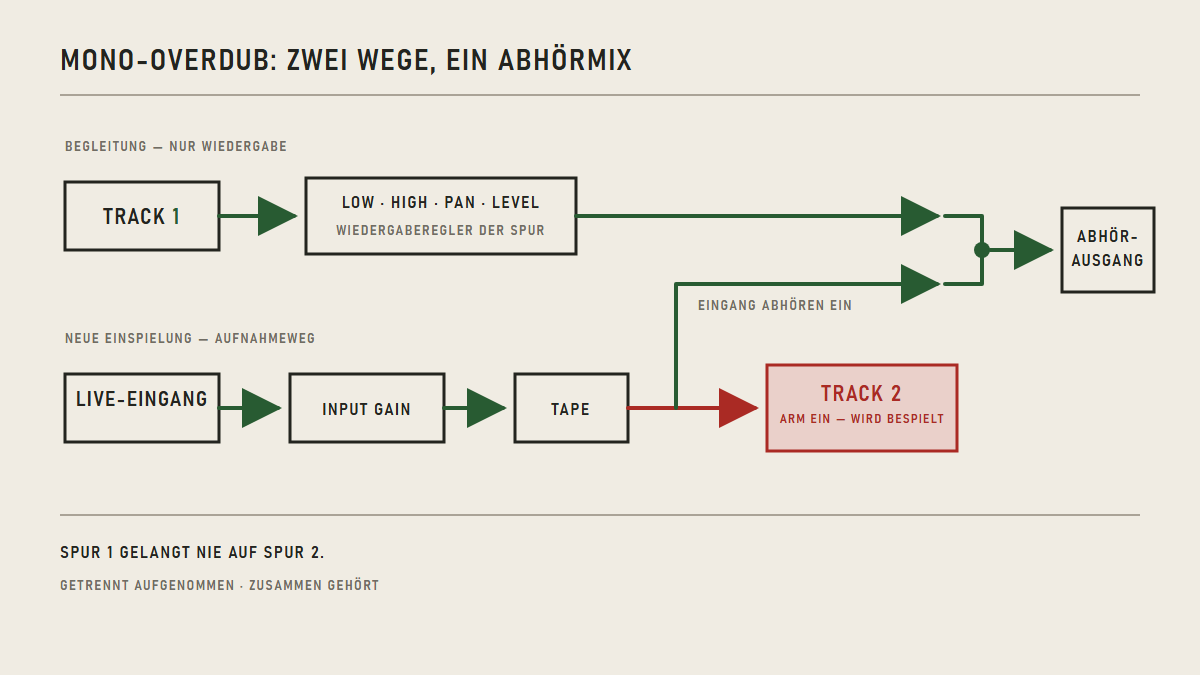
Jede Spur hat eigene Wiedergaberegler. Das Eingangssignal gelangt über den separaten INPUT-Weg durch INPUT GAIN und TAPE auf eine oder zwei aufnahmebereite Spuren. Die Spurregler LOW, HIGH, PAN und LEVEL formen Wiedergabe und Mischung; sie ändern nicht den Pegel, mit dem der Eingang aufgenommen wird.

Vorbereitungen
Field Four öffnen
Beim ersten Öffnen startet Field Four mit einem unbenannten Band und vier leeren Spuren. Dann führt es dich durch die Einrichtung und die Latenzkalibrierung. Field Four misst die Verzögerung über Audioeingang und Audioausgang, damit spätere Aufnahmen zeitlich zu den Spuren passen, die du beim Spielen hörst.
Bei späteren Starts öffnet Field Four das zuletzt benannte Band wieder und stellt Kopfposition und Reglereinstellungen wieder her.
Audiolatenz prüfen
Im Fenster AUDIOLATENZ KALIBRIEREN steht zuerst die automatische Messung. Sie ist genauer, wenn der Eingang den Ausgang hören kann.
- Bring den Computerausgang in Hörweite des gewählten Eingangs. Verwendest du das Computermikrofon, halte eine Ohrmuschel deines Kopfhörers nahe daran.
- Wähle KALIBRIEREN.
- Halte Ohrmuschel und Mikrofon still, während Field Four den Kalibrierton abspielt und abhört.
- Sobald AUDIOLATENZ KALIBRIERT erscheint, wähle FERTIG.
Kann Field Four den Signalweg nicht sicher messen, wähle ERNEUT VERSUCHEN und bring den Ausgang etwas näher an den Eingang.
Du kannst SPÄTER wählen. Field Four verwendet dann die vom Audiogerät gemeldeten Timingdaten. Das kann bereits eine gute zeitliche Ausrichtung ergeben, berücksichtigt aber nicht alle internen oder physischen Verzögerungen, die ein Gerät nicht meldet. Overdubs können deshalb zeitlich versetzt sein. Eine allein aufgenommene erste Spur benötigt keine Latenzkorrektur.
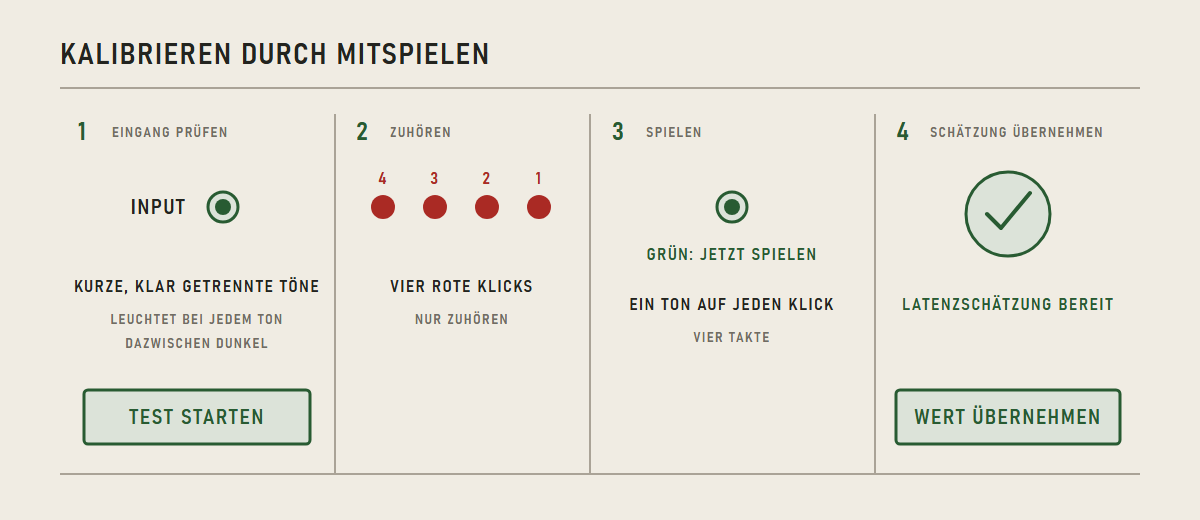
Ist der Eingang ein Instrument, das den automatischen Ton nicht erfassen kann, wähle DURCH MITSPIELEN KALIBRIEREN. Field Four prüft zunächst, ob es kurze Töne des Instruments hört, und führt dich dann durch das Spielen zu einem Klick. Die automatische Kalibrierung ist genauer, wenn sie möglich ist. Der vollständige Mitspielablauf steht unter Audioeingang einrichten und Audiolatenz kalibrieren.
Die Kalibrierung gilt für genau den verwendeten Eingang, Ausgang und Audiopufferweg. Ändert sich dieser Signalweg, fragt Field Four erneut nach. COMPUTER-AUDIO verwendet keine akustische Kalibrierung.

Die erste Spur aufnehmen
1. Eingang wählen
Öffne Audio > Eingang einrichten…
Wähle unter AUDIOEINGANG dein Mikrofon oder Audiointerface.
Wähle unter KANAL einen Eingang, bei einem Zweikanalgerät gewöhnlich MONO — EINGANG 1 oder MONO — EINGANG 2.
Schalte EINGANG ABHÖREN ein, wenn du über Field Four abhören möchtest. Verwende Kopfhörer, wenn du ein Mikrofon abhörst; über Lautsprecher kann es zu Rückkopplungen kommen.
Wähle FERTIG.

2. Spur 1 vorbereiten
- Stelle RECORD SOURCE auf INPUT.
- Stelle Spur 1 auf TRACK.
- Drücke ARM an Spur 1. Schalte die anderen Spuren nicht aufnahmebereit.
Die Pegelanzeige von Spur 1 zeigt jetzt den Pegel des Eingangssignals, das du aufnehmen wirst.

3. Aufnahmepegel einstellen
Spiel oder sing so laut, wie du es bei der Aufnahme voraussichtlich tun wirst.
Stelle INPUT GAIN so ein, dass übliche Spitzen den oberen grünen oder unteren gelben Bereich der Pegelanzeige erreichen. Vermeide Rot.
Bleibt die Anzeige auch nach dem Senken von INPUT GAIN rot, senke den Pegel am Mikrofon, Instrument oder Audiointerface.

4. Aufnehmen
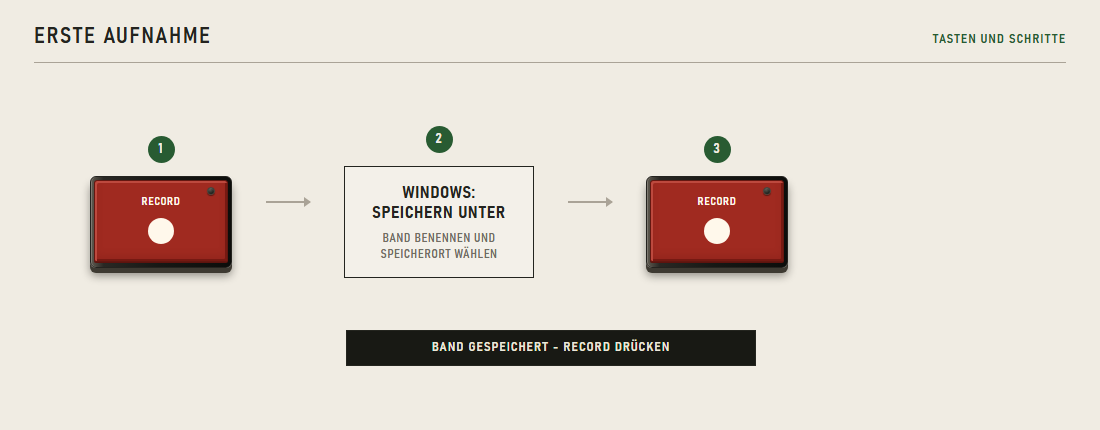
Drücke RETURN TO ZERO, dann RECORD.
Field Four öffnet Speichern unter. Wähle einen Speicherort und benenne das Band.
Sobald Speichern unter geschlossen ist und die Statusanzeige REEL SAVED - PRESS RECORD zeigt, drücke erneut RECORD.
Spiel und drücke anschließend STOP.
5. Wiedergeben
Drücke ARM an Spur 1 erneut, um ihre Aufnahmebereitschaft aufzuheben.
Drücke RETURN TO ZERO, dann PLAY.
Stelle mit LEVEL an Spur 1 und MASTER die Abhörlautstärke ein.
Drücke STOP.
Jetzt kannst du eine weitere Spur aufnehmen.

Wiedergeben und Overdubs aufnehmen
Aufgenommene Spuren wiedergeben
- Stelle jede gewünschte Spur auf TRACK. Stelle eine unerwünschte Spur auf OFF oder senke ihren LEVEL.
- Drücke RETURN TO ZERO oder suche mit REWIND und FAST FORWARD einen anderen Startpunkt.
- Drücke PLAY.
- Forme jede Spur mit LOW, HIGH, PAN und LEVEL. Mit MASTER stellst du den Gesamtpegel ein.
- Drücke STOP.
Stelle eine Spur auf SOLO, um sie ohne die auf TRACK gestellten Spuren zu hören. Stehen mehrere Spuren auf SOLO, hörst du sie gemeinsam. Stelle alle Solo-Spuren wieder auf TRACK oder OFF, um zur normalen Mischung zurückzukehren.
SOLO / TRACK / OFF bestimmt, was du hörst und mischst. Das Aufnahmeziel wählst du mit ARM.
Bei einer nicht aufnahmebereiten Spur zeigt die Pegelanzeige deren Wiedergabepegel. Bei einer aufnahmebereiten Spur zeigt sie das ankommende Signal, das dort geschrieben würde.
Zu einer anderen Spur aufnehmen
- Lass die Begleitspur auf TRACK und ohne Aufnahmebereitschaft. Verwende SOLO, wenn du nur zu ausgewählten Begleitspuren üben möchtest.
- Stelle RECORD SOURCE auf INPUT.
- Schalte eine leere Spur für die neue Einspielung aufnahmebereit.
- Drücke PLAY und übe zur Begleitspur.
- Passe die Begleitung mit ihren Reglern LOW, HIGH, PAN und LEVEL an.
- Stelle den Pegel der neuen Einspielung mit INPUT GAIN ein.
- Drücke STOP und kehre zu der Stelle zurück, an der der Overdub beginnen soll.
- Drücke RECORD, spiel und drücke danach STOP.
Auf die aufnahmebereite Spur wird nur der gewählte Eingang aufgenommen. Die Begleitmischung bleibt auf ihren ursprünglichen Spuren.
Du kannst auch mit PLAY beginnen und bei laufendem Band RECORD drücken. Das ist ein Punch-in; mehr dazu unter Punch-in und Punch-out.
In Stereo aufnehmen
Field Four nimmt zweikanaligen Klang auf zwei gewöhnliche Monospuren auf. Die rote 2 CH-Lampe bedeutet, dass zwei synchrone Eingangskanäle auf zwei aufnahmebereite Ziele geschrieben werden. Sie verbindet die Spuren nicht dauerhaft.
Zwei Eingangskanäle wählen
- Drücke INPUT oder öffne Audio > Eingang einrichten…
- Wähle unter AUDIOEINGANG das gewünschte Gerät.
- Wähle unter KANAL ein Zweikanalpaar, etwa 2 KANÄLE — EINGÄNGE 1 + 2.
- Wähle FERTIG.
Zielspuren wählen
- Schalte zwei beliebige Spuren aufnahmebereit. Sie müssen nicht nebeneinanderliegen.
- Prüfe, ob die 2 CH-Lampe leuchtet.
- Stelle den Pegel mit INPUT GAIN ein und nimm wie gewohnt auf.
Der linke Kanal geht auf die aufnahmebereite Spur mit der kleineren Nummer, der rechte auf die mit der größeren Nummer. Sind beispielsweise Spuren 1 und 4 aufnahmebereit, wird links (Eingang 1) auf Spur 1 und rechts (Eingang 2) auf Spur 4 geschrieben.
INPUT GAIN regelt beide Kanäle gemeinsam. Stelle ihr Verhältnis am Mikrofon, Instrument oder Audiointerface ein.
Wird eine zweikanalige Quelle an nur eine aufnahmebereite Spur geschickt, fasst Field Four beide Kanäle zu Mono zusammen. Die 2 CH-Lampe bleibt aus.

Punch-in und Punch-out
Mit Punch-in und Punch-out ersetzt du einen Abschnitt einer Spur; das übrige Material bleibt erhalten. Es gibt keine Punch-Marker oder automatischen Punch-Punkte: Du führst den Eingriff mit PLAY und RECORD aus.
Einen Teil einer Spur ersetzen
- Stelle RECORD SOURCE auf INPUT.
- Schalte die bespielte Spur, die du ausbessern möchtest, aufnahmebereit. Für eine zweikanalige Korrektur schalte beide Zielspuren aufnahmebereit.
- Gehe zu einer Stelle vor dem zu ersetzenden Abschnitt.
- Drücke PLAY und spiel mit.
- Drücke am Beginn des Ersatzes RECORD.
- Spiel den neuen Abschnitt ein.
- Drücke erneut RECORD für Punch-out und höre weiter zu. Oder drücke STOP, um die Aufnahme und den Bandlauf zu stoppen.
Während der Punch-Aufnahme wird das alte Material am Ziel stummgeschaltet und durch den Live-Eingang ersetzt. Material vor dem Punch, zwischen getrennten Punchs und nach dem letzten Punch bleibt erhalten.
Die Taste R hat dieselbe Funktion wie RECORD: Bei stehendem Band startet sie die Aufnahme, bei der Wiedergabe löst sie Punch-in aus und während der Aufnahme Punch-out.

Spuren bouncen
Bei einem Bounce nimmst du den Monomix vorhandener Spuren in Echtzeit auf eine Spur desselben Bands auf. So kannst du Parts zusammenfassen und danach Spuren freimachen, ohne das Band zu wechseln.
Der Bounce läuft in Echtzeit. Du kannst LOW, HIGH, LEVEL und MASTER beim Proben und Aufnehmen bewegen; diese Änderungen werden mit aufgenommen. MASTER regelt den gesamten Quellmix des Bounce. Damit kannst du den Gesamtpegel während des Durchgangs nachführen oder eine Blende fahren.
Bounce vorbereiten
- Stoppe das Band.
- Stelle RECORD SOURCE auf MIX.
- Stelle jede Quellspur nach Bedarf auf SOLO, TRACK oder OFF.
- Mische die Quellspuren mit LOW, HIGH und LEVEL. Stelle mit MASTER den gesamten Bounce-Pegel ein. PAN hat keine Wirkung, da ein Bounce mono ist.
- Schalte genau eine Zielspur aufnahmebereit.
- Schalte REVERSE aus und bring VARI-SPEED in die Mittelstellung.
Das Ziel darf leer oder bespielt sein. Ein bespieltes Ziel ist während des Vorlaufs zu hören, wird beim Schreiben des Bounce aus seinem eigenen Quellmix ausgeschlossen und ist nach Punch-out wieder zu hören. Nur die überspielten Abschnitte werden ersetzt.
Ein Bounce läuft bis zum Ende der längsten bespielten Spur. SOLO, TRACK und OFF ändern den Klang des Bounce, nicht die Bandlänge. Sind Spuren auf Solo gestellt, werden alle Solo-Spuren gemeinsam einbezogen. Du kannst beginnen oder Punch-in auslösen, während alle Quellen stumm sind, und später eine Spur einblenden. Liegt vor dem Kopf kein aufgenommenes Band mehr, bleibt der Bounce gestoppt.
Proben und aufnehmen
- Gehe zu einer Stelle vor dem gewünschten Bounce-Beginn.
- Drücke PLAY. Field Four bereitet den Mono-Bounce vor, ohne zu schreiben.
- Drücke am Startpunkt RECORD, um den Mix per Punch-in auf die Zielspur aufzunehmen.
- Bewege LOW, HIGH, LEVEL und MASTER während des Durchgangs nach Bedarf.
- Drücke erneut RECORD für Punch-out und lass das Band weiterlaufen, oder drücke STOP.
- Vor STOP kannst du mehrere getrennte Abschnitte aufnehmen. STOP übernimmt den gesamten Bounce in das Band.
Ein Bounce kann weder Live-Eingang noch Stereo aufnehmen.

Auf ein neues Band mischen
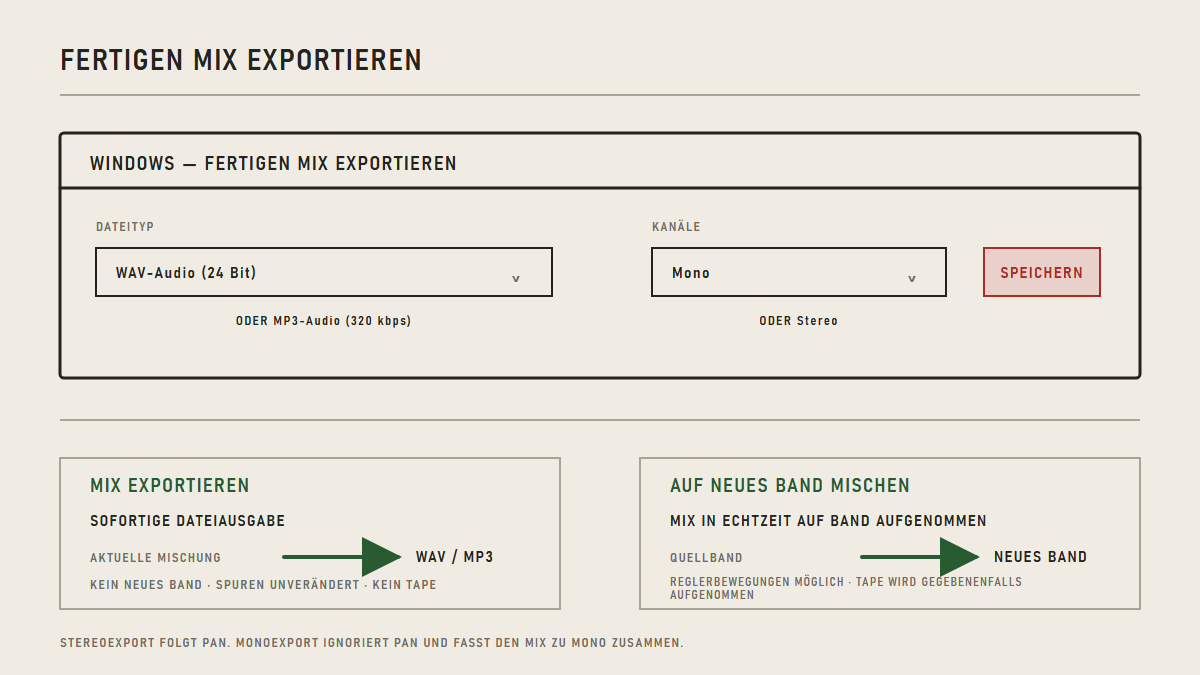
MIX TO NEW REEL mischt das aktuelle Band auf ein frisches Vierspurband. Verwende die Funktion, wenn du eine Mischung festhalten und weiter aufnehmen möchtest oder für den nächsten Schritt ein Stereopaar und zwei leere Spuren brauchst.
Anders als EXPORT MIX ist dies ein Bandvorgang in Echtzeit. Du kannst proben, Reglerbewegungen ausführen und TAPE in das neue Band aufnehmen.
Neues Band wählen
- Stelle die Quellspuren auf SOLO, TRACK oder OFF und bereite LOW, HIGH, PAN und LEVEL vor.
- Stelle mit MASTER den Pegel ein, der auf das neue Band aufgenommen wird.
- Schalte TAPE ein oder aus und wähle bei stehendem Band Vorwärtslauf oder REVERSE.
- Drücke MIX TO NEW REEL.
- Wähle im Fenster AUF NEUES BAND MISCHEN:
- MONO — SPUR 1 BESPIELT - 3 LEER
- STEREO — SPUREN 1-2 BESPIELT - 2 LEER
- Wähle unter Speichern unter einen Speicherort und einen Namen für das daraus entstehende Band.
Field Four erhält das Quellband, setzt es auf null zurück und zeigt MONO MIX READY - PLAY TO REHEARSE - RECORD TO MIX oder die entsprechende Stereomeldung.
Proben und den Mix aufnehmen
- Drücke PLAY, um ohne Schreiben zu proben.
- Bewege SOLO / TRACK / OFF, LOW, HIGH, PAN, LEVEL, MASTER und VARI-SPEED im Verlauf des Mix. Stehen Spuren auf Solo, werden alle Solo-Spuren gemeinsam gehört und aufgenommen.
- Drücke nach der Probe STOP.
- Drücke RECORD, um den vollständigen Mixdurchgang zu starten.
- Führe alle Mischer- und VARI-SPEED-Bewegungen erneut aus.
- Drücke am Ende STOP.
Field Four legt das neue Band an und öffnet es bei null. Ein Monomix belegt Spur 1. Ein Stereomix belegt Spuren 1 und 2 als unabhängige linke und rechte Monodateien. Die übrigen Spuren sind leer.
PAN bleibt bei einem Stereomix wirksam. Bei einem Monomix hat PAN keine Wirkung.
Das Quellband bleibt intakt. Seine abschließenden Reglerstellungen werden gespeichert. Das neue Band öffnet sich im Vorwärtslauf mit VARI-SPEED in Mittelstellung. Alle während des Mix gehörten Tape-, Rückwärtslauf- oder Vari-Speed-Effekte sind fest in dessen Audio aufgenommen.

Einen Mix exportieren
EXPORT MIX erstellt eine fertige Datei zum Anhören. Es erzeugt kein neues Band und ändert die Spuren nicht.
Die aktuelle Mischung exportieren
- Stelle jede Spur auf SOLO, TRACK oder OFF.
- Bereite LOW, HIGH, PAN, LEVEL und MASTER vor.
- Drücke EXPORT MIX.
- Wähle im Windows-Dialog Fertigen Mix exportieren:
- WAV-Audio (24 Bit) oder MP3-Audio (320 kbps)
- Kanäle: Mono oder Kanäle: Stereo
- Wähle Dateinamen und Speicherort und speichere.
Steht mindestens eine Spur auf SOLO, enthält der Export diese Solo-Spuren gemeinsam. Andernfalls enthält er die auf TRACK gestellten Spuren.
Field Four berechnet den Mix sofort. Im Vorwärtslauf reicht er vom selbst gesetzten Nullpunkt bis zum Ende der längsten bespielten Spur. Eine längere, vom Mix ausgeschlossene Spur kann daher am Ende Stille verursachen. Bei REVERSE beginnt er am Ende der längsten auf TRACK oder SOLO gestellten Spur und läuft zum selbst gesetzten Nullpunkt zurück. SOLO kann daher am Anfang Stille verursachen. Der Stereoexport folgt PAN. Der Monoexport ignoriert PAN und fasst den Mix zu Mono zusammen.
Der Export folgt der aktuellen REVERSE-Richtung und VARI-SPEED-Einstellung. Er fügt kein TAPE hinzu, normalisiert den Pegel nicht und verwendet keinen Limiter. Überschreitet der Mix den darstellbaren Pegelbereich der Zieldatei, meldet Field Four EXPORT CLIPPED. Senke die betreffenden Spurpegel oder MASTER und exportiere erneut.
Verwende WAV zum Mastern, Archivieren oder späteren Konvertieren. MP3 ist die praktische fertige Hörkopie.
Audio importieren
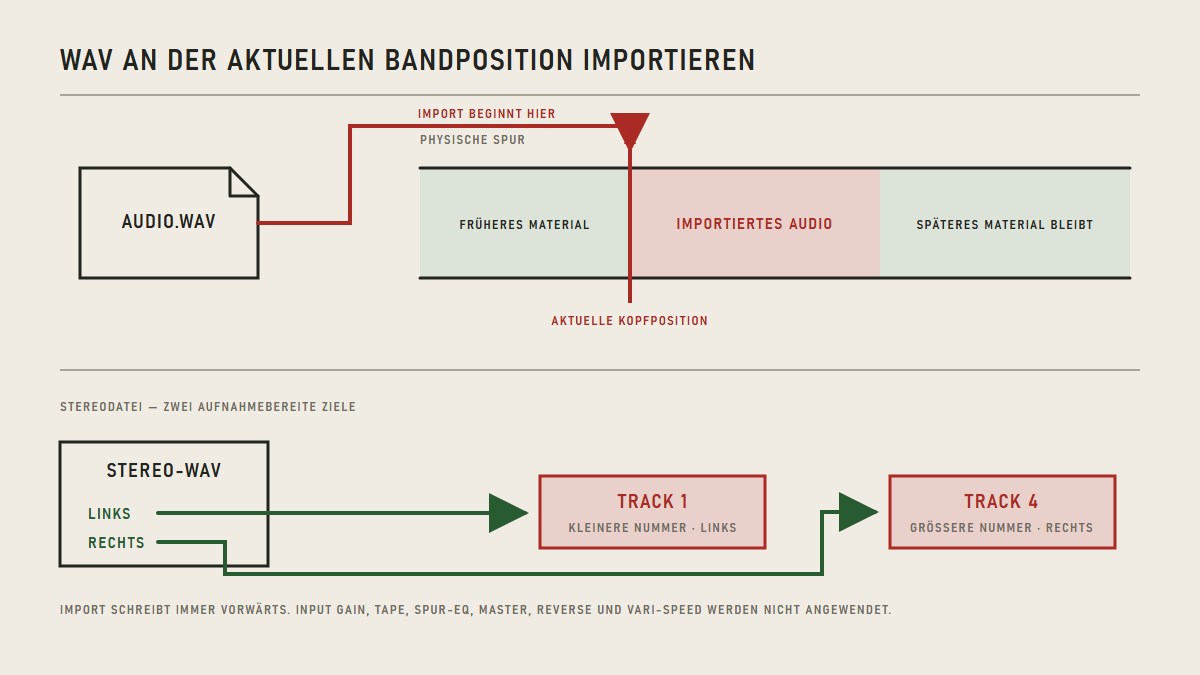
Ein Import schreibt eine WAV-Datei an der aktuellen Bandposition auf das Band. Danach ist der Klang Teil der Spur.
Eine WAV-Datei aufs Band aufnehmen
- Bewege den Kopf zu der Stelle, an der der importierte Klang beginnen soll.
- Schalte für Mono eine Spur aufnahmebereit, für Stereo zwei Spuren.
- Drücke IMPORT AUDIO.
- Ist das Band unbenannt, schließe Speichern unter ab und drücke erneut IMPORT AUDIO.
- Wähle unter WAV-Audio importieren eine unkomprimierte Mono- oder Stereo-
.wav-Datei.
Field Four liest die Datei selbst, um festzustellen, ob sie mono oder stereo ist.
- Eine Mono-WAV-Datei benötigt eine aufnahmebereite Spur.
- Eine Stereo-WAV-Datei wird bei nur einer aufnahmebereiten Spur zu Mono zusammengefasst.
- Bei zwei aufnahmebereiten Spuren geht die linke Seite einer Stereo-WAV-Datei auf die Spur mit der kleineren Nummer, die rechte auf die mit der größeren Nummer.
Überlappt der Import aufgenommenes Material, ändert sich die Taste zu BESTÄTIGEN und der Status lautet IMPORT WILL OVERWRITE RECORDED MATERIAL. Drücke BESTÄTIGEN, um zu schreiben, oder Escape, um abzubrechen.
Nur der vom importierten Audio belegte Teil der Spur wird ersetzt. Vorhandenes Material danach bleibt erhalten. Der Import wendet weder INPUT GAIN, TAPE, Spur-EQ, MASTER noch Normalisierung an. Er schreibt immer vorwärts ab der physischen Bandposition, unabhängig von REVERSE oder VARI-SPEED.
Field Four akzeptiert unkomprimierte Mono- oder Stereo-WAV-Dateien mit 8-, 16-, 24- oder 32-Bit-Integer-PCM oder 32-Bit Float. Andere Abtastraten werden in das 48-kHz-Spurformat des Bands umgerechnet.
Tape, Vari-Speed und Rückwärtslauf verwenden
Mit Tape aufnehmen
TAPE färbt das Signal beim Aufnehmen mit dem festen Bandeffekt von Field Four. Eine einzelne Generation wirkt dezent. Bei weiteren Bounces und Mischungen auf neue Bänder kann sich die Sättigung verstärken.
Der Effekt verbindet Sättigung, abgerundete Spitzen und weichere Höhen. Es gibt keine Einstellung für Stärke, Modell oder Qualität. Tape fügt weder Rauschen noch langsame oder schnelle Gleichlaufschwankungen noch einen versteckten Limiter hinzu.
Stelle TAPE vor einer Aufnahme oder Mischung auf ON, wenn dieser Charakter enthalten sein soll. Jeder Vorgang mit eingeschaltetem Tape fügt dem aufgenommenen Klang eine Generation hinzu.
Tape wird angewendet bei:
- Live-Aufnahmen und Punch-in;
- Bounce in Echtzeit; und
- Auf neues Band mischen.
Bei normaler Wiedergabe, Import und Export wird Tape nicht hinzugefügt. Übersteuert das Eingangssignal bereits vor Tape, kann Tape das nicht reparieren; senke den Pegel davor.
Bandgeschwindigkeit ändern
VARI-SPEED ändert Tonhöhe und Dauer gemeinsam, wie die Geschwindigkeit einer Bandmaschine.
- Ganz links: 0.5x Geschwindigkeit, eine Oktave tiefer.
- Mitte: 1x Geschwindigkeit, ursprüngliche Tonhöhe und Dauer.
- Ganz rechts: 2x Geschwindigkeit, eine Oktave höher.
Ein Doppelklick stellt den Regler wieder auf Mitte.
Du kannst VARI-SPEED bei Wiedergabe, Aufnahme oder beim Mischen auf ein neues Band bewegen. Die Bewegung wird in das Ergebnis aufgenommen. Eine außerhalb der Mittelstellung gemachte Aufnahme kann nach STOP länger brauchen, bis sie abspielbar ist, während Field Four sie auf dem Band ablegt.
Für einen klassischen Bandgeschwindigkeitseffekt nimmst du einen Part bei einer Geschwindigkeit auf und spielst ihn bei einer anderen ab. Nimm eine Linie bei 2x auf und kehre zur Mitte zurück, um sie eine Oktave tiefer zu hören. Nimm bei 0.5x auf und kehre zur Mitte zurück, um sie eine Oktave höher zu hören.
Das Band rückwärts laufen lassen
Stoppe das Band und drücke REVERSE. Die Lampe zeigt den Rückwärtslauf an. Drücke bei stehendem Band erneut, um zum Vorwärtslauf zurückzukehren.
Im Rückwärtslauf bewegen sich PLAY und das Zählwerk zu früheren physischen Bandpositionen. Eine Aufnahme schreibt in diese Richtung. Nach der Rückkehr zum Vorwärtslauf wird das neu eingespielte Material rückwärts wiedergegeben.
REWIND und FAST FORWARD behalten ihre mechanische Bedeutung relativ zur Bandrichtung. Ihre Bewegung entlang der physischen Bandkoordinaten kehrt sich im Rückwärtslauf daher um. RETURN TO ZERO kehrt immer zum gespeicherten Nullpunkt zurück.
Der Rückwärtslauf wirkt auf Wiedergabe, Aufnahme, Punch-in, Export und Auf neues Band mischen. Import, Löschen, Speichern, Öffnen und Latenzkalibrierung interpretieren die Medien nicht neu.

Mit Bändern und Dateien arbeiten
Bänder speichern und öffnen
Verwende für Bandfunktionen das Menü Datei:
- Neues Band öffnet ein frisches unbenanntes Band.
- Band öffnen… öffnet ein vorhandenes
.f4r-Band. - Zuletzt geöffnet listet bis zu zehn zuletzt verwendete Bandpfade auf.
- Speichern sichert den aktuellen Stand des benannten Bands.
- Speichern unter… erzeugt eine eigenständige Kopie und wechselt zu ihr.
Ein unbenanntes Band bleibt im Arbeitsspeicher, bis es einen Namen erhält. Vor einer Aufnahme oder einem Import werden Name und Speicherort abgefragt. Speichere das Band, bevor du eine Spur löschst.
Ein gespeichertes Band besteht aus einem kleinen .f4r-Dokument und einem gleichnamigen Tracks-Ordner. Der Ordner enthält für jede bespielte Spur eine WAV-Datei; leere Spuren haben keine Datei. Bei einem Band mit Material auf Spuren 1 und 3:
Beach Jam.f4r
Beach Jam Tracks\
    Track 1.wav
    Track 3.wav
Das .f4r-Dokument und der Tracks-Ordner gehören zusammen. Die Spurdateien sind gewöhnliche WAV-Dateien. Du kannst sie in einem anderen Audioprogramm bearbeiten oder ersetzen. Behalte dabei Dateinamen, exakte Länge und Format bei: mono, 48 kHz, 32-Bit-Gleitkomma. Schließe Field Four vorher und bewahre eine Sicherung auf. Fehlt eine referenzierte bespielte Spur, hat sie eine andere Länge oder ein anderes Format, verweigert Field Four das Öffnen des Bands, statt sie stillschweigend durch Stille zu ersetzen.

Eine Spur benennen
- Klicke in den grünen Bereich mit Spurnummer und -name.
- Gib einen Namen mit bis zu 18 Zeichen ein.
- Drücke
Enteroder klicke außerhalb, um ihn zu übernehmen. MitEscapebrichst du ab.
Der Name wird im Band gespeichert. Er benennt Track N.wav nicht um.
Einen eigenen Nullpunkt setzen
Die kleine unbeschriftete Taste neben dem Zählwerk ist Zählwerk auf null setzen.
- Bewege den Kopf zu der Stelle, die als
00:00:00gelten soll. - Drücke die unbeschriftete Taste.
Das Zählwerk zählt nun relativ zu diesem Punkt; Kopf und Audio bewegen sich nicht. RETURN TO ZERO kehrt jetzt zu diesem gespeicherten Punkt zurück. REWIND kann darüber hinausgehen und negative Zeiten anzeigen.
Eine Spur löschen und wiederherstellen
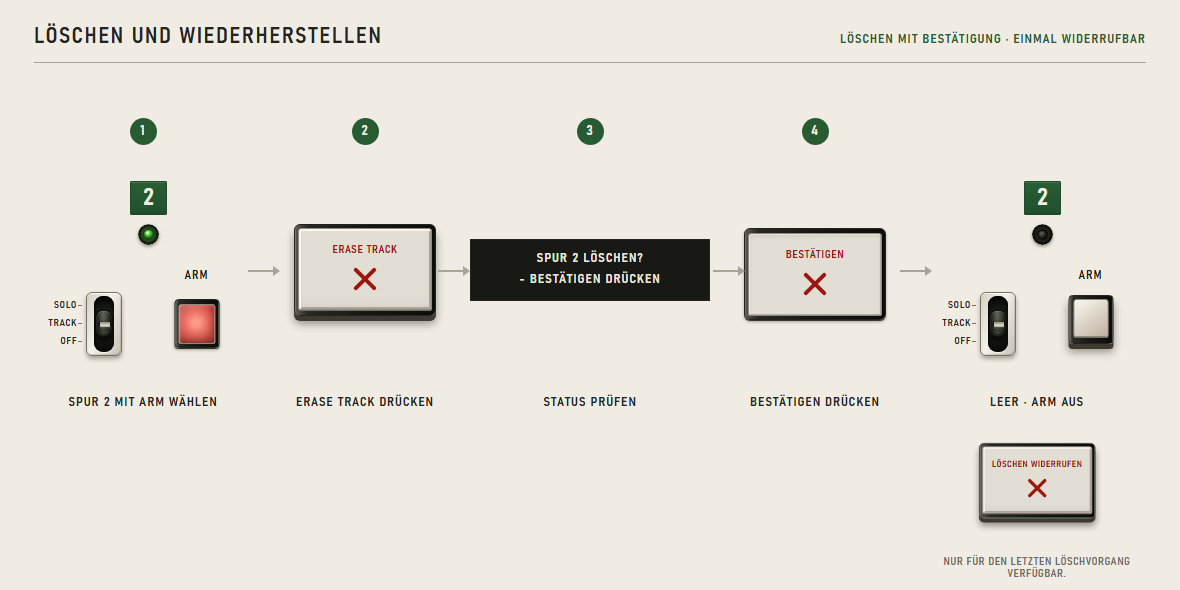
- Stoppe das Band und schalte die zu löschende Spur oder die zu löschenden Spuren aufnahmebereit.
- Drücke ERASE TRACK.
- Prüfe den Status, etwa
ERASE TRACK 2? - PRESS CONFIRM. - Drücke dieselbe Taste, die jetzt BESTÄTIGEN heißt.
Die gelöschten Spuren werden leer und verlieren ihre Aufnahmebereitschaft. Ihre Mischereinstellungen bleiben erhalten.
Nach dem Löschen wird die Taste zu LÖSCHEN WIDERRUFEN, sobald keine Spur aufnahmebereit ist. Drücke sie, um die zuletzt gelöschte Generation wiederherzustellen. Nur eine Löschgeneration bleibt erhalten. Ein späterer Löschvorgang, ein erfolgreiches Schreiben oder ein Bandwechsel lässt den bisherigen Widerruf verfallen.
Audioeingang einrichten und Audiolatenz kalibrieren
Einen Hardwareeingang wählen
Drücke INPUT an Field Four oder öffne Audio > Eingang einrichten…
Das Fenster AUDIOEINSTELLUNGEN enthält:
- AUDIOEINGANG — das Windows-Aufnahmegerät;
- KANAL — einen Monoeingang oder ein Paar benachbarter Kanäle;
- EINGANG ABHÖREN — Monitoring über Field Four; und
- FERTIG — das Fenster schließen.
Field Four merkt sich den gewählten Endpunkt und Kanal global. Ist ein gespeichertes Gerät vorübergehend nicht verfügbar, verwendet es den Windows-Standard, ohne die gespeicherte Auswahl zu vergessen.
EINGANG ABHÖREN ist nach jedem Start und jeder Änderung des Eingangswegs ausgeschaltet.
Verwende Kopfhörer, wenn EINGANG ABHÖREN für ein Mikrofon eingeschaltet ist. Das Abhören eines offenen Mikrofons über Lautsprecher kann laute Rückkopplungen erzeugen.
Field Four verwendet jeweils einen Windows-Audioendpunkt. Es fasst keine unabhängigen USB-Geräte zusammen.
Computer-Audio aufnehmen
Wähle unter AUDIOEINGANG die Option COMPUTER-AUDIO, um die gesamte Windows-Wiedergabemischung ohne den eigenen Klang von Field Four aufzunehmen.
Computer-Audio ist immer zweikanalig. Schalte eine Spur aufnahmebereit, um zu Mono zusammenzufassen, oder zwei Spuren, um links und rechts zu erhalten. EINGANG ABHÖREN ist deaktiviert, da die Quelle bereits über Windows zu hören ist. Akustische Latenzkalibrierung wird nicht verwendet.
Es gibt keine Auswahl einzelner Anwendungen. Schließe oder schalte andere Anwendungen vor der Aufnahme stumm, wenn sie nicht auf der Spur zu hören sein sollen.

Automatische Kalibrierung
Öffne Audio > Audiolatenz kalibrieren…, um die geführte Latenzprüfung erneut auszuführen.
Stoppe Wiedergabe oder Aufnahme vor dem Kalibrieren. Die Kalibrierung schaltet EINGANG ABHÖREN aus, während sie den physischen Weg vom Ausgang zum Eingang misst. Bring den Ausgang in Hörweite des Eingangs, wähle KALIBRIEREN und halte die Anordnung still, bis das Ergebnis erscheint.
Wähle ERNEUT VERSUCHEN, falls Field Four nicht sicher messen kann. Wählst du SPÄTER, verwendet Field Four stattdessen die vom Audiogerät gemeldeten Timingdaten. Overdubs können damit gut ausgerichtet sein, aber nur die Kalibrierung misst Verzögerungen, die das Gerät nicht meldet.
Das aktuelle Einstellungsfenster verwendet für diese Messung den aktiven Windows-Audioausgang. Es enthält keine getrennte Auswahl eines Abhörausgangs.
Durch Mitspielen kalibrieren
Verwende DURCH MITSPIELEN KALIBRIEREN, wenn der Instrumenteneingang den automatischen Kalibrierton nicht erfassen kann.
- Spiel ein paar kurze Töne.
- Prüfe, ob die INPUT-Lampe bei jedem Ton aufleuchtet und dazwischen erlischt. Ein gedämpfter Saitenanschlag oder ein Snare-Schlag mit deutlichem Beginn eignet sich gut.
- Wähle TEST STARTEN, sobald du bereit bist.
- Hör dir die vier roten Einzählklicks an.
- Spiel zu jedem grünen Klick einen kurzen Ton, bis die vier Takte zu Ende sind.
- Meldet das Fenster Erfolg, wähle WERT ÜBERNEHMEN, um die Schätzung anzuwenden.
STOPP führt während des Tests zur Vorbereitung zurück. ERNEUT VERSUCHEN kehrt dorthin zurück, ohne das Ergebnis anzuwenden. SPÄTER schließt das Fenster und lässt den aktuellen Latenzwert unverändert. ZUR AUTOMATIK führt zur empfohlenen automatischen Methode zurück.
Die Schätzung hängt davon ab, wie gleichmäßig du spielst. Die automatische Kalibrierung ist genauer, wenn das Instrument sie nutzen kann.
Referenz der Bedienelemente und Menüs
Globale Aufnahmeregler
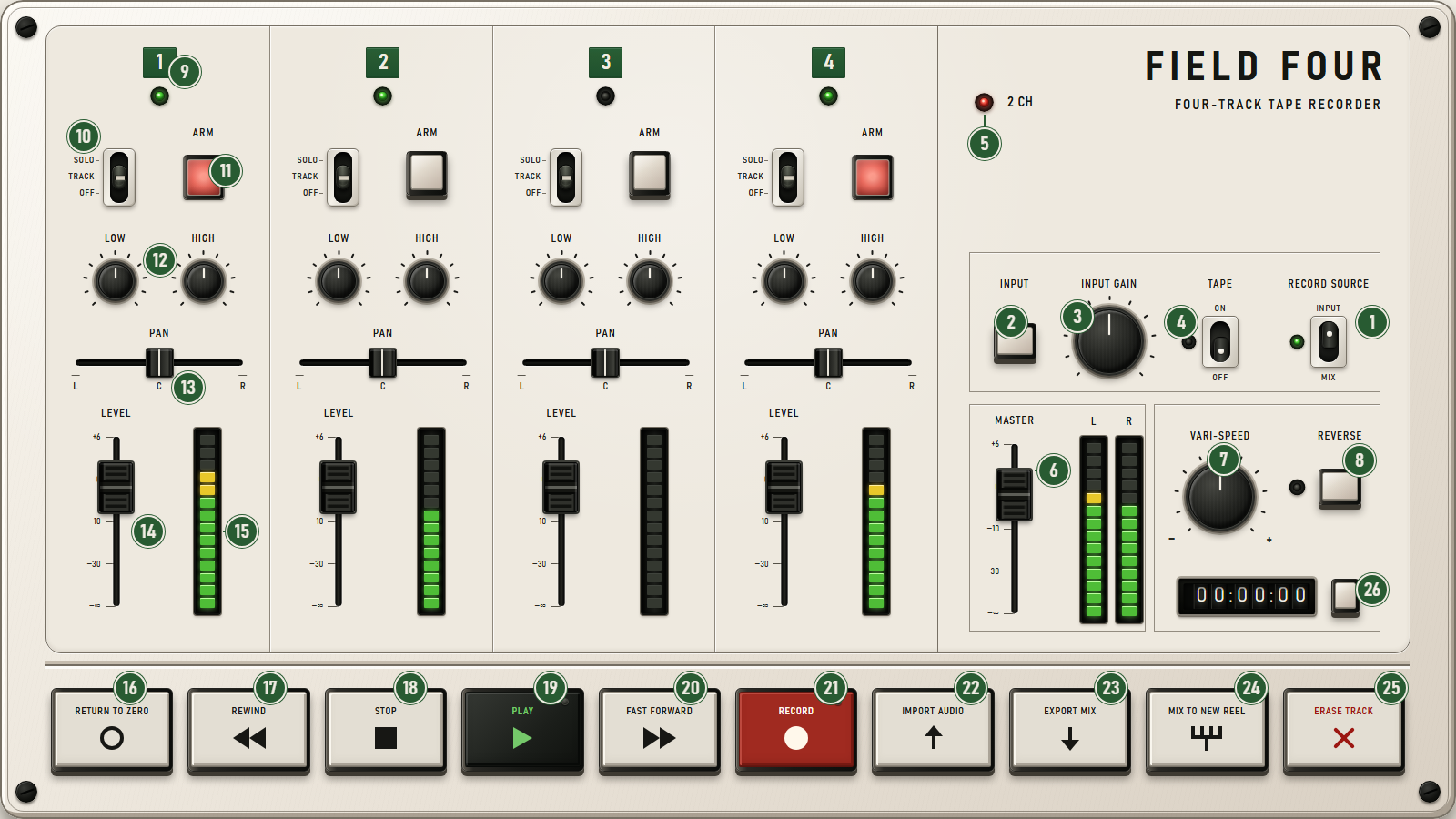
| Nr. | Bedienelement | Funktion |
|---|---|---|
| 1 | RECORD SOURCE: INPUT / MIX | Wählt die Aufnahme des Live-Eingangs oder einen Mono-Bounce auf demselben Band. Nur bei stehendem Band ändern. |
| 2 | INPUT | Öffnet AUDIOEINSTELLUNGEN. |
| 3 | INPUT GAIN | Regelt den Pegel, mit dem der Live-Eingang aufgenommen wird. Die Mittelstellung entspricht 0 dB Verstärkung. |
| 4 | TAPE: ON / OFF | Fügt bei unterstützten Aufnahme- und Mischvorgängen den festen Tape-Charakter von Field Four hinzu. |
| 5 | 2 CH | Leuchtet bei Live-Eingang, wenn zwei gewählte Eingangskanäle auf zwei aufnahmebereite Spuren geschrieben werden. Leuchtet beim Mischen auf ein neues Band, wenn das neue Band ein Stereopaar erhält. |
| 6 | MASTER | Regelt den Gesamtpegel von Wiedergabe, Bounce, Mix und Export. |
| 7 | VARI-SPEED | Ändert die Bandgeschwindigkeit stufenlos von 0.5x bis 2x. Doppelklick stellt auf Mitte. |
| 8 | REVERSE | Kehrt bei stehendem Band die Laufrichtung um. |
| 26 | Zählwerk auf null setzen (unbeschriftete Taste) | Setzt die aktuelle Position als eigenen Nullpunkt. |
Spurregler
| Nr. | Bedienelement | Funktion |
|---|---|---|
| 9 | Spurnummer/-name | Kennzeichnet die Spur; zum Bearbeiten des Namens anklicken. |
| 10 | SOLO / TRACK / OFF | Wählt Solo-Wiedergabe, normale Wiedergabe oder Stille. Steht eine Spur auf Solo, werden alle Solo-Spuren gemeinsam wiedergegeben. |
| 11 | ARM | Wählt ein Ziel für Aufnahme, Import, Bounce oder Löschen. |
| 12 | LOW / HIGH | Breit wirkende Klangregler für die Wiedergabe, etwa +/-10 dB. |
| 13 | PAN | Platziert die Spur im Stereomix. |
| 14 | LEVEL | Regelt Wiedergabe- und Mixpegel der Spur. Die Markierung 0 entspricht 0 dB Verstärkung. |
| 15 | Pegelanzeige | Zeigt ohne Aufnahmebereitschaft die Wiedergabe und bei Aufnahmebereitschaft das vorgesehene Aufnahmesignal. |
Die Pegelanzeigen haben vierzehn kumulativ aufleuchtende Segmente. Grün deckt niedrige und übliche Pegel ab, Gelb beginnt bei -9 dBFS, und Rot kennzeichnet die letzten beiden Segmente nahe der Übersteuerung. Die oberste Übersteuerungsanzeige bleibt kurz stehen, damit eine verpasste Spitze sichtbar bleibt.
Transport- und Dateitasten
| Nr. | Taste | Funktion |
|---|---|---|
| 16 | RETURN TO ZERO | Stoppt und kehrt zum gespeicherten eigenen Nullpunkt zurück. |
| 17 | REWIND | Spult relativ zur aktuellen Bandrichtung zurück. Erneutes Drücken stoppt das Spulen. |
| 18 | STOP | Stoppt den aktuellen Vorgang oder schließt ihn ab. |
| 19 | PLAY | Gibt wieder; bereitet im Input- oder Mix-Modus auch den laufenden Transport für Punch-Aufnahmen vor. |
| 20 | FAST FORWARD | Spult relativ zur aktuellen Bandrichtung vor. Erneutes Drücken stoppt das Spulen. |
| 21 | RECORD | Nimmt bei stehendem Band auf oder löst bei laufendem Band Punch-in/Punch-out aus. |
| 22 | IMPORT AUDIO | Schreibt eine WAV-Datei an der aktuellen physischen Bandkoordinate. |
| 23 | EXPORT MIX | Berechnet die aktuelle Mischung als WAV oder MP3. |
| 24 | MIX TO NEW REEL | Bereitet einen in Echtzeit ausgeführten Mono- oder Stereomix auf ein daraus entstehendes Band vor. |
| 25 | ERASE TRACK | Löscht die aufnahmebereiten Spuren nach Bestätigung; ein Löschvorgang kann widerrufen werden. |
Die kleine unbeschriftete Taste neben dem Zählwerk setzt die aktuelle Position als eigenen Nullpunkt.
Menüs
Datei
| Eintrag | Tastenkürzel oder Zweck |
|---|---|
| Neues Band | Ctrl+N |
| Band öffnen… | Ctrl+O |
| Zuletzt geöffnet | Zuletzt verwendete benannte Bänder |
| Speichern | Ctrl+S |
| Speichern unter… | Ctrl+Shift+S |
| Beenden | Alt+F4 |
Audio
| Eintrag | Zweck |
|---|---|
| Eingang einrichten… | Öffnet AUDIOEINSTELLUNGEN |
| Mechanische Geräusche | Schaltet Field Fours mechanische Geräusche ein oder aus; diese gelangen nie in eine Aufnahme. |
| Audiolatenz kalibrieren… | Wiederholt die Latenzmessung. |
Ansicht
| Eintrag | Tastenkürzel oder Zweck |
|---|---|
| Vollbild | F11 — zeigt nur das Instrument mit unveränderten Proportionen, mittig vor dunklem Hintergrund. |
Tastenkürzel
Die Übersicht findest du auch unter Hilfe → Tastenkürzel.
| Taste | Aktion |
|---|---|
, / ← | Zurückspulen, wie mit der physischen Taste REWIND. |
. / → | Vorspulen, wie mit der physischen Taste FAST FORWARD. |
Space | Wiedergabe / Stopp. |
R | Aufnahme / Punch-In und -Out. |
0 | Zum Nullpunkt zurückkehren. |
F11 | Vollbild aktivieren oder verlassen. |
Escape | Abbrechen / Vollbild verlassen |
Fehlerbehebung und Grenzen
Field Four nennt in der Statusanzeige gewöhnlich den Grund, der den nächsten Bandvorgang verhindert. Behebe die Ursache und versuch den Vorgang erneut.
Die Aufnahme startet nicht
ARM A DESTINATION— schalte die Spur aufnahmebereit, die aufgenommen werden soll.MONO INPUT - ARM ONE TRACK— hebe die Aufnahmebereitschaft des zweiten Ziels auf oder wähle eine zweikanalige Quelle.- Sind bei einem Monoeingang zwei Spuren aufnahmebereit, startet die Aufnahme nicht. Wähle einen zweikanaligen Eingang oder lass nur eine Spur aufnahmebereit.
TWO DESTINATIONS MAXIMUM— höchstens zwei Spuren können den Live-Eingang aufnehmen.AUDIO INPUT UNAVAILABLE - RECORDING NOT STARTED— verbinde den Eingang erneut oder wähle ihn unter AUDIOEINSTELLUNGEN neu aus.RECORD FOR AT LEAST A QUARTER SECOND— nimm länger als eine Viertelsekunde auf.
Verschwindet ein Eingang während der Aufnahme oder fällt sein Stream aus, verwirft Field Four die unsichere Aufnahme und erhält die bisherige Spur.
Der Overdub kommt zu spät oder zu früh
Öffne Audio > Audiolatenz kalibrieren… und wiederhole die Messung mit demselben physischen Eingangs- und Ausgangsweg, den du für den Overdub verwenden wirst. COMPUTER-AUDIO benötigt keine Kalibrierung.
Kalibriere nach Änderungen an Eingang, Ausgang oder physischem Audioweg erneut.
Die automatische Kalibrierung wird nicht abgeschlossen
Falls für diesen Eingang die Windows-Rauschunterdrückung oder Audioverbesserungen aktiviert sind, schalte sie aus und versuch es erneut. Sie können den Kalibrierton herausfiltern, bevor Field Four ihn messen kann.
Die Kalibrierung durch Mitspielen wird nicht abgeschlossen
- Leuchtet die INPUT-Lampe nie auf, prüfe den gewählten Eingang und spiel näher daran oder lauter.
- Bleibt die Lampe an, verringere Hintergrundgeräusche oder verwende kürzere, trockenere Töne.
- Hat Field Four nicht genug Töne gehört, kehre zur Vorbereitung zurück und prüfe vor dem nächsten Start die Lampe.
- Schwankte das Timing zu stark, versuch es erneut und finde nach dem Einzählen in den Klick.
- Kann der Instrumenteneingang den Ausgang hören, wähle ZUR AUTOMATIK, um genauer zu messen.
Ein Bedienelement lässt sich nicht ändern
STOP BEFORE CHANGING SOURCE— stoppe vor dem Umschalten von RECORD SOURCE.STOP BEFORE CHANGING INPUT— stoppe vor dem Öffnen oder Ändern des Audiowegs.STOP TAPE TO REVERSE— stoppe vor dem Richtungswechsel.- Bandrichtung und TAPE sind während eines aktiven Mixdurchgangs auf ein neues Band gesperrt.
Bounce startet nicht
MIX NEEDS ONE ARMED TRACK— schalte genau ein Ziel aufnahmebereit.FORWARD TAPE REQUIRED FOR BOUNCE— schalte REVERSE aus.CENTRE VARI-SPEED TO BOUNCE— bring VARI-SPEED per Doppelklick in die Mittelstellung.
Ein Bounce auf demselben Band ist mono und kann keinen Live-Eingang enthalten.
Der Import startet nicht
MONO FILE NEEDS ONE ARMED TRACK— lass für eine Mono-WAV-Datei ein Ziel aufnahmebereit.IMPORT WILL OVERWRITE RECORDED MATERIAL— drücke BESTÄTIGEN nur, wenn die Überlappung beabsichtigt ist.IMPORT EXTENDS PAST REEL END— wähle eine frühere Bandposition oder eine kürzere Datei.AUDIO COULD NOT BE IMPORTED - REEL UNCHANGED— verwende eine unterstützte unkomprimierte WAV-Datei und versuch es erneut.
Ein Schreibvorgang oder Mix wird verworfen
NOT ENOUGH FREE SPACE - TAKE NOT SAVED— schaffe Platz auf dem Laufwerk des Bands und nimm erneut auf.- Kommt es bei einem Bounce zu einem Pufferunterlauf, wird die neue Aufnahme nicht gespeichert. Beende andere rechenintensive Arbeiten und versuch es erneut.
- Kommt es beim Mischen auf ein neues Band zu einem Wiedergabepufferunterlauf, wird der Mix nicht gespeichert. Verringere die Systemlast und versuch es erneut.
REEL COULD NOT BE SAVED - LAST GOOD VERSION PRESERVED— behebe das Laufwerks- oder Dateizugriffsproblem. Field Four hat die letzte vollständige Bandgeneration erhalten.NEW REEL COULD NOT BE CREATED - SOURCE PRESERVED— wähle einen beschreibbaren Speicherort mit genügend freiem Platz und versuch es erneut.
Field Four warnt, wenn weniger als etwa 5 GB frei sind, und schützt eine Reserve von 2 GiB. Es reserviert nicht vorab den Platz für das gesamte Band.
Der Export klingt verzerrt
EXPORT CLIPPED bedeutet, dass der fertige Mix den darstellbaren Pegelbereich der Datei überschritten hat. Senke MASTER oder die lauten Spuren und exportiere erneut. Der Export hat weder Limiter noch Normalisierung noch automatische Pegelkorrektur.
Das Band lässt sich nicht öffnen
Bewahre die .f4r-Datei neben ihrem zugehörigen Tracks-Ordner auf. Wenn du eine Spur-WAV extern bearbeitest, behalte Dateinamen, genaue Länge und das Format mono, 48 kHz, 32-Bit-Gleitkomma bei. Field Four lehnt ein Band mit fehlenden oder inkompatiblen Medien ab, statt zu raten, wo Stille sein sollte.
Aktuelle Grenzen
- Windows-Anwendung; derzeit am gründlichsten unter Windows 11 erprobt.
- Vier durchgehende Monospuren und höchstens zwei gleichzeitige Eingangskanäle.
- Jeweils ein gewählter Hardwareendpunkt oder eine Quelle für den gesamten Computer; keine Zusammenfassung unabhängiger USB-Geräte.
- Maximale physische Bandkoordinate: zwei Stunden.
- Keine Wellenform- oder Clipbearbeitung, Take-Spuren, Plugins, MIDI, Automation, Clouddienste oder internen Instrumentenspuren.
- Hardwarebetrieb bei 48 kHz ist der am besten erprobte Weg. Eine Ausweichlösung mit 44.1 kHz ist vorhanden, aber noch keine breite Kompatibilitätsgarantie.
- Mit Vari-Speed außerhalb der Mittelstellung eingespielte Aufnahmen können deutlich länger zum Abschließen brauchen.
Technische Daten
| Merkmal | Angabe |
|---|---|
| Plattform | Windows; die aktuelle praktische Abnahme konzentriert sich auf Windows 11 |
| Bedienfeld | Feste Gestaltung mit 1600 x 900, proportional skaliert |
| Band | Vier durchgehende Monospuren; maximale physische Koordinate zwei Stunden |
| Gleichzeitige Aufnahme | Ein Monoziel oder zwei synchrone Kanäle auf zwei Monoziele |
| Verbindliches Spurformat | Mono, 48 kHz, 32-Bit Float, WAV |
| Import | Unkomprimierte Mono-/Stereo-WAV; 8/16/24/32-Bit-Integer-PCM oder 32-Bit Float; Umrechnung in das verbindliche Spurformat |
| Export | 24-Bit-PCM-WAV oder MP3 mit festen 320 kbps; Mono oder Stereo |
| Vari-Speed | -12 bis +12 Halbtöne; 0.5x bis 2x Geschwindigkeit; Tonhöhe und Dauer gekoppelt |
| Tape | Ein fester Tape-Effekt; keine Regler für Stärke, Modell, Rauschen oder Qualität |
| Input Gain | Bereich 0–10; Mittelstellung 5 entspricht Verstärkungsfaktor eins |
| Low/High der Spur | Breit wirkende Shelving-Regler, etwa +/-10 dB |
| Spur- und Master-Pegel | Unten Stille; Verstärkungsfaktor eins bei der Markierung 0; oben etwa +6 dB |
| Panorama | Konstante Leistung; in der Mitte etwa -3 dB je Seite; an den Enden ganz links/rechts |
| Speicherplatzschutz | Warnung unter etwa 5 GB freiem Platz; geschützte Reserve von 2 GiB |