
สารบัญ
คู่มือผู้ใช้ Field Four
Field Four 1.1 — 2026
บทนำ
Field Four เป็นเครื่องบันทึกเทปสี่แทร็กสำหรับ Windows มีแทร็กโมโนต่อเนื่องสี่แทร็ก เส้นทางรับเสียงสด มิกเซอร์เล่นกลับขนาดเล็ก และเครื่องมือทำงานกับเทปที่จำเป็นสำหรับเปลี่ยนการเล่นให้เป็นงานบันทึกที่เสร็จสมบูรณ์
Field Four ตั้งใจให้ต่างจาก DAW ไม่มีเทคที่ซ่อนไว้ คลิปที่ลากย้ายได้ ปลั๊กอิน เลนออโตเมชัน หรือแทร็กอื่นนอกเหนือจากสี่แทร็กที่เห็น เมื่อแทร็กเต็ม ให้ลบ บาวซ์ หรือมิกซ์ลงรีลใหม่แล้วบันทึกต่อ การเลือกแล้วอัดลงเทปเป็นส่วนหนึ่งของการเล่นเครื่องดนตรีนี้
แถบควบคุมแต่ละแทร็กใช้เล่นเสียงที่บันทึกไว้ เสียงสดเข้าทาง INPUT แยกจากแทร็กเล่นกลับ ผ่าน INPUT GAIN และ TAPE ก่อนบันทึกลงแทร็กที่อาร์มไว้หนึ่งหรือสองแทร็ก ตัวควบคุม LOW, HIGH, PAN และ LEVEL ของแทร็กใช้ปรับเสียงเล่นกลับและมิกซ์ ไม่ได้เปลี่ยนระดับเสียงที่บันทึกจากอินพุต

เตรียมพร้อม
เปิด Field Four
เมื่อเปิด Field Four ครั้งแรก จะเริ่มด้วยรีลไม่มีชื่อที่มีแทร็กว่างสี่แทร็ก แล้วเปิดขั้นตอนต้อนรับและตรวจเวลาเสียง Field Four วัดความหน่วงผ่านอินพุตและเอาต์พุตเสียง เพื่อให้เสียงที่บันทึกภายหลังตรงเวลากับแทร็กที่คุณฟังขณะเล่น
เมื่อเปิดครั้งถัดไป Field Four จะเปิดรีลที่ตั้งชื่อไว้ล่าสุด พร้อมคืนตำแหน่งหัวเทปและค่าตัวควบคุม
ตรวจเวลาเสียง
แผง ปรับเทียบเวลาเสียง เสนอวิธีอัตโนมัติก่อน วิธีนี้วัดได้แม่นยำกว่าเมื่ออินพุตรับเสียงจากเอาต์พุตได้
- วางเอาต์พุตคอมพิวเตอร์ให้อยู่ในระยะที่อินพุตที่เลือกรับเสียงได้ หากใช้ไมโครโฟนของคอมพิวเตอร์ ให้ถือหูฟังข้างหนึ่งไว้ใกล้ไมโครโฟน
- เลือก ปรับเทียบ
- ถือหูฟังและไมโครโฟนให้นิ่งขณะ Field Four เล่นและฟังเสียงปรับเทียบ
- เมื่อแผงแสดง ปรับเทียบเวลาเสียงแล้ว ให้เลือก เสร็จสิ้น
หาก Field Four วัดเส้นทางได้ไม่มั่นใจพอ ให้เลือก ลองใหม่ แล้วขยับเอาต์พุตเข้าใกล้อินพุตอีกเล็กน้อย
คุณเลือก ไว้ภายหลัง ได้ จากนั้น Field Four จะใช้ข้อมูลเวลาที่อุปกรณ์เสียงรายงาน ซึ่งอาจทำให้เสียงตรงกันได้ดี แต่ไม่สามารถชดเชยความหน่วงภายในอุปกรณ์หรือในเส้นทางเสียงจริงที่อุปกรณ์ไม่ได้รายงานได้ทั้งหมด แทร็กที่อัดเพิ่มจึงอาจไม่ตรงกัน แทร็กแรกที่บันทึกเพียงแทร็กเดียวไม่ต้องชดเชยเวลา
หากอินพุตเป็นเครื่องดนตรีที่รับเสียงอัตโนมัติไม่ได้ ให้เลือก ปรับเทียบด้วยการเล่น Field Four จะตรวจว่ารับเสียงสั้นจากเครื่องดนตรีได้ก่อน แล้วพาคุณเล่นตามคลิก วิธีอัตโนมัติแม่นยำกว่าเมื่อใช้ได้ ขั้นตอนการปรับเทียบด้วยการเล่นฉบับเต็มอยู่ใน ตั้งค่าอินพุตเสียงและปรับเทียบเวลา
ค่าปรับเทียบใช้เฉพาะกับเส้นทางอินพุต เอาต์พุต และบัฟเฟอร์เสียงที่ใช้อยู่ Field Four จะถามอีกเมื่อเส้นทางนี้เปลี่ยน เสียงคอมพิวเตอร์ ไม่ใช้การปรับเทียบผ่านเสียงที่ส่งถึงไมโครโฟน

บันทึกแทร็กแรก
1. เลือกอินพุต
เปิด เสียง > ตั้งค่าอินพุต…
ใต้ อินพุตเสียง เลือกไมโครโฟนหรือออดิโออินเทอร์เฟซ
ใต้ ช่องสัญญาณ เลือกอินพุตหนึ่งช่อง สำหรับอุปกรณ์สองช่อง มักเป็น โมโน — อินพุต 1 หรือ โมโน — อินพุต 2
เปิด ฟังอินพุต หากต้องการมอนิเตอร์ผ่าน Field Four ใช้หูฟังเมื่อมอนิเตอร์ไมโครโฟน เพราะลำโพงอาจทำให้เกิดเสียงหอน
เลือก เสร็จสิ้น

2. เตรียมแทร็ก 1
- ตั้ง RECORD SOURCE เป็น INPUT
- ตั้งแทร็ก 1 เป็น TRACK
- กด ARM ของแทร็ก 1 เพื่อเลือกเป็นแทร็กที่จะบันทึกลง (อาร์ม) อย่าอาร์มแทร็กอื่น
มิเตอร์แทร็ก 1 จะแสดงสัญญาณที่จะบันทึก

3. ตั้งระดับบันทึก
เล่นหรือร้องด้วยความดังสูงสุดที่คาดว่าจะใช้ตอนบันทึก
ปรับ INPUT GAIN ให้พีกปกติอยู่บริเวณสีเขียวช่วงบนหรือสีเหลืองช่วงล่างของมิเตอร์ หลีกเลี่ยงสีแดง
หากมิเตอร์ยังเป็นสีแดงหลังลด INPUT GAIN แล้ว ให้ลดระดับที่ไมโครโฟน เครื่องดนตรี หรือออดิโออินเทอร์เฟซ

4. บันทึก
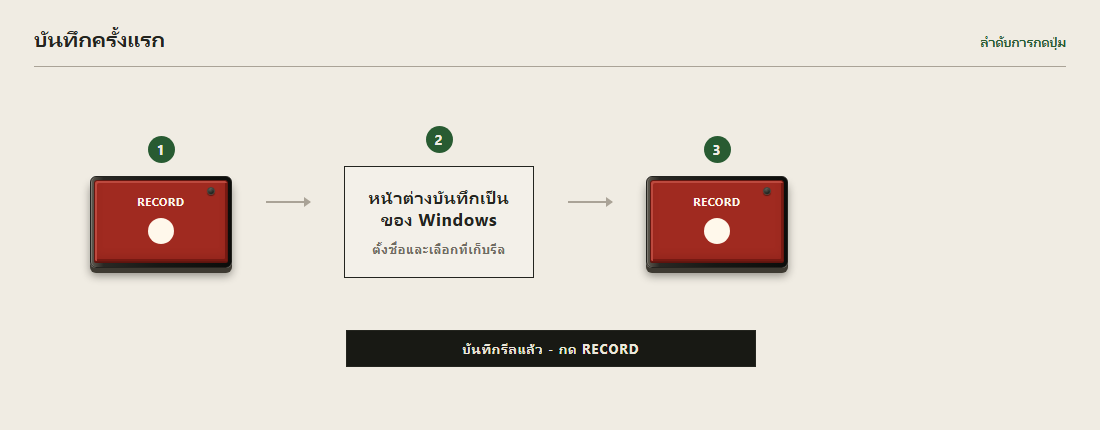
กด RETURN TO ZERO แล้วกด RECORD
Field Four จะเปิด บันทึกเป็น เลือกที่เก็บและตั้งชื่อรีล
เมื่อ บันทึกเป็น ปิดลงและจอสถานะแสดง REEL SAVED - PRESS RECORD (บันทึกรีลแล้ว — กด RECORD) ให้กด RECORD อีกครั้ง
เล่นแล้วกด STOP
5. เล่นกลับ
กด ARM ของแทร็ก 1 อีกครั้งเพื่อไม่ให้แทร็กนี้รับการบันทึก
กด RETURN TO ZERO แล้วกด PLAY
ใช้ LEVEL ของแทร็ก 1 และ MASTER ตั้งระดับเสียงที่ฟัง
กด STOP
พร้อมบันทึกแทร็กถัดไปแล้ว

เล่นกลับและอัดเสียงเพิ่ม
เล่นแทร็กที่บันทึกไว้
- ตั้งแต่ละแทร็กที่ต้องการฟังเป็น TRACK ตั้งแทร็กที่ไม่ต้องการเป็น OFF หรือลด LEVEL
- กด RETURN TO ZERO หรือใช้ REWIND และ FAST FORWARD หาจุดเริ่มอื่น
- กด PLAY
- ปรับเสียงแต่ละแทร็กด้วย LOW, HIGH, PAN และ LEVEL ใช้ MASTER คุมระดับเสียงรวมที่ฟัง
- กด STOP
ตั้งแทร็กเป็น SOLO เพื่อฟังโดยไม่มีแทร็กที่ตั้งเป็น TRACK หากตั้ง SOLO ไว้หลายแทร็ก จะได้ยินทุกแทร็กนั้นรวมกัน คืนทุกแทร็กที่โซโลเป็น TRACK หรือ OFF เพื่อกลับสู่สมดุลเสียงปกติ
SOLO / TRACK / OFF คุมเสียงที่ฟังและมิกซ์ ส่วน ARM ใช้เลือกว่าจะบันทึกลงที่ใด
มิเตอร์แทร็กที่ไม่ได้อาร์มแสดงระดับเล่นกลับของแทร็กนั้น มิเตอร์แทร็กที่อาร์มแสดงสัญญาณขาเข้าที่จะเขียนลงแทร็ก
อัดเสียงเพิ่มขณะฟังแทร็กเดิม
- ปล่อยแทร็กที่เล่นประกอบไว้ที่ TRACK และไม่อาร์ม ใช้ SOLO หากต้องการซ้อมกับแทร็กที่เล่นประกอบที่เลือกไว้เท่านั้น
- ตั้ง RECORD SOURCE เป็น INPUT
- อาร์มแทร็กว่างหนึ่งแทร็กสำหรับการเล่นครั้งใหม่
- กด PLAY แล้วซ้อมไปกับแทร็กที่เล่นประกอบ
- ปรับสมดุลเสียงประกอบด้วย LOW, HIGH, PAN และ LEVEL ของแทร็กนั้น
- ตั้งระดับการเล่นครั้งใหม่ด้วย INPUT GAIN
- กด STOP แล้วกลับไปจุดที่จะเริ่มอัดเพิ่ม
- กด RECORD เล่น แล้วกด STOP
เฉพาะอินพุตที่เลือกจะถูกเขียนลงแทร็กที่อาร์มไว้ มิกซ์เสียงประกอบยังอยู่ในแทร็กเดิม
คุณกด PLAY แล้วกด RECORD ระหว่างที่เทปเดินได้เช่นกัน วิธีนี้คือพันช์อิน ดู พันช์อินและพันช์เอาต์

บันทึกแบบสเตอริโอ
Field Four บันทึกเสียงสองช่องลงแทร็กโมโนปกติสองแทร็ก ไฟ 2 CH สีแดงหมายถึงอินพุตสองช่องที่ตรงเวลากันจะถูกเขียนลงสองปลายทางที่อาร์มไว้ ไม่ได้เชื่อมแทร็กทั้งสองเข้าด้วยกันถาวร
เลือกอินพุตสองช่อง
- กด INPUT หรือเปิด เสียง > ตั้งค่าอินพุต…
- เลือกอุปกรณ์ที่ต้องการใต้ อินพุตเสียง
- ใต้ ช่องสัญญาณ เลือกคู่สองช่อง เช่น 2 ช่อง — อินพุต 1 + 2
- เลือก เสร็จสิ้น
เลือกแทร็กปลายทาง
- อาร์มสองแทร็กใดก็ได้ ไม่จำเป็นต้องติดกัน
- ตรวจว่าไฟ 2 CH ติด
- ตั้งระดับด้วย INPUT GAIN แล้วบันทึกตามปกติ
ช่องซ้ายไปยังแทร็กที่อาร์มหมายเลขต่ำกว่า ช่องขวาไปยังแทร็กที่อาร์มหมายเลขสูงกว่า เช่น หากอาร์มแทร็ก 1 และ 4 ซ้าย (อินพุต 1) จะเขียนลงแทร็ก 1 และขวา (อินพุต 2) ลงแทร็ก 4
INPUT GAIN คุมทั้งสองช่องพร้อมกัน ตั้งสมดุลระหว่างช่องที่ไมโครโฟน เครื่องดนตรี หรือออดิโออินเทอร์เฟซ
หากส่งแหล่งเสียงสองช่องไปยังแทร็กที่อาร์มเพียงแทร็กเดียว Field Four จะรวมทั้งสองช่องเป็นโมโน และไฟ 2 CH จะดับ

พันช์อินและพันช์เอาต์
การพันช์คือการอัดเสียงใหม่แทนช่วงหนึ่งของแทร็กเดิม โดยเก็บเสียงนอกช่วงนั้นไว้ ไม่มีมาร์กเกอร์หรือจุดพันช์อัตโนมัติ คุณทำเองด้วย PLAY และ RECORD
บันทึกแทนบางส่วนของแทร็ก
- ตั้ง RECORD SOURCE เป็น INPUT
- อาร์มแทร็กที่มีเสียงและต้องการแก้ หากแก้สองช่อง ให้อาร์มแทร็กปลายทางทั้งคู่
- ไปยังตำแหน่งก่อนช่วงที่จะแก้
- กด PLAY แล้วเล่นตาม
- เมื่อถึงจุดที่จะบันทึกแทน กด RECORD
- เล่นส่วนทดแทน
- กด RECORD อีกครั้งเพื่อพันช์เอาต์และฟังต่อ หรือกด STOP เพื่อพันช์เอาต์แล้วหยุด
ระหว่างพันช์ เสียงเดิมบนแทร็กปลายทางจะเงียบและถูกแทนด้วยอินพุตสด เสียงก่อนช่วงที่อัดแทน เสียงระหว่างช่วงที่แยกกัน และเสียงหลังช่วงสุดท้ายยังอยู่
ปุ่ม R ทำงานเหมือน RECORD: เริ่มบันทึกขณะหยุด พันช์อินขณะเล่น และพันช์เอาต์ขณะบันทึก

บาวซ์แทร็ก
บาวซ์คือการมิกซ์เสียงจากแทร็กที่มีอยู่ แล้วบันทึกเป็นโมโนลงแทร็กหนึ่งในรีลเดิม ใช้รวมพาร์ตเพื่อให้มีแทร็กว่างสำหรับอัดต่อ
บาวซ์เดินเทปตามเวลาจริง คุณปรับ LOW, HIGH, LEVEL และ MASTER ระหว่างซ้อมและบันทึกได้ เสียงที่บันทึกจะเปลี่ยนตาม MASTER คุมมิกซ์ต้นทางทั้งหมดที่บาวซ์ จึงใช้ไล่ระดับเสียงรวมหรือเฟดได้
เตรียมบาวซ์
- หยุดเทป
- ตั้ง RECORD SOURCE เป็น MIX
- ตั้งแต่ละแทร็กต้นทางเป็น SOLO, TRACK หรือ OFF ตามต้องการ
- ปรับสมดุลแทร็กต้นทางด้วย LOW, HIGH และ LEVEL ใช้ MASTER คุมระดับบาวซ์รวม ไม่ใช้ PAN เพราะบาวซ์เป็นโมโน
- อาร์มแทร็กปลายทางหนึ่งแทร็กเท่านั้น
- ตั้ง REVERSE ให้เดินหน้า และตั้ง VARI-SPEED กึ่งกลาง
ปลายทางจะว่างหรือมีเสียงอยู่ก็ได้ หากมีเสียง จะได้ยินเสียงเดิมช่วงเล่นนำก่อนบันทึก ถูกตัดออกจากมิกซ์ต้นทางของตัวเองขณะเขียนบาวซ์ แล้วได้ยินอีกหลังพันช์เอาต์ แทนที่เฉพาะช่วงที่คุณบันทึกทับ
บาวซ์เดินไปจนสุดแทร็กที่บันทึกไว้ยาวที่สุด SOLO, TRACK และ OFF เปลี่ยนเสียงของบาวซ์ ไม่ได้เปลี่ยนความยาวเทป หากมีแทร็กโซโล จะรวมทุกแทร็กที่โซโลไว้ คุณเริ่มหรือพันช์อินขณะทุกต้นทางเงียบ แล้วค่อยเปิดแทร็กเข้าภายหลังได้ หากไม่มีเสียงที่บันทึกไว้บนเทปข้างหน้าหัวเทป บาวซ์จะไม่เริ่มเดิน
ซ้อมและบันทึก
- ไปยังตำแหน่งก่อนจุดที่จะเริ่มบาวซ์
- กด PLAY Field Four จะเตรียมบาวซ์โมโนโดยยังไม่เขียนเสียง
- เมื่อถึงจุดเริ่ม กด RECORD เพื่อพันช์มิกซ์ลงปลายทาง
- ปรับ LOW, HIGH, LEVEL และ MASTER ตามต้องการระหว่างรอบนั้น
- กด RECORD อีกครั้งเพื่อพันช์เอาต์แล้วเล่นต่อ หรือกด STOP
- คุณบันทึกหลายช่วงแยกกันได้ก่อนกด STOP ปุ่ม STOP จะยืนยันบาวซ์ทั้งหมดลงรีล
บาวซ์รวมอินพุตสดไม่ได้ และบันทึกสเตอริโอไม่ได้

มิกซ์ลงรีลใหม่
MIX TO NEW REEL เล่นมิกซ์จากรีลปัจจุบันแล้วบันทึกลงรีลสี่แทร็กใหม่ ใช้เมื่อต้องการรวมมิกซ์เป็นเสียงบนแทร็กเพื่ออัดต่อ หรือเก็บคู่สเตอริโอไว้บนสองแทร็กและเหลืออีกสองแทร็กว่าง
งานนี้ทำกับเทปตามเวลาจริง ต่างจาก EXPORT MIX คุณซ้อม ปรับตัวควบคุมขณะมิกซ์ และรวม TAPE ลงรีลใหม่ได้
เลือกรีลใหม่
- ตั้งแทร็กต้นทางเป็น SOLO, TRACK หรือ OFF แล้วเตรียม LOW, HIGH, PAN และ LEVEL
- ตั้ง MASTER เพื่อคุมระดับที่บันทึกลงรีลใหม่
- เปิดหรือปิด TAPE และเลือกเดินหน้าหรือ REVERSE ขณะหยุด
- กด MIX TO NEW REEL
- ในแผง มิกซ์ลงรีลใหม่ เลือก:
- โมโน — แทร็ก 1 มีมิกซ์ · ว่าง 3 แทร็ก
- สเตอริโอ — แทร็ก 1–2 มีมิกซ์ · ว่าง 2 แทร็ก
- ใน บันทึกเป็น เลือกที่เก็บและชื่อรีลใหม่
Field Four เก็บรีลต้นทางไว้ กลับรีลนั้นไปจุดศูนย์ แล้วแสดง MONO MIX READY - PLAY TO REHEARSE - RECORD TO MIX (มิกซ์โมโนพร้อม — PLAY เพื่อซ้อม — RECORD เพื่อมิกซ์) หรือข้อความแบบสเตอริโอ
ซ้อมและทำมิกซ์
- กด PLAY เพื่อซ้อมโดยไม่เขียนเสียง
- ปรับ SOLO / TRACK / OFF, LOW, HIGH, PAN, LEVEL, MASTER และ VARI-SPEED ไปตามมิกซ์ หากมีแทร็กโซโล จะได้ยินและบันทึกทุกแทร็กที่โซโลไว้รวมกัน
- กด STOP เมื่อซ้อมเสร็จ
- กด RECORD เพื่อเริ่มมิกซ์บันทึกทั้งรอบ
- ปรับมิกเซอร์และ VARI-SPEED ตามที่ซ้อมอีกครั้ง
- กด STOP เมื่อจบ
Field Four จัดเก็บและเปิดรีลใหม่ที่จุดศูนย์ มิกซ์โมโนอยู่ในแทร็ก 1 มิกซ์สเตอริโออยู่ในแทร็ก 1 และ 2 เป็นไฟล์โมโนซ้ายและขวาที่แยกอิสระ แทร็กที่เหลือว่าง
PAN ยังปรับได้ขณะมิกซ์สเตอริโอ มิกซ์โมโนไม่ใช้ PAN
รีลต้นทางยังอยู่ครบ ตำแหน่งตัวควบคุมสุดท้ายของต้นทางถูกบันทึกไว้ ส่วนรีลใหม่เปิดในทิศเดินหน้าโดย VARI-SPEED อยู่กึ่งกลาง เอฟเฟกต์ TAPE, REVERSE หรือ VARI-SPEED ที่ได้ยินระหว่างมิกซ์จะติดอยู่ในเสียงของรีลใหม่

ส่งออกมิกซ์
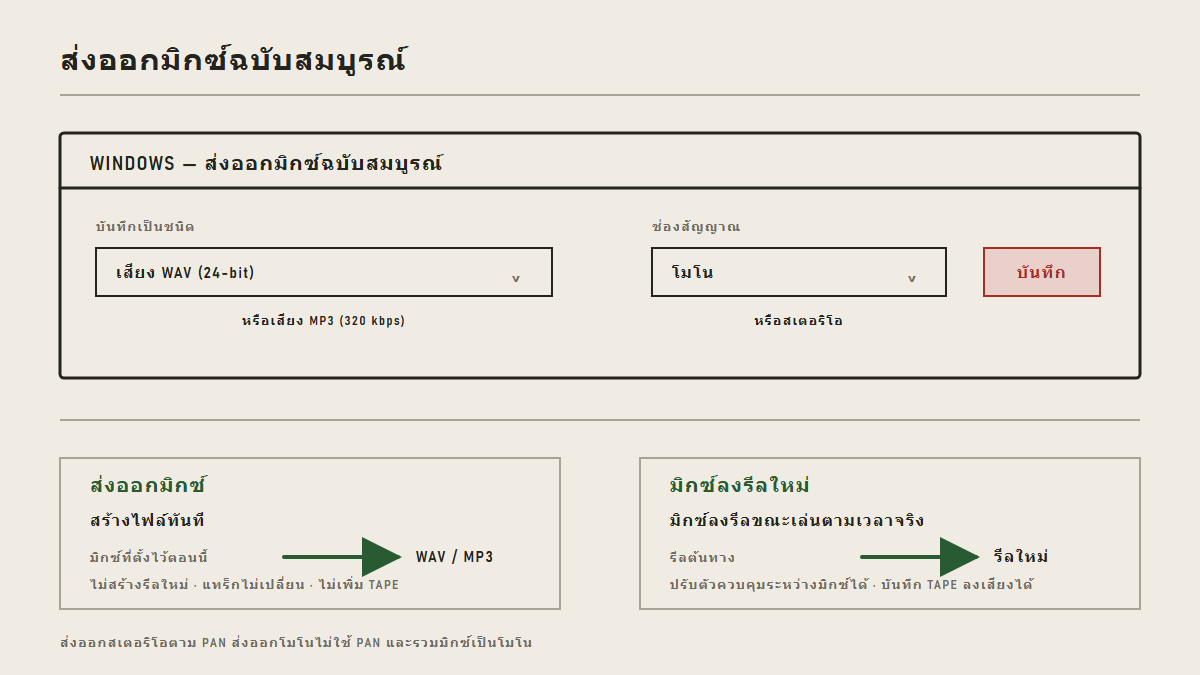
EXPORT MIX สร้างไฟล์มิกซ์สำหรับฟัง ไม่สร้างรีลใหม่และไม่เปลี่ยนเสียงบนแทร็ก
ส่งออกสมดุลเสียงปัจจุบัน
- ตั้งแต่ละแทร็กเป็น SOLO, TRACK หรือ OFF
- เตรียม LOW, HIGH, PAN, LEVEL และ MASTER
- กด EXPORT MIX
- ในหน้าต่าง Windows ส่งออกมิกซ์ฉบับสมบูรณ์ เลือก:
- เสียง WAV (24-bit) หรือ เสียง MP3 (320 kbps)
- ช่องสัญญาณ: โมโน หรือ ช่องสัญญาณ: สเตอริโอ
- เลือกชื่อไฟล์และที่เก็บ แล้วบันทึก
หากมีแทร็กตั้งเป็น SOLO ตั้งแต่หนึ่งแทร็กขึ้นไป ไฟล์ส่งออกจะมีทุกแทร็กที่โซโลไว้รวมกัน หากไม่มี จะมีแทร็กที่ตั้งเป็น TRACK
Field Four สร้างไฟล์จากมิกซ์ที่ตั้งไว้ทันที ในทิศเดินหน้า จะเริ่มจากจุดศูนย์ของผู้ใช้จนสุดแทร็กที่บันทึกไว้ยาวที่สุด แทร็กที่ยาวกว่าแต่ถูกตัดออกจากมิกซ์จึงอาจทำให้ท้ายไฟล์เงียบ ใน REVERSE จะเริ่มจากปลายแทร็กที่ยาวที่สุดในบรรดาแทร็กที่ตั้งเป็น TRACK หรือ SOLO แล้วย้อนมาจุดศูนย์ของผู้ใช้ SOLO จึงอาจทำให้ต้นไฟล์เงียบ ส่งออกสเตอริโอตาม PAN ส่งออกโมโนไม่ใช้ PAN และรวมมิกซ์เป็นโมโน
การส่งออกตามทิศ REVERSE และค่า VARI-SPEED ปัจจุบัน ไม่เพิ่ม TAPE ไม่นอร์มัลไลซ์ระดับเสียง และไม่ใช้ลิมิเตอร์ หากระดับมิกซ์เกินช่วงที่ไฟล์ปลายทางรับได้ เสียงจะคลิปและ Field Four จะแสดง EXPORT CLIPPED (ไฟล์ส่งออกเกินระดับ) ให้ลดระดับแทร็กที่เกี่ยวข้องหรือ MASTER แล้วส่งออกอีกครั้ง
ใช้ WAV สำหรับมาสเตอริง เก็บถาวร หรือแปลงภายหลัง ส่วน MP3 เหมาะเป็นสำเนาสำเร็จที่ใช้ง่าย
นำเข้าเสียง
การนำเข้าเขียนไฟล์ WAV ลงรีลที่ตำแหน่งเทปปัจจุบัน ผลลัพธ์เป็นเสียงบนแทร็กตามปกติ ไม่ใช่คลิปที่ย้ายได้
วาง WAV ลงรีล
- เลื่อนหัวเทปไปจุดที่ต้องการให้เสียงนำเข้าเริ่ม
- อาร์มหนึ่งแทร็กสำหรับโมโน หรือสองแทร็กสำหรับสเตอริโอ
- กด IMPORT AUDIO
- หากรีลยังไม่มีชื่อ ให้ทำขั้นตอน บันทึกเป็น แล้วกด IMPORT AUDIO อีกครั้ง
- ใน นำเข้าเสียง WAV เลือกไฟล์
.wavแบบโมโนหรือสเตอริโอที่ไม่บีบอัด
Field Four อ่านตัวไฟล์เพื่อตรวจว่าเป็นโมโนหรือสเตอริโอ
- WAV โมโนต้องอาร์มหนึ่งแทร็ก
- WAV สเตอริโอที่มีแทร็กอาร์มหนึ่งแทร็กจะถูกรวมเป็นโมโน
- WAV สเตอริโอที่มีแทร็กอาร์มสองแทร็กจะส่งซ้ายไปแทร็กหมายเลขต่ำกว่า และขวาไปแทร็กหมายเลขสูงกว่า
หากเสียงนำเข้าทับเสียงที่บันทึกไว้ ปุ่มจะเปลี่ยนเป็น ยืนยัน และสถานะแสดง IMPORT WILL OVERWRITE RECORDED MATERIAL (การนำเข้าจะเขียนทับเสียงที่บันทึกไว้) กด ยืนยัน เพื่อเขียน หรือกด Escape เพื่อยกเลิก
แทนที่เฉพาะส่วนของแทร็กที่เสียงนำเข้าครอบอยู่ เสียงเดิมหลังจากนั้นยังคงอยู่ การนำเข้าไม่ใช้ INPUT GAIN, TAPE, EQ ของแทร็ก, MASTER หรือการนอร์มัลไลซ์ และเขียนไปข้างหน้าจากตำแหน่งจริงบนเทปเสมอ ไม่ว่า REVERSE หรือ VARI-SPEED จะตั้งไว้อย่างไร
Field Four รับ WAV โมโนหรือสเตอริโอที่ไม่บีบอัด แบบ integer PCM ขนาด 8, 16, 24 หรือ 32 บิต หรือ float ขนาด 32 บิต อัตราสุ่มอื่นจะถูกแปลงเป็นรูปแบบแทร็ก 48 kHz ของรีล

ใช้ TAPE, VARI-SPEED และ REVERSE
บันทึกด้วย TAPE
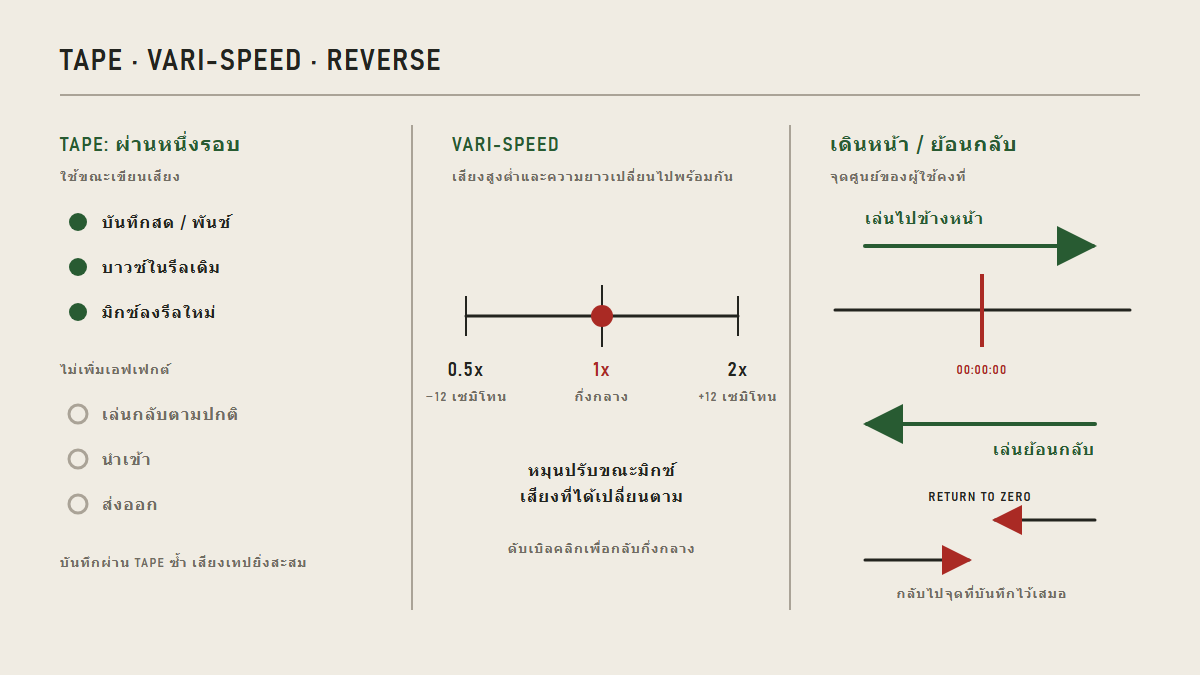
TAPE เติมลักษณะเสียงเทปของ Field Four ระหว่างบันทึก หนึ่งรอบให้สีเสียงเพียงเล็กน้อย คล้ายความอุ่นของอุปกรณ์หลอดหรือเทปที่ผ่านการคัดลอก เมื่อบาวซ์หรือมิกซ์ลงรีลใหม่ผ่าน TAPE ซ้ำ สีเสียงและแซตชูเรชันจะสะสม
ในทางเทคนิค TAPE รวมแซตชูเรชัน การทำพีกให้มนลง และการทำย่านสูงให้นุ่ม ไม่มีค่าปริมาณ รุ่นจำลอง หรือคุณภาพให้ตั้ง และไม่เพิ่มเสียงซ่า ความเร็วแกว่งแบบ wow หรือ flutter หรือลิมิเตอร์ที่ซ่อนอยู่
ตั้ง TAPE เป็น ON ก่อนบันทึกหรือมิกซ์ที่ต้องการลักษณะเสียงนี้ การบันทึกแต่ละรอบที่เปิด TAPE จะเพิ่มลักษณะเสียงเทปอีกหนึ่งชั้น
ใช้ TAPE ระหว่าง:
- บันทึกสดและพันช์อิน;
- บาวซ์ตามเวลาจริง; และ
- มิกซ์ลงรีลใหม่
ไม่เพิ่ม TAPE ระหว่างเล่นกลับปกติ นำเข้า หรือส่งออก หากสัญญาณอินพุตเกินระดับก่อนถึง TAPE เอฟเฟกต์นี้แก้ไม่ได้ ให้ลดระดับที่ต้นทาง
เปลี่ยนความเร็วเทป
VARI-SPEED เปลี่ยนความสูงต่ำของเสียงและระยะเวลาพร้อมกัน เหมือนปรับความเร็วเครื่องเทป
- ซ้ายสุด: ความเร็ว 0.5x เสียงต่ำลงหนึ่งอ็อกเทฟ
- กึ่งกลาง: ความเร็ว 1x ระดับเสียงสูงต่ำและความยาวเดิม
- ขวาสุด: ความเร็ว 2x เสียงสูงขึ้นหนึ่งอ็อกเทฟ
ดับเบิลคลิกตัวควบคุมเพื่อกลับกึ่งกลาง
คุณปรับ VARI-SPEED ระหว่างเล่นกลับ บันทึก หรือมิกซ์ลงรีลใหม่ได้ เสียงที่บันทึกจะเปลี่ยนตามการปรับ การบันทึกขณะที่ไม่ได้ตั้งกึ่งกลางอาจใช้เวลาหลังกด STOP นานขึ้นกว่าจะเล่นได้ ระหว่างที่ Field Four จัดวางเสียงลงรีล
หากต้องการเอฟเฟกต์ความเร็วเทปแบบดั้งเดิม ให้บันทึกพาร์ตด้วยความเร็วหนึ่งแล้วเล่นกลับอีกความเร็ว บันทึกทำนองที่ 2x แล้วคืนกึ่งกลางจะได้ยินต่ำลงหนึ่งอ็อกเทฟ บันทึกที่ 0.5x แล้วคืนกึ่งกลางจะได้ยินสูงขึ้นหนึ่งอ็อกเทฟ
เดินเทปย้อนกลับ
หยุดเทปแล้วกด REVERSE ไฟแสดงว่าทิศเทปย้อนกลับ กดอีกครั้งขณะหยุดเพื่อกลับทิศเดินหน้า
เมื่อย้อนกลับ PLAY และตัวนับจะเคลื่อนไปยังตำแหน่งจริงบนเทปที่อยู่ก่อนหน้า การบันทึกเขียนไปทิศนั้น เมื่อคืนทิศเดินหน้า การเล่นที่เพิ่งบันทึกจะเล่นกลับหลัง
REWIND และ FAST FORWARD ยังคงความหมายเชิงกลตามทิศเทป จึงเคลื่อนผ่านพิกัดจริงบนเทปสลับทางกันเมื่อย้อนกลับ RETURN TO ZERO กลับไปจุดศูนย์ที่บันทึกไว้เสมอ
REVERSE มีผลต่อการเล่นกลับ บันทึก พันช์อิน ส่งออก และมิกซ์ลงรีลใหม่ การนำเข้า ลบ บันทึกไฟล์ เปิด และปรับเทียบเวลาไม่ตีความสื่อใหม่ตามทิศเทป
ทำงานกับรีลและไฟล์
บันทึกและเปิดรีล
ใช้เมนู ไฟล์ จัดการรีล:
- รีลใหม่ เปิดรีลไม่มีชื่อใหม่
- เปิดรีล… เปิดรีล
.f4rที่มีอยู่ - เปิดล่าสุด แสดงพาธรีลที่ใช้ล่าสุดได้ถึงสิบรายการ
- บันทึก บันทึกสถานะปัจจุบันของรีลที่ตั้งชื่อแล้ว
- บันทึกเป็น… สร้างสำเนาแยกอิสระแล้วสลับไปใช้สำเนานั้น
รีลไม่มีชื่ออยู่ในหน่วยความจำจนกว่าจะตั้งชื่อ เมื่อบันทึกเสียงหรือนำเข้าครั้งแรก ระบบจะถามชื่อและที่เก็บ บันทึกรีลก่อนลบแทร็ก
รีลที่บันทึกแล้วมีไฟล์ .f4r ขนาดเล็กคู่กับโฟลเดอร์ Tracks ที่ใช้ชื่อรีลเดียวกัน โฟลเดอร์นี้มี WAV หนึ่งไฟล์ต่อแทร็กที่บันทึกเสียง แทร็กว่างไม่มีไฟล์ ตัวอย่างรีลที่มีเสียงในแทร็ก 1 และ 3:
Beach Jam.f4r
Beach Jam Tracks\
    Track 1.wav
    Track 3.wav
เอกสาร .f4r และโฟลเดอร์ Tracks ต้องอยู่คู่กัน ไฟล์แทร็กเป็น WAV ปกติ คุณจึงประมวลผลหรือแทนที่ด้วยโปรแกรมเสียงอื่นได้ หากรักษาชื่อไฟล์เดิม ความยาวที่ตรงกันทุกประการ และรูปแบบเดิม: โมโน 48 kHz แบบ floating point 32 บิต ปิด Field Four ก่อนและเก็บสำรองไว้ หากแทร็กที่บันทึกและถูกอ้างอิงหายไป ความยาวเปลี่ยน หรือรูปแบบต่างไป Field Four จะไม่เปิดรีล แทนการใส่ความเงียบแทนโดยไม่แจ้ง

ตั้งชื่อแทร็ก
- คลิกบริเวณหมายเลข/ชื่อแทร็กสีเขียว
- พิมพ์ชื่อยาวไม่เกิน 18 อักขระ
- กด
Enterหรือคลิกที่อื่นเพื่อเก็บชื่อ กดEscapeเพื่อยกเลิก
ชื่อที่ตั้งจะเก็บในรีล และไม่เปลี่ยนชื่อไฟล์ Track N.wav
ตั้งจุดศูนย์เอง
ปุ่มเล็กที่ไม่มีข้อความข้างตัวนับคือ ตั้งศูนย์ตัวนับ
- เลื่อนหัวเทปไปจุดที่ต้องการให้เป็น
00:00:00 - กดปุ่มว่างนั้น
ตัวนับจะเริ่มนับเวลาเทียบกับจุดนี้ แต่หัวเทปและเสียงไม่ขยับ RETURN TO ZERO จะกลับจุดที่บันทึกไว้นี้ REWIND อาจผ่านจุดนั้นและแสดงเวลาติดลบ
ลบและกู้คืนแทร็ก
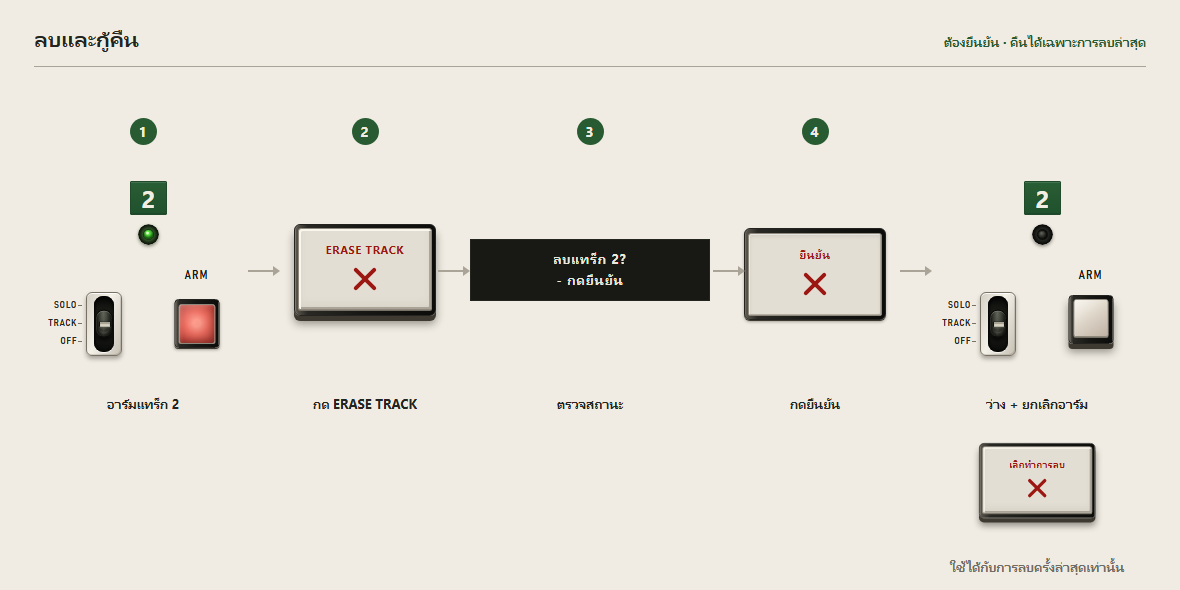
- หยุดเทปแล้วอาร์มแทร็กที่จะลบ
- กด ERASE TRACK
- ตรวจสถานะ เช่น
ERASE TRACK 2? - PRESS CONFIRM(ลบแทร็ก 2? — กดยืนยัน) - กดปุ่มเดิมซึ่งตอนนี้เขียนว่า ยืนยัน
แทร็กที่ลบจะว่างและยกเลิกอาร์ม ค่ามิกเซอร์ยังอยู่ที่เดิม
หลังลบ ปุ่มจะเปลี่ยนเป็น เลิกทำการลบ เมื่อไม่มีแทร็กอาร์ม กดเพื่อกู้คืนเสียงจากการลบครั้งล่าสุด เก็บย้อนหลังเพียงหนึ่งครั้ง การลบครั้งถัดไป การเขียนเสียงที่สำเร็จ หรือการเปลี่ยนรีลจะทำให้เลิกทำครั้งก่อนหน้าไม่ได้
ตั้งค่าอินพุตเสียงและปรับเทียบเวลา
เลือกอินพุตฮาร์ดแวร์
กด INPUT บน Field Four หรือเปิด เสียง > ตั้งค่าอินพุต…
แผง ตั้งค่าเสียง ประกอบด้วย:
- อินพุตเสียง — อุปกรณ์รับเสียงของ Windows;
- ช่องสัญญาณ — อินพุตโมโนหนึ่งช่อง หรือคู่สองช่องที่ติดกัน;
- ฟังอินพุต — มอนิเตอร์ผ่าน Field Four; และ
- เสร็จสิ้น — ปิดแผง
Field Four จำอุปกรณ์ปลายทางและช่องสัญญาณที่เลือกเป็นค่ารวมของโปรแกรม หากอุปกรณ์ที่บันทึกไว้ใช้ไม่ได้ชั่วคราว จะใช้ค่าเริ่มต้นของ Windows โดยยังจำตัวเลือกเดิมไว้
ฟังอินพุต จะปิดทุกครั้งที่เปิดโปรแกรมหรือเปลี่ยนเส้นทางอินพุต
ใช้หูฟังเมื่อเปิด ฟังอินพุต สำหรับไมโครโฟน การมอนิเตอร์ไมโครโฟนสดผ่านลำโพงอาจทำให้เกิดเสียงหอนดัง
Field Four ใช้อุปกรณ์ปลายทางเสียงของ Windows ครั้งละหนึ่งตัว ไม่รวมอุปกรณ์ USB แยกกันเข้าด้วยกัน
บันทึกเสียงคอมพิวเตอร์
ใต้ อินพุตเสียง เลือก เสียงคอมพิวเตอร์ เพื่อรับมิกซ์เล่นกลับทั้งหมดของ Windows โดยไม่รวมเสียงของ Field Four เอง
เสียงคอมพิวเตอร์เป็นสองช่องเสมอ อาร์มหนึ่งแทร็กเพื่อรวมเป็นโมโน หรือสองแทร็กเพื่อเก็บซ้ายและขวา ฟังอินพุต ใช้ไม่ได้ เพราะได้ยินต้นทางผ่าน Windows อยู่แล้ว และไม่ใช้การปรับเทียบเวลาผ่านเสียงที่ส่งถึงไมโครโฟน
ไม่มีตัวเลือกแยกรายแอป หากไม่ต้องการเสียงจากแอปอื่นลงแทร็ก ให้หยุดเสียงหรือปิดเสียงแอปเหล่านั้นก่อนบันทึก

ปรับเทียบอัตโนมัติ
เปิด เสียง > ปรับเทียบเวลาเสียง… เพื่อเริ่มขั้นตอนตรวจเวลาอีกครั้ง
หยุดเล่นหรือบันทึกก่อนปรับเทียบ การปรับเทียบจะปิด ฟังอินพุต ขณะวัดเส้นทางจริงจากเอาต์พุตสู่อินพุต วางเอาต์พุตในระยะที่อินพุตรับเสียงได้ เลือก ปรับเทียบ แล้ววางอุปกรณ์ให้นิ่งจนผลปรากฏ
ใช้ ลองใหม่ หาก Field Four วัดได้ไม่มั่นใจพอ หากเลือก ไว้ภายหลัง Field Four จะใช้ข้อมูลเวลาที่อุปกรณ์เสียงรายงานแทน แทร็กที่อัดเพิ่มอาจตรงกันได้ดี แต่มีเพียงการปรับเทียบเท่านั้นที่วัดความหน่วงซึ่งอุปกรณ์ไม่ได้รายงาน
การปรับเทียบใช้เอาต์พุต Windows ที่กำลังทำงานอยู่ ไม่มีตัวเลือกเอาต์พุตสำหรับมอนิเตอร์แยกต่างหาก
ปรับเทียบด้วยการเล่น
ใช้ ปรับเทียบด้วยการเล่น เมื่ออินพุตเครื่องดนตรีรับเสียงปรับเทียบอัตโนมัติไม่ได้
- เล่นเสียงสั้นสองสามเสียง
- ตรวจว่าไฟ INPUT ติดตามแต่ละเสียงและดับระหว่างเสียง เสียงสายอุดหรือเสียงตีสแนร์ที่มีต้นเสียงชัดเจนเหมาะกับงานนี้
- เลือก เริ่มทดสอบ เมื่อพร้อม
- ฟังคลิกนับเข้าพร้อมไฟแดงสี่ครั้ง
- เล่นเสียงสั้นหนึ่งเสียงตามแต่ละคลิกสีเขียวจนจบสี่ห้อง
- หากแผงรายงานว่าสำเร็จ เลือก ใช้ค่าเวลานี้ เพื่อใช้ค่าประมาณ
หยุด จะกลับไปขั้นเตรียมระหว่างทดสอบ ลองใหม่ กลับไปขั้นนั้นโดยไม่ใช้ผลที่ได้ ไว้ภายหลัง ปิดแผงและเก็บค่าเวลาปัจจุบัน กลับไปวิธีอัตโนมัติ กลับไปใช้วิธีอัตโนมัติที่แนะนำ
ค่าประมาณขึ้นอยู่กับความสม่ำเสมอในการเล่น วิธีอัตโนมัติแม่นยำกว่าเมื่อเครื่องดนตรีใช้วิธีนั้นได้

ตารางควบคุมและเมนู
ตัวควบคุมการบันทึกรวม
| หมายเลข | ตัวควบคุม | หน้าที่ |
|---|---|---|
| 1 | RECORD SOURCE: INPUT / MIX | เลือกบันทึกอินพุตสดหรือบาวซ์โมโนในรีลเดิม เปลี่ยนขณะหยุดเท่านั้น |
| 2 | INPUT | เปิด ตั้งค่าเสียง |
| 3 | INPUT GAIN | ตั้งระดับที่เขียนจากอินพุตสด ขีดกึ่งกลางคือเกนหนึ่งเท่า |
| 4 | TAPE: ON / OFF | เพิ่มลักษณะเสียง TAPE แบบตายตัวของ Field Four ในงานบันทึกและมิกซ์ที่รองรับ |
| 5 | 2 CH | เมื่อรับอินพุตสด ไฟติดเมื่อจะเขียนอินพุตสองช่องที่เลือกลงสองแทร็กที่อาร์มไว้ เมื่อมิกซ์ลงรีลใหม่ ไฟติดเมื่อรีลใหม่จะรับคู่สเตอริโอ |
| 6 | MASTER | ตั้งระดับรวมของการเล่นกลับ บาวซ์ มิกซ์ และส่งออก |
| 7 | VARI-SPEED | เปลี่ยนความเร็วเทปต่อเนื่องตั้งแต่ 0.5x ถึง 2x ดับเบิลคลิกเพื่อคืนกึ่งกลาง |
| 8 | REVERSE | กลับทิศเทปขณะหยุด |
| 26 | ตั้งศูนย์ตัวนับ (ปุ่มไม่มีข้อความ) | ตั้งตำแหน่งปัจจุบันเป็นจุดศูนย์ของผู้ใช้ |
ตัวควบคุมแทร็ก
| หมายเลข | ตัวควบคุม | หน้าที่ |
|---|---|---|
| 9 | หมายเลข/ชื่อแทร็ก | ระบุแทร็ก คลิกเพื่อแก้ชื่อ |
| 10 | SOLO / TRACK / OFF | เลือกโซโล เล่นปกติ หรือปิดเสียง เมื่อมีแทร็กโซโล ทุกแทร็กที่โซโลจะเล่นรวมกัน |
| 11 | ARM | เลือกปลายทางสำหรับบันทึก นำเข้า บาวซ์ หรือลบ |
| 12 | LOW / HIGH | ตัวควบคุมโทนเล่นกลับแบบกว้าง ประมาณ +/-10 dB |
| 13 | PAN | วางตำแหน่งแทร็กในมิกซ์สเตอริโอ |
| 14 | LEVEL | ตั้งระดับแทร็กสำหรับเล่นกลับและมิกซ์ ขีด 0 คือเกนหนึ่งเท่า |
| 15 | มิเตอร์ | แสดงเสียงเล่นกลับเมื่อไม่อาร์ม และสัญญาณที่จะบันทึกเมื่ออาร์ม |
มิเตอร์ใช้สิบสี่ช่องไฟแบบติดสะสม สีเขียวครอบคลุมระดับต่ำและปกติ สีเหลืองเริ่มที่ -9 dBFS และสีแดงคือสองช่องสุดท้ายใกล้คลิป ไฟโอเวอร์โหลดด้านบนค้างไว้ชั่วครู่ เพื่อให้ยังเห็นพีกที่อาจพลาดไป
แถวปุ่มเดินเทปและไฟล์
| หมายเลข | ปุ่ม | หน้าที่ |
|---|---|---|
| 16 | RETURN TO ZERO | หยุดแล้วกลับจุดศูนย์ของผู้ใช้ที่บันทึกไว้ |
| 17 | REWIND | กรอถอยหลังเทียบกับทิศเทปปัจจุบัน กดอีกครั้งเพื่อหยุดกรอ |
| 18 | STOP | หยุดหรือจบการทำงานปัจจุบัน |
| 19 | PLAY | เล่น ในโหมด INPUT หรือ MIX ยังเตรียมการเดินเทปที่พร้อมพันช์ได้ |
| 20 | FAST FORWARD | กรอเดินหน้าเทียบกับทิศเทปปัจจุบัน กดอีกครั้งเพื่อหยุดกรอ |
| 21 | RECORD | บันทึกขณะหยุด หรือพันช์อิน/เอาต์ขณะเทปเดิน |
| 22 | IMPORT AUDIO | เขียน WAV ที่พิกัดจริงบนเทปปัจจุบัน |
| 23 | EXPORT MIX | เรนเดอร์สมดุลเสียงปัจจุบันเป็น WAV หรือ MP3 |
| 24 | MIX TO NEW REEL | เตรียมบันทึกมิกซ์โมโนหรือสเตอริโอขณะเล่นลงรีลใหม่ |
| 25 | ERASE TRACK | ลบแทร็กที่อาร์มหลังยืนยัน และเลิกทำการลบได้หนึ่งครั้ง |
ปุ่มว่างเล็กข้างตัวนับใช้ตั้งตำแหน่งปัจจุบันเป็นจุดศูนย์ของผู้ใช้
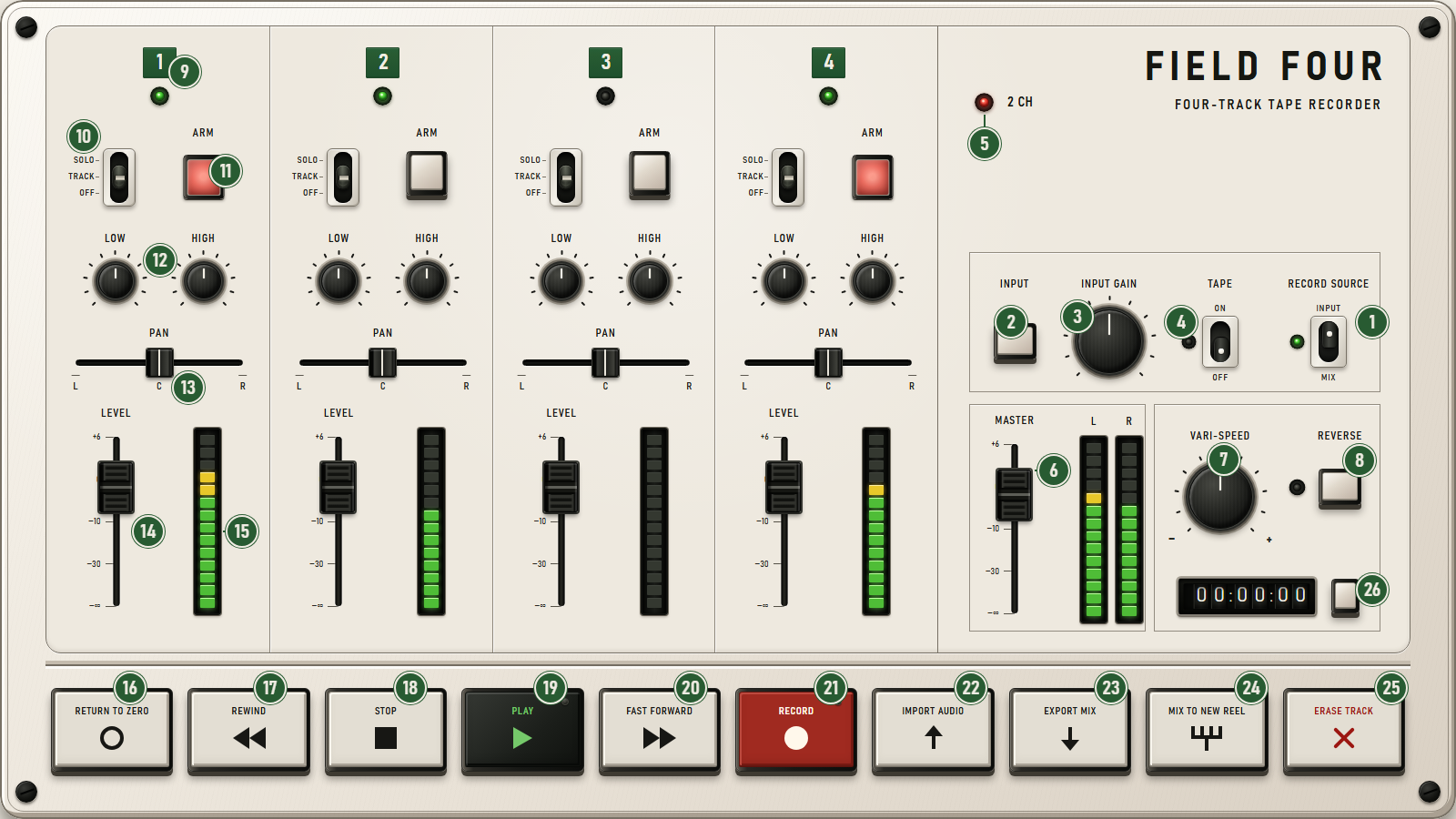
เมนู
ไฟล์
| รายการ | ปุ่มลัดหรือหน้าที่ |
|---|---|
| รีลใหม่ | Ctrl+N |
| เปิดรีล… | Ctrl+O |
| เปิดล่าสุด | รีลที่ตั้งชื่อและใช้ล่าสุด |
| บันทึก | Ctrl+S |
| บันทึกเป็น… | Ctrl+Shift+S |
| ออก | Alt+F4 |
เสียง
| รายการ | หน้าที่ |
|---|---|
| ตั้งค่าอินพุต… | เปิด ตั้งค่าเสียง |
| เสียงกลไก | เปิดหรือปิดเสียงกลไกของ Field Four เสียงเหล่านี้ไม่เข้าเสียงบันทึก |
| ปรับเทียบเวลาเสียง… | วัดเวลาอีกครั้ง |
มุมมอง
| รายการ | ปุ่มลัดหรือหน้าที่ |
|---|---|
| เต็มหน้าจอ | F11 — แสดงเฉพาะตัวเครื่องโดยคงสัดส่วนเดิมไว้ และจัดกึ่งกลางบนพื้นหลังมืด |
แป้นพิมพ์ลัด
ดูตารางแป้นพิมพ์ลัดที่กำหนดไว้ได้จาก วิธีใช้ → แป้นพิมพ์ลัด เช่นกัน
| ปุ่ม | การทำงาน |
|---|---|
, / ← | กรอถอยหลัง เช่นเดียวกับปุ่ม REWIND บนเครื่อง |
. / → | กรอเดินหน้า เช่นเดียวกับปุ่ม FAST FORWARD บนเครื่อง |
Space | เล่น / หยุด |
R | บันทึก / พั้นช์อิน-เอาต์ |
0 | กลับจุดศูนย์ |
F11 | เข้าหรือออกจากโหมดเต็มหน้าจอ |
Escape | ยกเลิก / ออกจากโหมดเต็มหน้าจอ |
แก้ปัญหาและข้อจำกัด
โดยปกติ Field Four จะแสดงสาเหตุที่ทำงานกับเทปขั้นต่อไปไม่ได้บนจอสถานะ แก้เงื่อนไขนั้นแล้วลองอีกครั้ง
เริ่มบันทึกไม่ได้
ARM A DESTINATION— อาร์มแทร็กที่จะรับเสียงบันทึกMONO INPUT - ARM ONE TRACK— ยกเลิกอาร์มปลายทางที่สอง หรือเลือกแหล่งเสียงสองช่อง- หากอาร์มสองแทร็กโดยใช้อินพุตโมโน จะเริ่มบันทึกไม่ได้ เลือกอินพุตสองช่องหรืออาร์มเพียงแทร็กเดียว
TWO DESTINATIONS MAXIMUM— รับอินพุตสดได้ไม่เกินสองแทร็กAUDIO INPUT UNAVAILABLE - RECORDING NOT STARTED— เชื่อมต่อหรือเลือกอินพุตใหม่ใน ตั้งค่าเสียงRECORD FOR AT LEAST A QUARTER SECOND— บันทึกเทคให้ยาวกว่าหนึ่งในสี่วินาที
หากอินพุตหายหรือสตรีมเสียงขัดข้องระหว่างบันทึก Field Four จะไม่เก็บเทคที่อาจเสียหาย และจะคงเสียงเดิมบนแทร็กไว้
เสียงอัดเพิ่มมาช้าหรือเร็ว
เปิด เสียง > ปรับเทียบเวลาเสียง… แล้ววัดใหม่ด้วยเส้นทางอินพุตและเอาต์พุตจริงเดียวกับที่จะใช้อัดเพิ่ม เสียงคอมพิวเตอร์ ไม่ต้องปรับเทียบ
ปรับเทียบใหม่หลังเปลี่ยนอินพุต เอาต์พุต หรือเส้นทางเสียงจริง
ปรับเทียบอัตโนมัติไม่สำเร็จ
หากเปิดการลดเสียงรบกวนหรือการปรับแต่งเสียงของ Windows สำหรับอินพุตนี้อยู่ ให้ปิดแล้วลองใหม่ เพราะอาจตัดเสียงปรับเทียบออกก่อนที่ Field Four จะวัดได้
ปรับเทียบด้วยการเล่นไม่สำเร็จ
- หากไฟ INPUT ไม่ติดเลย ให้ตรวจอินพุตที่เลือก แล้วเล่นใกล้ขึ้นหรือดังขึ้น
- หากไฟติดค้าง ให้ลดเสียงรบกวนรอบข้าง หรือใช้เสียงที่สั้นและหยุดไวกว่าเดิม
- หาก Field Four รับโน้ตได้ไม่พอ ให้กลับไปขั้นเตรียมและตรวจไฟก่อนเริ่มอีกครั้ง
- หากจังหวะคลาดเคลื่อนมากเกินไป ให้ลองใหม่แล้วเกาะคลิกให้นิ่งหลังนับเข้า
- หากเครื่องดนตรีรับเสียงเอาต์พุตได้ ให้เลือก กลับไปวิธีอัตโนมัติ เพื่อวัดให้แม่นยำกว่า
เปลี่ยนตัวควบคุมไม่ได้
STOP BEFORE CHANGING SOURCE— หยุดก่อนสลับ RECORD SOURCESTOP BEFORE CHANGING INPUT— หยุดก่อนเปิดหรือเปลี่ยนเส้นทางเสียงSTOP TAPE TO REVERSE— หยุดก่อนเปลี่ยนทิศ- ทิศเทปและ TAPE ถูกล็อกระหว่างรอบมิกซ์ลงรีลใหม่ที่กำลังทำงาน
เริ่มบาวซ์ไม่ได้
MIX NEEDS ONE ARMED TRACK— อาร์มปลายทางหนึ่งแทร็กเท่านั้นFORWARD TAPE REQUIRED FOR BOUNCE— ปิด REVERSECENTRE VARI-SPEED TO BOUNCE— ดับเบิลคลิก VARI-SPEED เพื่อคืนกึ่งกลาง
บาวซ์ในรีลเดิมเป็นโมโน และรวมอินพุตสดไม่ได้
เริ่มนำเข้าไม่ได้
MONO FILE NEEDS ONE ARMED TRACK— สำหรับ WAV โมโน ให้อาร์มปลายทางหนึ่งแทร็กIMPORT WILL OVERWRITE RECORDED MATERIAL— กด ยืนยัน เฉพาะเมื่อตั้งใจให้ทับช่วงนั้นIMPORT EXTENDS PAST REEL END— เลือกตำแหน่งเทปก่อนหน้านี้หรือไฟล์ที่สั้นกว่าAUDIO COULD NOT BE IMPORTED - REEL UNCHANGED— ใช้ WAV ที่ไม่บีบอัดและอยู่ในรูปแบบที่รองรับ แล้วลองใหม่
บันทึกเสียงหรือมิกซ์ไม่สำเร็จ
NOT ENOUGH FREE SPACE - TAKE NOT SAVED— เพิ่มพื้นที่ว่างในไดรฟ์ของรีลแล้วบันทึกใหม่- หากบัฟเฟอร์ส่งเสียงไม่ทันระหว่างบาวซ์ จะไม่บันทึกเสียงใหม่ ปิดงานอื่นที่ใช้ทรัพยากรมากแล้วลองใหม่
- หากบัฟเฟอร์เล่นกลับส่งเสียงไม่ทันระหว่างมิกซ์ลงรีลใหม่ จะไม่บันทึกมิกซ์ ลดภาระระบบแล้วลองใหม่
REEL COULD NOT BE SAVED - LAST GOOD VERSION PRESERVED— แก้ปัญหาไดรฟ์หรือสิทธิ์เข้าถึงไฟล์ Field Four เก็บรีลรุ่นสมบูรณ์ล่าสุดไว้แล้วNEW REEL COULD NOT BE CREATED - SOURCE PRESERVED— เลือกที่เก็บซึ่งเขียนได้และมีพื้นที่พอ แล้วลองใหม่
Field Four เตือนเมื่อพื้นที่ว่างต่ำกว่าประมาณ 5 GB และกันสำรองไว้ 2 GiB โดยไม่จองพื้นที่เต็มความยาวรีลล่วงหน้า
เสียงส่งออกแตก
EXPORT CLIPPED หมายถึงมิกซ์ฉบับสมบูรณ์เกินช่วงระดับเสียงที่ไฟล์ปลายทางรับได้ ลด MASTER หรือแทร็กที่ดัง แล้วส่งออกใหม่ การส่งออกไม่มีลิมิเตอร์ การนอร์มัลไลซ์ หรือการแก้เกนอัตโนมัติ
เปิดรีลไม่ได้
เก็บไฟล์ .f4r ข้างโฟลเดอร์ Tracks คู่กัน หากประมวลผล WAV ของแทร็กด้วยโปรแกรมอื่น ให้รักษาชื่อไฟล์ ความยาวที่ตรงกันทุกประการ และรูปแบบโมโน 48 kHz แบบ floating point 32 บิต Field Four จะไม่เปิดรีลที่มีสื่อหายหรือไม่เข้ากัน แทนการเดาว่าส่วนใดควรเงียบ
ข้อจำกัดปัจจุบัน
- เป็นแอป Windows ปัจจุบันทดสอบยืนยันได้ครบที่สุดบน Windows 11
- แทร็กโมโนต่อเนื่องสี่แทร็ก และอินพุตพร้อมกันได้สูงสุดสองช่อง
- เลือกอุปกรณ์ปลายทางฮาร์ดแวร์หรือเสียงทั้งคอมพิวเตอร์ได้ครั้งละแหล่ง ไม่รวมอุปกรณ์ USB แยกกัน
- พิกัดจริงสูงสุดของรีล: สองชั่วโมง
- ไม่มีการแก้เวฟฟอร์มหรือคลิป เลนเทค ปลั๊กอิน MIDI ออโตเมชัน บริการคลาวด์ หรือแทร็กเครื่องดนตรีภายใน
- อุปกรณ์ที่ทำงานที่ 48 kHz ผ่านการทดสอบมากที่สุด มีทางสำรอง 44.1 kHz แต่ยังไม่ใช่การรับรองความเข้ากันได้ในวงกว้าง
- การบันทึกที่ปรับ VARI-SPEED ออกจากกึ่งกลางขณะเล่น อาจใช้เวลาจบงานนานขึ้นอย่างเห็นได้ชัด
ข้อมูลจำเพาะ
| รายการ | ข้อมูลจำเพาะ |
|---|---|
| แพลตฟอร์ม | Windows; การทดสอบยืนยันกับอุปกรณ์จริงปัจจุบันเน้น Windows 11 |
| แผงเครื่อง | ขนาดองค์ประกอบคงที่ 1600 x 900 ย่อขยายทั้งแผงในสัดส่วนเดียวกัน |
| รีล | แทร็กโมโนต่อเนื่องสี่แทร็ก พิกัดจริงสูงสุดสองชั่วโมง |
| บันทึกพร้อมกัน | ปลายทางโมโนหนึ่งแทร็ก หรือสองช่องสัญญาณที่ตรงเวลากันลงแทร็กโมโนสองแทร็ก |
| สื่อแทร็กมาตรฐาน | WAV โมโน 48 kHz แบบ float 32 บิต |
| นำเข้า | WAV โมโน/สเตอริโอไม่บีบอัด แบบ integer PCM 8/16/24/32 บิต หรือ float 32 บิต แปลงเป็นรูปแบบแทร็กมาตรฐาน |
| ส่งออก | PCM WAV 24 บิต หรือ MP3 คงที่ 320 kbps; โมโนหรือสเตอริโอ |
| VARI-SPEED | -12 ถึง +12 เซมิโทน ความเร็ว 0.5x ถึง 2x ความสูงต่ำของเสียงและระยะเวลาเปลี่ยนพร้อมกัน |
| TAPE | เอฟเฟกต์เทปตายตัวหนึ่งแบบ ไม่มีตัวควบคุมปริมาณ รุ่นจำลอง เสียงรบกวน หรือคุณภาพ |
| INPUT GAIN | ช่วง 0-10 ตำแหน่งกึ่งกลาง 5 คือเกนหนึ่งเท่า |
| LOW/HIGH ของแทร็ก | ตัวควบคุมแบบเชลฟ์ย่านกว้าง ประมาณ +/-10 dB |
| LEVEL ของแทร็กและ MASTER | ล่างสุดเงียบ เกนหนึ่งเท่าที่ขีด 0 บนสุดประมาณ +6 dB |
| PAN | กำลังเสียงคงที่ กึ่งกลางส่งแต่ละข้างประมาณ -3 dB ปลายสุดซ้าย/ขวาส่งไปข้างนั้นเต็มที่ |
| ป้องกันดิสก์เต็ม | เตือนเมื่อพื้นที่ว่างต่ำกว่าประมาณ 5 GB กันสำรองไว้ 2 GiB |