
Daftar Isi
Manual Pengguna Field Four
Field Four 1.1 — 2026
Pengantar
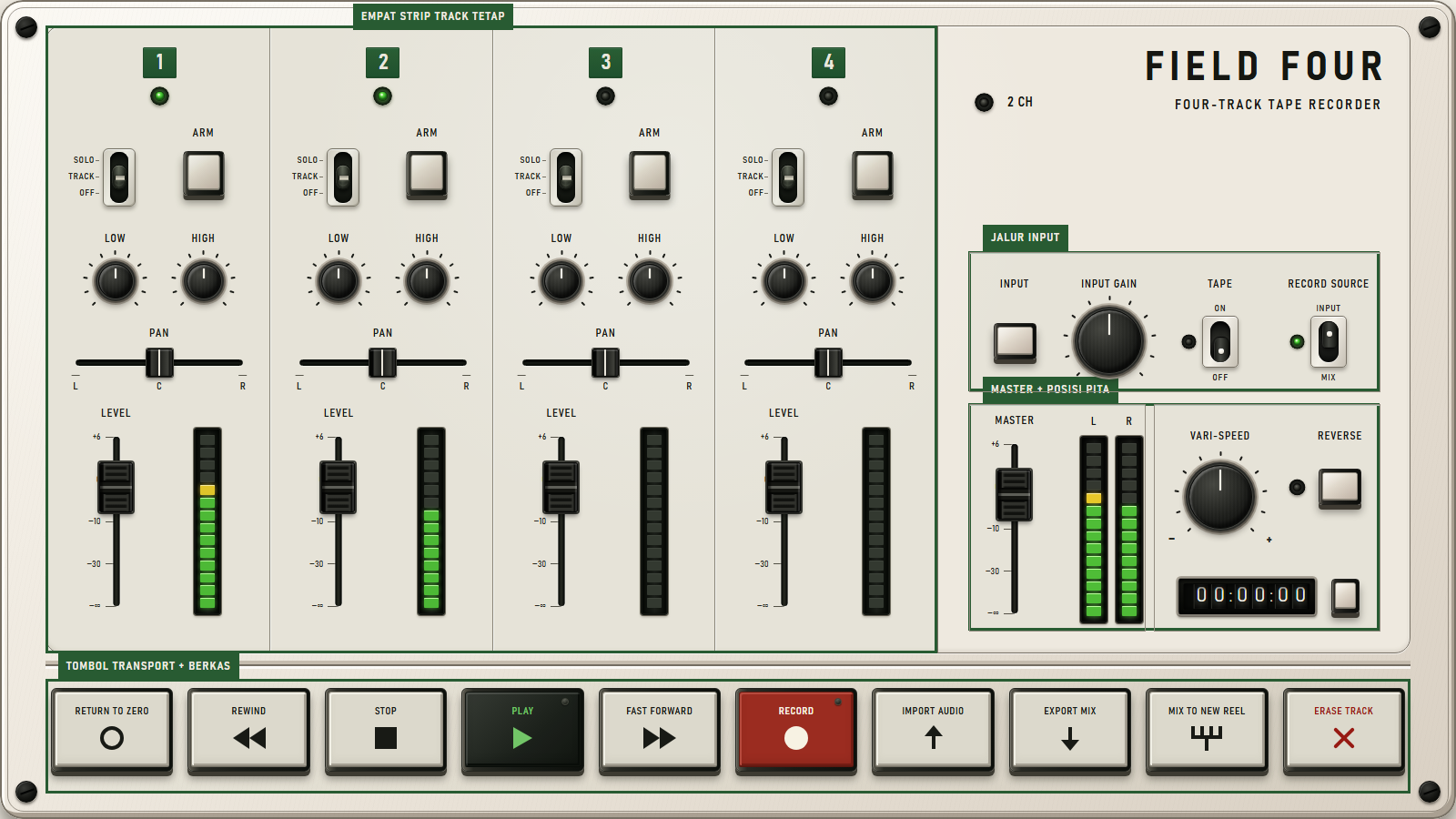
Field Four adalah perekam pita empat Track untuk Windows. Track berarti satu dari empat jalur rekaman mono yang tetap; Reel adalah proyek rekaman yang Anda simpan. Ada satu jalur input langsung, mixer pemutaran sederhana, dan operasi pita untuk menyatukan permainan menjadi rekaman.
Field Four sengaja dibatasi sebagai perekam. Tidak ada take tersembunyi, klip yang dapat dipindah, plugin, jalur otomasi, atau Track tambahan di luar layar. Anda merekam ke empat Track yang terlihat. Ketika semuanya terisi, hapus, lakukan Bounce, atau campur ke Reel baru dan lanjutkan. Pilihan itu memang bagian dari cara kerja instrumen ini.
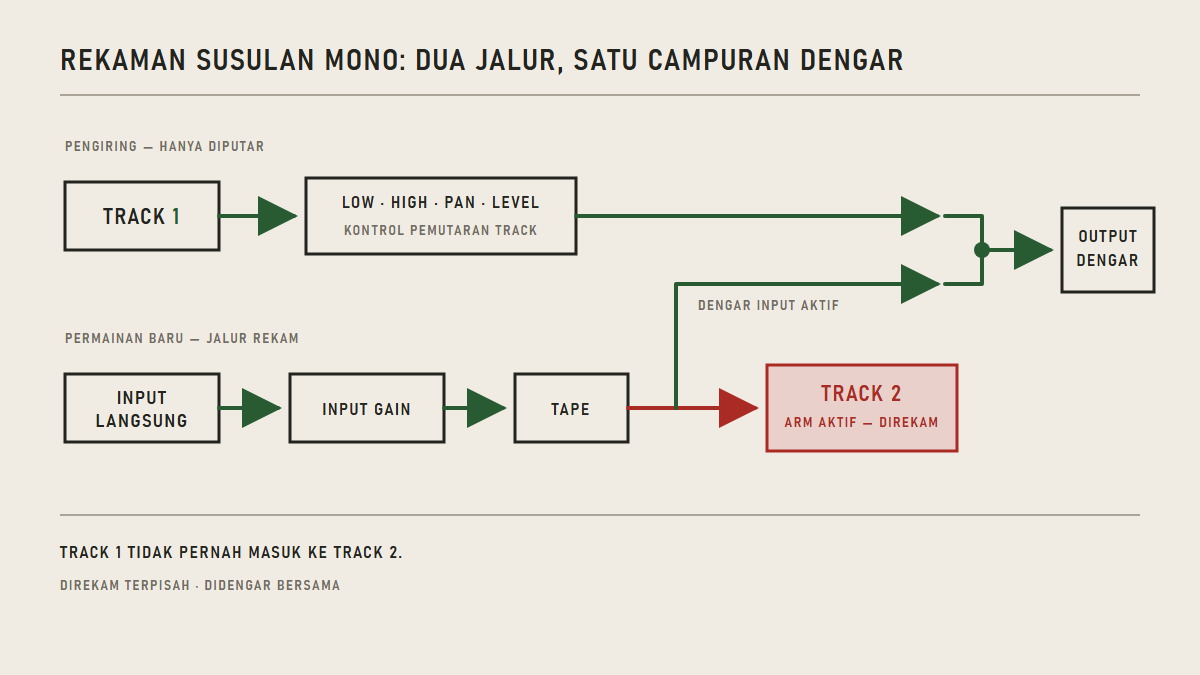
Setiap strip Track memutar materi yang sudah direkam. Bunyi langsung masuk melalui jalur INPUT yang terpisah, melewati INPUT GAIN dan TAPE, lalu ditulis ke satu atau dua Track dengan ARM aktif. Kontrol LOW, HIGH, PAN, dan LEVEL pada Track membentuk suara pemutaran dan campuran; kontrol ini tidak mengubah level input yang direkam.
Sebelum Mulai
Buka Field Four
Saat pertama dibuka, Field Four memulai Reel Tanpa Judul berisi empat Track Kosong, lalu membuka alur sambutan dan pengaturan waktu audio. Field Four mengukur jeda melalui input dan output audio agar rekaman berikutnya tepat waktu terhadap Track yang Anda dengar saat bermain.
Pada pembukaan berikutnya, Field Four membuka kembali Reel bernama yang terakhir, beserta posisi kepala pita dan pengaturan kontrolnya.
Periksa waktu audio
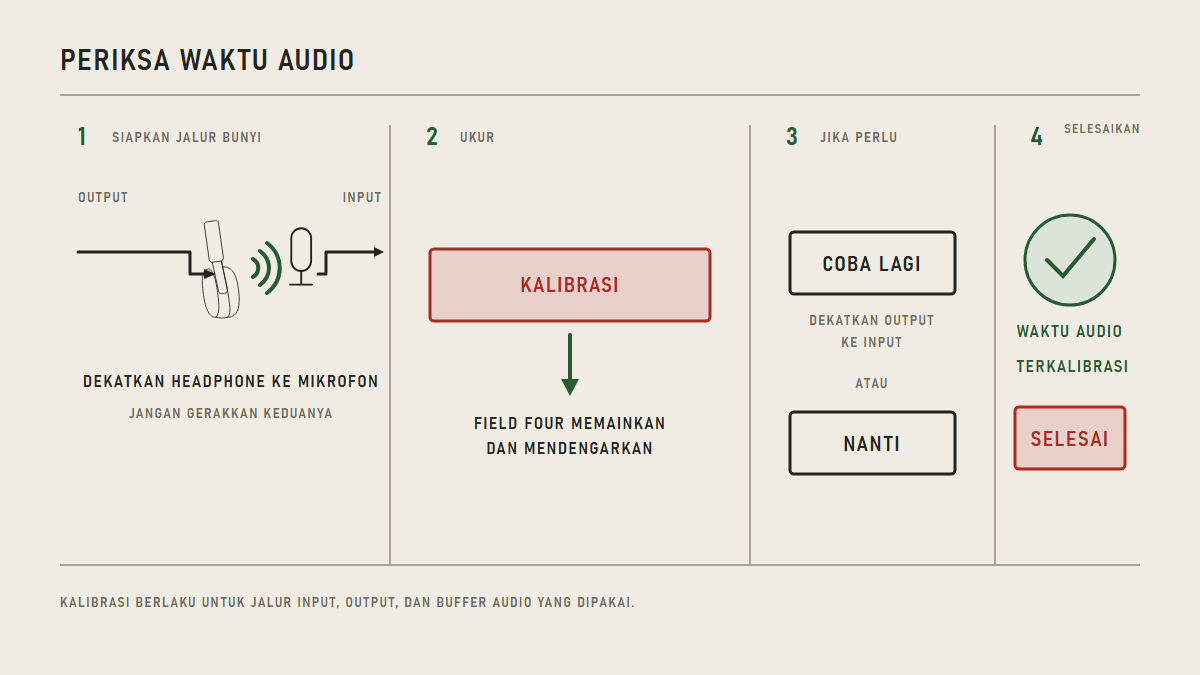
Panel KALIBRASI WAKTU AUDIO terlebih dahulu menawarkan kalibrasi otomatis. Cara ini memberi hasil yang lebih tepat bila input dapat mendengar output.
- Dekatkan output komputer hingga terdengar oleh input yang dipilih. Jika memakai mikrofon komputer, dekatkan salah satu sisi headphone ke mikrofon.
- Pilih KALIBRASI.
- Jangan gerakkan earcup atau mikrofon saat Field Four memainkan dan mendengarkan bunyi kalibrasi.
- Saat panel menampilkan WAKTU AUDIO TERKALIBRASI, pilih SELESAI.
Jika Field Four belum dapat mengukur jalur itu dengan yakin, pilih COBA LAGI dan dekatkan output sedikit lagi ke mikrofon.
Anda boleh memilih NANTI. Field Four kemudian memakai informasi waktu yang dilaporkan perangkat audio. Hasilnya mungkin sudah selaras dengan baik, tetapi informasi itu tidak mencakup semua jeda internal perangkat atau jeda pada jalur fisik yang tidak dilaporkan perangkat. Karena itu, Track rekaman susulan mungkin tidak selaras. Track pertama yang direkam sendirian tidak memerlukan koreksi waktu.
Jika input berupa instrumen yang tidak dapat mendengar bunyi otomatis, pilih KALIBRASI DENGAN BERMAIN. Field Four lebih dulu memeriksa apakah bunyi pendek dari instrumen terdeteksi, lalu memandu Anda bermain mengikuti klik. Kalibrasi otomatis lebih tepat bila dapat digunakan. Langkah lengkap cara bermain ada di Pengaturan Input Audio dan Kalibrasi Waktu.
Kalibrasi berlaku untuk kombinasi persis input, output, dan buffer audio yang sedang dipakai. Field Four akan meminta kalibrasi lagi bila jalur itu berubah. AUDIO KOMPUTER tidak memakai kalibrasi akustik.
Merekam Track Pertama
1. Pilih input
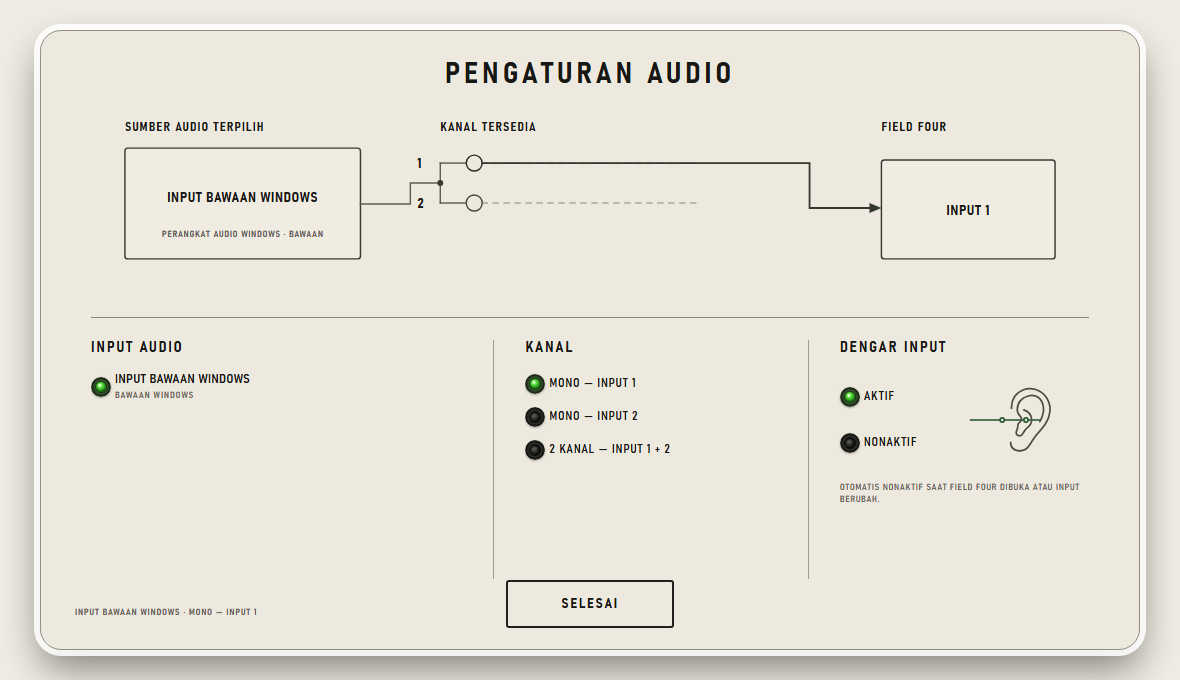
Buka Audio > Pengaturan Input…
Pada INPUT AUDIO, pilih mikrofon atau antarmuka audio Anda.
Pada KANAL, pilih satu input, biasanya MONO — INPUT 1 atau MONO — INPUT 2 pada perangkat dua kanal.
Aktifkan DENGAR INPUT jika ingin mendengar input melalui Field Four. Pakai headphone saat mendengarkan mikrofon melalui Field Four; speaker dapat menimbulkan denging umpan balik yang keras.
Pilih SELESAI.
2. Siapkan Track 1
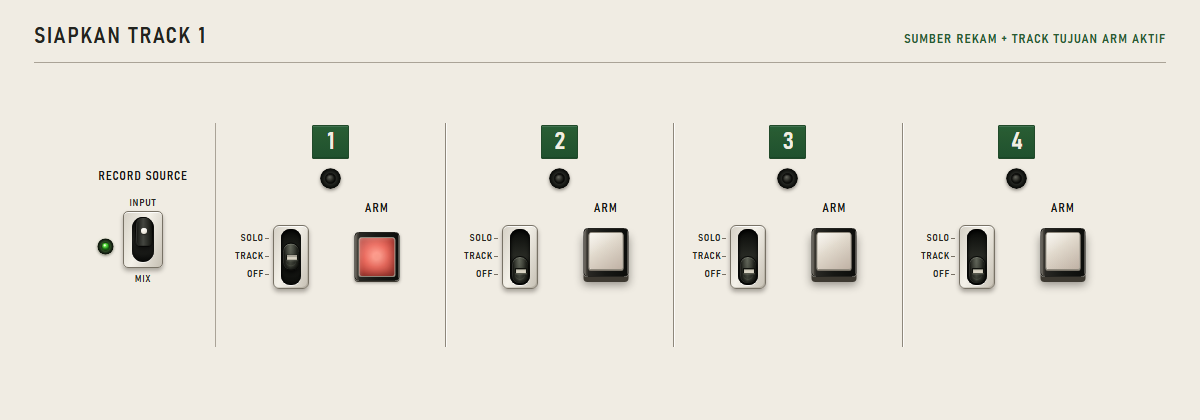
- Atur RECORD SOURCE ke INPUT.
- Atur Track 1 ke TRACK.
- Tekan ARM pada Track 1. Biarkan Track lain ARM nonaktif.
Meter Track 1 sekarang menampilkan sinyal yang akan direkam.
3. Atur level rekaman
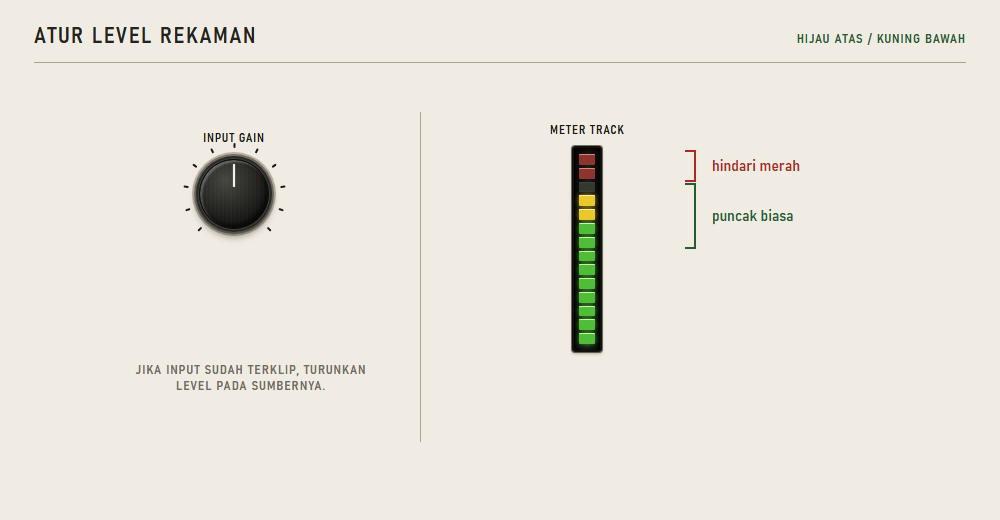
Mainkan instrumen atau bernyanyilah pada volume paling keras yang mungkin Anda rekam.
Atur INPUT GAIN agar puncak biasa mencapai bagian hijau atas atau kuning bawah pada meter. Hindari merah.
Jika meter tetap merah setelah INPUT GAIN diturunkan, turunkan level pada mikrofon, instrumen, atau antarmuka audio.
4. Rekam
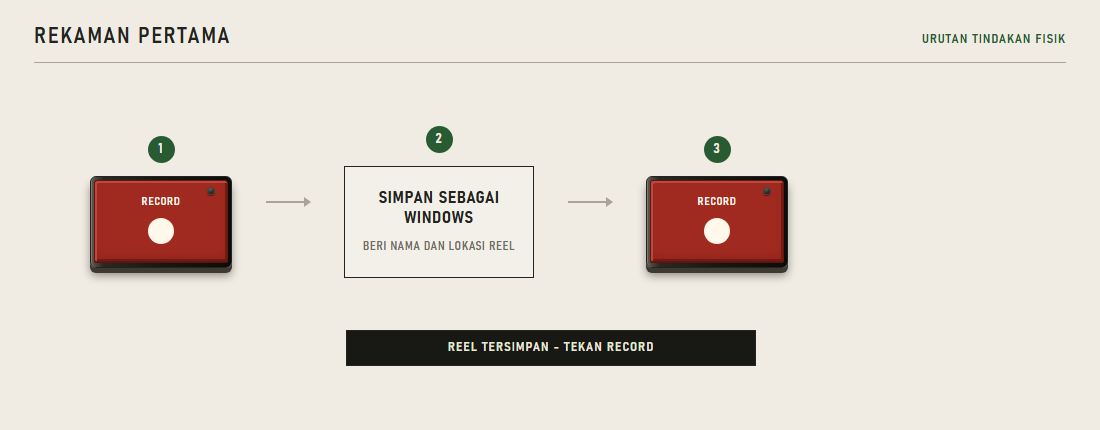
Tekan RETURN TO ZERO, lalu RECORD.
Field Four membuka Simpan Sebagai. Pilih lokasi dan beri nama Reel.
Setelah Simpan Sebagai ditutup dan layar status menampilkan REEL TERSIMPAN · TEKAN RECORD, tekan RECORD lagi.
Mainkan bagian Anda, lalu tekan STOP.
5. Putar ulang
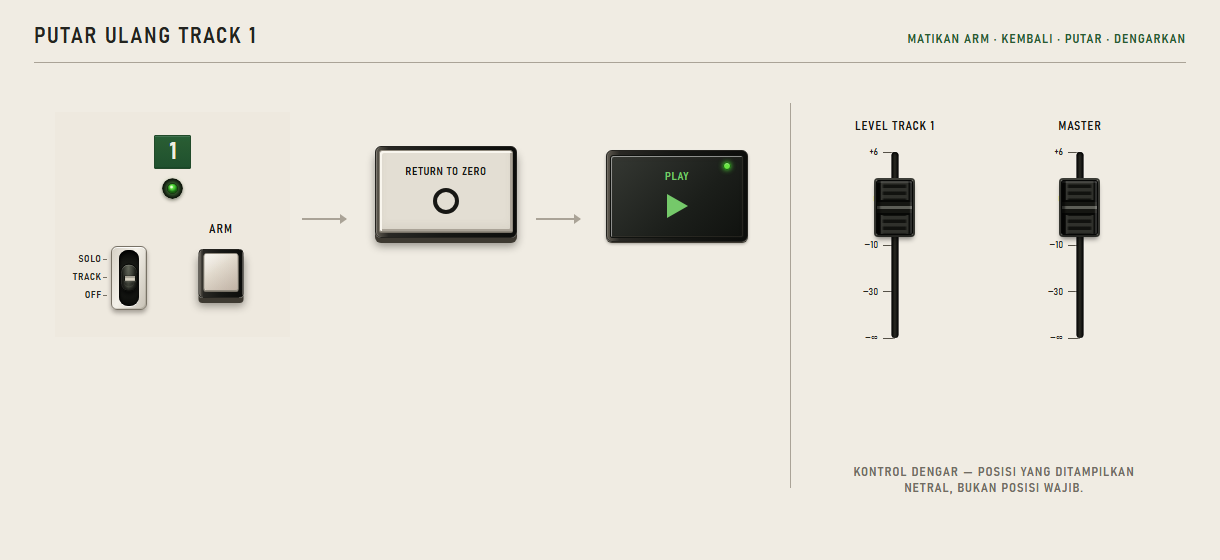
Tekan ARM pada Track 1 sekali lagi untuk menonaktifkannya.
Tekan RETURN TO ZERO, lalu PLAY.
Atur volume dengar dengan LEVEL pada Track 1 dan MASTER.
Tekan STOP.
Sekarang Anda siap merekam Track berikutnya.
Memutar dan Merekam Susulan
Putar Track yang sudah direkam
- Atur setiap Track yang ingin didengar ke TRACK. Atur Track yang tidak diinginkan ke OFF, atau turunkan LEVEL-nya.
- Tekan RETURN TO ZERO, atau gunakan REWIND dan FAST FORWARD untuk mencari titik awal lain.
- Tekan PLAY.
- Bentuk suara tiap Track dengan LOW, HIGH, PAN, dan LEVEL. Gunakan MASTER untuk level dengar keseluruhan.
- Tekan STOP.
Atur sebuah Track ke SOLO untuk mendengarnya tanpa Track yang diatur ke TRACK. Jika beberapa Track berada di SOLO, semuanya terdengar bersama. Kembalikan semua Track solo ke TRACK atau OFF untuk mendengar keseimbangan biasa.
SOLO / TRACK / OFF menentukan apa yang Anda dengar dan campur. Tujuan rekaman dipilih dengan ARM.
Meter Track dengan ARM nonaktif menampilkan level pemutarannya. Meter Track dengan ARM aktif menampilkan sinyal masuk yang akan ditulis ke sana.
Rekam sambil mendengar Track lain
- Biarkan Track pengiring di TRACK dan ARM nonaktif. Gunakan SOLO jika ingin berlatih hanya dengan beberapa Track pengiring.
- Atur RECORD SOURCE ke INPUT.
- Tekan ARM pada satu Track kosong untuk menyiapkan rekaman baru.
- Tekan PLAY dan berlatihlah mengikuti pengiring.
- Seimbangkan pengiring dengan LOW, HIGH, PAN, dan LEVEL pada Track tersebut.
- Atur permainan baru dengan INPUT GAIN.
- Tekan STOP, lalu kembali ke titik awal rekaman susulan.
- Tekan RECORD, mainkan, lalu tekan STOP.
Hanya input yang dipilih ditulis ke Track dengan ARM aktif. Campuran pengiring tetap berada pada Track asalnya.
Anda juga dapat memulai dengan PLAY, lalu menekan RECORD saat pita bergerak. Itu disebut punch-in; lihat Punch In dan Punch Out.
Merekam dalam Stereo
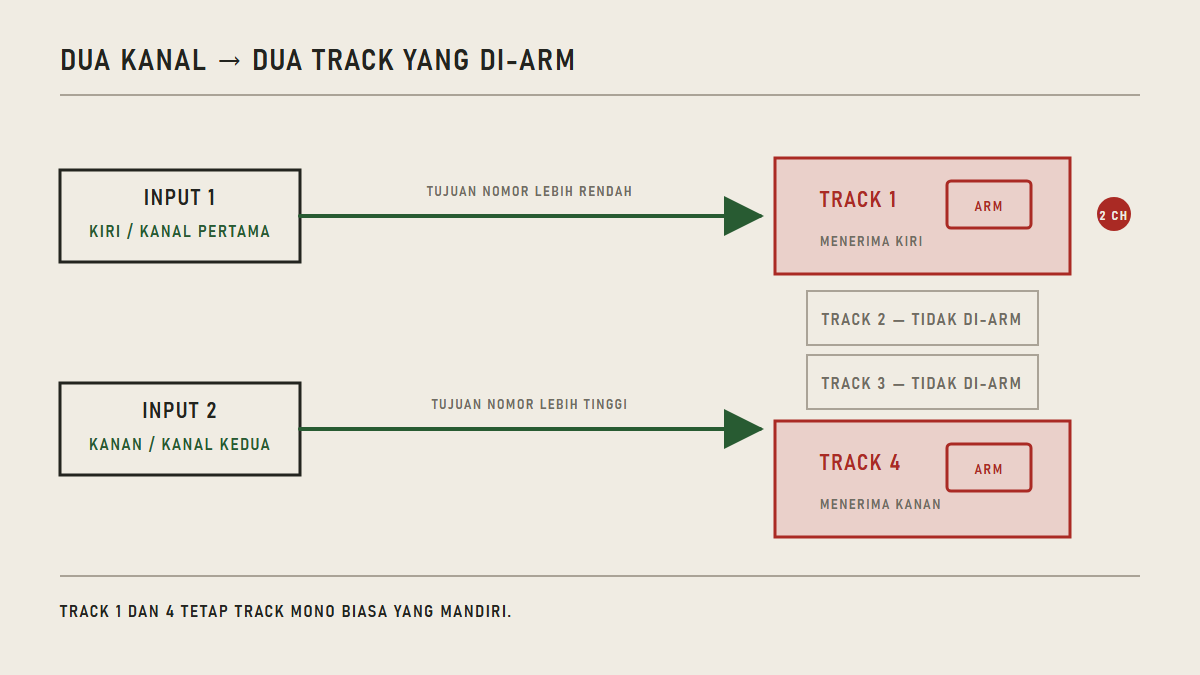
Field Four merekam bunyi dua kanal ke dua Track mono biasa. Lampu merah 2 CH berarti dua kanal input yang sinkron akan ditulis ke dua Track tujuan dengan ARM aktif; kedua Track tidak ditautkan secara permanen.
Pilih dua kanal input
- Tekan INPUT, atau buka Audio > Pengaturan Input…
- Pilih perangkat yang diperlukan pada INPUT AUDIO.
- Pada KANAL, pilih pasangan dua kanal seperti 2 KANAL — INPUT 1 + 2.
- Pilih SELESAI.
Pilih Track tujuan
- Aktifkan ARM pada dua Track mana saja. Keduanya tidak harus bersebelahan.
- Pastikan lampu 2 CH menyala.
- Atur level dengan INPUT GAIN, lalu rekam seperti biasa.
Kanal Kiri menuju Track bernomor lebih rendah dengan ARM aktif. Kanal Kanan menuju Track bernomor lebih tinggi. Misalnya, jika ARM pada Track 1 dan 4 aktif, Kiri (Input 1) ditulis ke Track 1 dan Kanan (Input 2) ke Track 4.
INPUT GAIN mengatur kedua kanal bersama. Seimbangkan keduanya pada mikrofon, instrumen, atau antarmuka audio.
Jika sumber dua kanal diarahkan ke satu Track dengan ARM aktif, Field Four menggabungkan kedua kanal menjadi mono dan lampu 2 CH tetap padam.
Punch In dan Punch Out
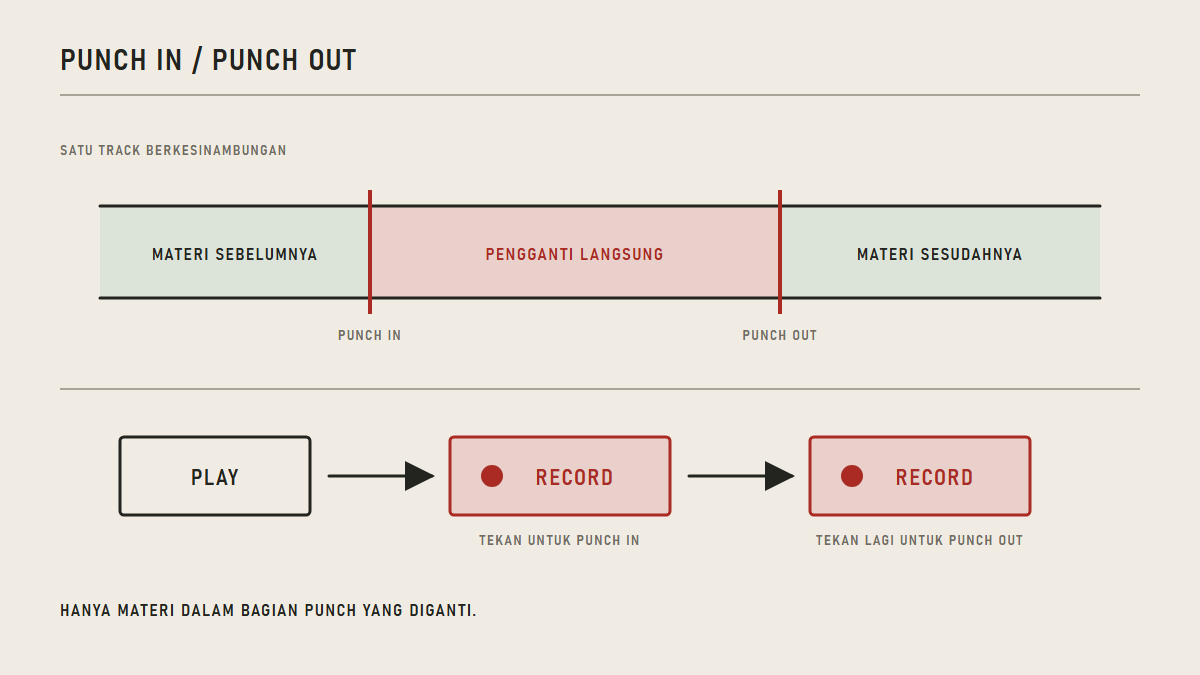
Punch mengganti bagian Track yang dipilih sambil mempertahankan sisa permainan. Tidak ada penanda atau titik punch otomatis: Anda melakukan pergantian itu dengan PLAY dan RECORD.
Ganti sebagian Track
- Atur RECORD SOURCE ke INPUT.
- Aktifkan ARM pada Track berisi yang ingin diperbaiki. Untuk perbaikan dua kanal, aktifkan ARM pada kedua Track tujuan.
- Pindah ke titik sebelum bagian yang akan diperbaiki.
- Tekan PLAY dan bermainlah mengikuti rekaman.
- Pada titik penggantian, tekan RECORD.
- Mainkan bagian pengganti.
- Tekan RECORD lagi untuk punch-out dan tetap mendengar, atau tekan STOP untuk punch-out sekaligus berhenti.
Selama punch, materi lama pada Track tujuan dibisukan dan diganti oleh input langsung. Materi sebelum punch, di antara dua punch yang terpisah, dan setelah punch terakhir tetap utuh.
Tombol R melakukan tindakan yang sama dengan RECORD: memulai rekaman saat berhenti, punch-in saat memutar, dan punch-out saat merekam.
Bounce Track
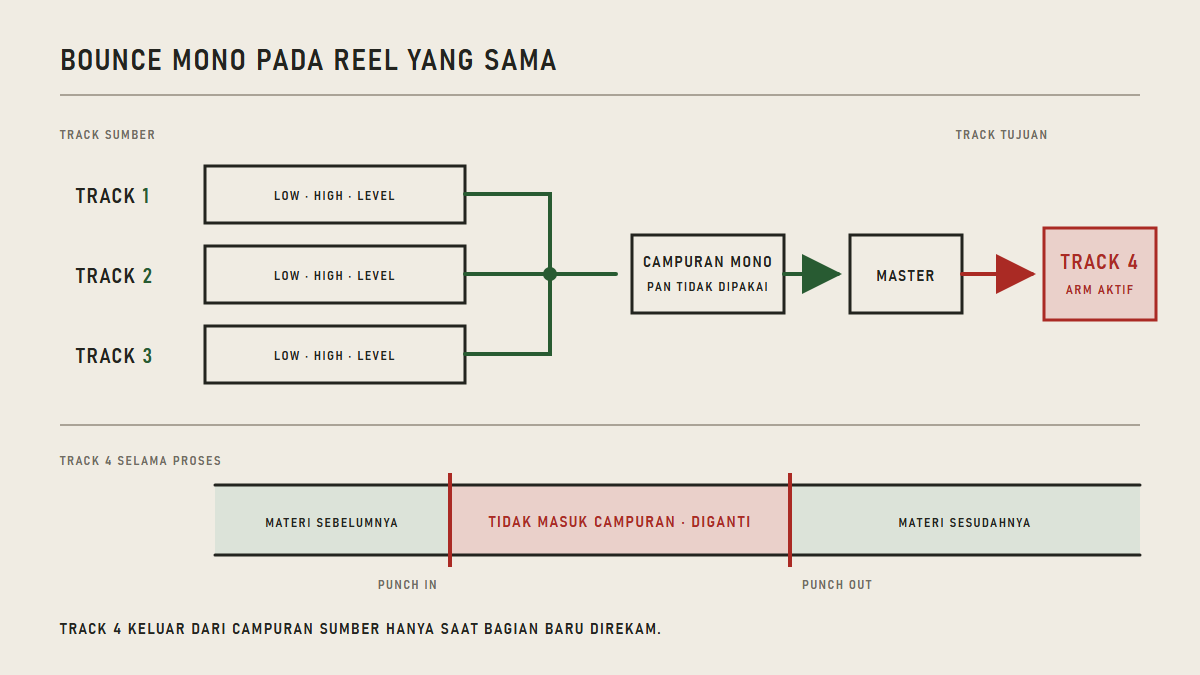
Bounce merekam campuran mono langsung dari Track yang sudah ada ke satu Track pada Reel yang sama. Setelah memeriksa hasilnya, Anda dapat menghapus Track sumber untuk membuka ruang tanpa meninggalkan Reel.
Bounce berlangsung dalam waktu nyata. Anda dapat mengubah LOW, HIGH, LEVEL, dan MASTER saat berlatih maupun merekam; perubahan itu ikut terekam. MASTER mengatur seluruh campuran sumber Bounce, sehingga dapat dipakai untuk menaik-turunkan level keseluruhan atau membuat fade.
Siapkan Bounce
- Hentikan pita.
- Atur RECORD SOURCE ke MIX.
- Atur setiap Track sumber ke SOLO, TRACK, atau OFF sesuai kebutuhan.
- Seimbangkan Track sumber dengan LOW, HIGH, dan LEVEL. Gunakan MASTER untuk level Bounce keseluruhan. PAN tidak dipakai karena Bounce bersifat mono.
- Aktifkan ARM pada tepat satu Track tujuan.
- Atur REVERSE ke Maju dan pusatkan VARI-SPEED.
Track tujuan boleh Kosong atau Berisi. Jika Track tujuan sudah Berisi, materi lamanya terdengar sebelum punch-in dan setelah punch-out. Selama Bounce menulis, Track tujuan tidak masuk ke campuran sumber agar tidak merekam dirinya sendiri. Hanya bagian yang ditulis ulang yang diganti.
Bounce berjalan sampai ujung Track terpanjang yang sudah direkam. SOLO, TRACK, dan OFF mengubah suara Bounce, bukan panjang pita. Jika ada Track di SOLO, semua Track solo masuk bersama. Anda dapat mulai atau punch-in dengan semua sumber diam, lalu memasukkan sebuah Track belakangan. Jika tidak ada materi terekam di depan kepala pita, Bounce tetap berhenti.
Latihan dan rekam
- Pindah ke titik sebelum Bounce dimulai.
- Tekan PLAY. Field Four menyiapkan Bounce mono tanpa menulis.
- Pada titik mulai, tekan RECORD untuk memasukkan campuran ke Track tujuan.
- Gerakkan LOW, HIGH, LEVEL, dan MASTER sesuai kebutuhan selama proses.
- Tekan RECORD lagi untuk punch-out dan melanjutkan, atau tekan STOP.
- Anda dapat merekam beberapa bagian terpisah sebelum menekan STOP. STOP menyimpan seluruh Bounce ke Reel.
Bounce tidak dapat menyertakan input langsung dan tidak dapat merekam dalam stereo.
Mencampur ke Reel Baru
MIX TO NEW REEL merekam campuran Reel saat ini ke Reel baru berisi empat Track. Gunakan saat ingin menetapkan sebuah campuran tetapi tetap merekam, atau saat memerlukan pasangan stereo dan dua Track kosong untuk tahap berikutnya.
Berbeda dari EXPORT MIX, ini operasi pita dalam waktu nyata. Anda dapat berlatih, memainkan gerakan kontrol, dan menyertakan TAPE pada Reel baru.
Pilih Reel baru
- Atur Track sumber ke SOLO, TRACK, atau OFF, lalu siapkan kontrol LOW, HIGH, PAN, dan LEVEL.
- Atur MASTER untuk level yang akan direkam ke Reel baru.
- Atur TAPE Aktif atau Nonaktif dan pilih Maju atau REVERSE saat pita berhenti.
- Tekan MIX TO NEW REEL.
- Pada panel CAMPUR KE REEL BARU, pilih:
- MONO — TRACK 1: CAMPURAN · 3 KOSONG
- STEREO — TRACK 1–2: CAMPURAN · 2 KOSONG
- Pada Simpan Sebagai, pilih lokasi dan nama Reel turunan.
Field Four mempertahankan Reel sumber, mengembalikannya ke nol, lalu menampilkan CAMPURAN MONO SIAP · PLAY UNTUK LATIHAN · RECORD UNTUK MENCAMPUR atau padanan stereo.
Latihan dan buat campuran
- Tekan PLAY untuk berlatih tanpa menulis.
- Sesuaikan SOLO / TRACK / OFF, LOW, HIGH, PAN, LEVEL, MASTER, dan VARI-SPEED mengikuti campuran. Jika beberapa Track di SOLO, semuanya terdengar dan terekam bersama.
- Tekan STOP setelah latihan selesai.
- Tekan RECORD untuk memulai proses campuran penuh.
- Mainkan lagi setiap gerakan mixer dan VARI-SPEED.
- Tekan STOP pada akhir proses.
Field Four memasang dan membuka Reel baru pada titik nol. Campuran mono mengisi Track 1. Campuran stereo mengisi Track 1 dan 2 sebagai berkas mono kiri dan kanan yang terpisah. Track sisanya Kosong.
PAN berfungsi pada campuran stereo. Campuran mono mengabaikan PAN.
Reel sumber tetap utuh. Posisi kontrol akhirnya disimpan, sedangkan Reel baru dibuka dalam arah Maju dengan VARI-SPEED di tengah. Efek Tape, Reverse, atau Vari-speed yang terdengar selama campuran sudah menjadi bagian dari audionya.

Mengekspor Campuran
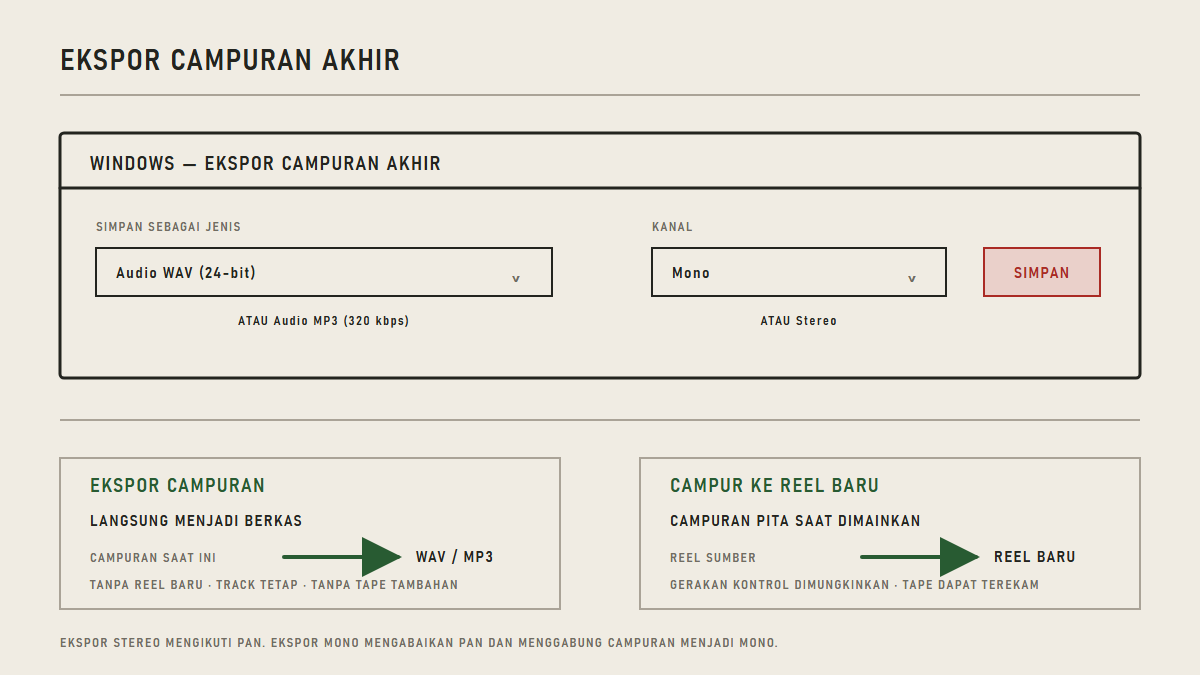
EXPORT MIX menghasilkan berkas akhir untuk didengar. Operasi ini tidak membuat Reel baru dan tidak mengubah Track.
Ekspor campuran saat ini
- Atur setiap Track ke SOLO, TRACK, atau OFF.
- Siapkan LOW, HIGH, PAN, LEVEL, dan MASTER.
- Tekan EXPORT MIX.
- Pada dialog Windows Ekspor Campuran Akhir, pilih:
- Audio WAV (24-bit) atau Audio MP3 (320 kbps)
- Kanal: Mono atau Kanal: Stereo
- Pilih nama dan lokasi berkas, lalu simpan.
Jika satu atau beberapa Track berada di SOLO, ekspor berisi semua Track solo tersebut. Jika tidak, ekspor berisi Track yang berada di TRACK.
Field Four langsung membuat berkas campuran. Dalam arah Maju, campuran berjalan dari titik nol pengguna sampai ujung Track terpanjang yang direkam; Track lebih panjang yang tidak disertakan dapat meninggalkan keheningan di akhir. Dalam REVERSE, campuran dimulai dari ujung Track terpanjang yang berada di TRACK atau SOLO, lalu kembali ke titik nol pengguna; SOLO karena itu dapat meninggalkan keheningan di awal. Ekspor stereo mengikuti PAN. Ekspor mono mengabaikan PAN dan menggabungkan campuran menjadi mono.
Ekspor mengikuti arah REVERSE dan pengaturan VARI-SPEED saat ini. Ekspor tidak menambahkan TAPE, menormalisasi level, atau menerapkan limiter. Jika puncak campuran melampaui batas berkas, Field Four menampilkan EKSPOR TERKLIP; turunkan LEVEL Track terkait atau MASTER, lalu ekspor lagi.
Gunakan WAV untuk mastering, arsip, atau konversi berikutnya. MP3 praktis sebagai salinan akhir.
Mengimpor Audio
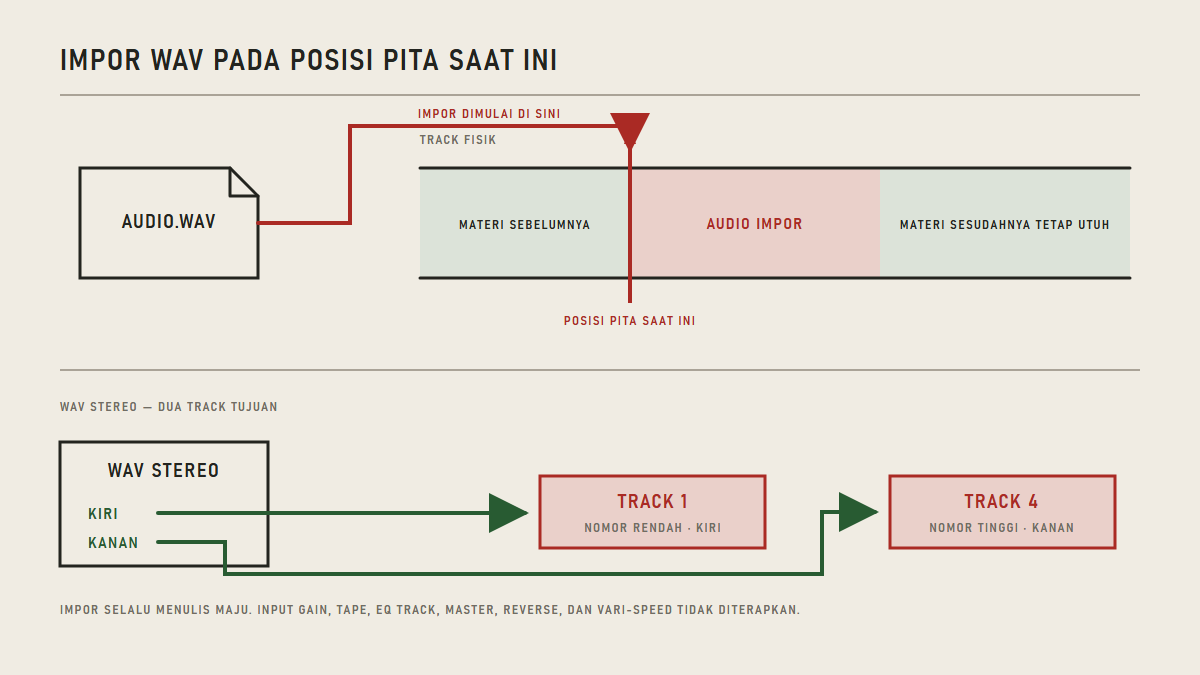
Impor menulis berkas WAV ke Reel pada posisi pita saat ini. Hasilnya menjadi materi Track biasa, bukan klip yang dapat dipindah.
Tempatkan WAV pada Reel
- Pindahkan kepala pita ke titik awal bunyi yang akan diimpor.
- Aktifkan ARM pada satu Track untuk mono, atau dua Track untuk stereo.
- Tekan IMPORT AUDIO.
- Jika Reel masih Tanpa Judul, selesaikan Simpan Sebagai, lalu tekan IMPORT AUDIO lagi.
- Pada Impor Audio WAV, pilih berkas
.wavmono atau stereo tanpa kompresi.
Field Four membaca berkas itu untuk menentukan apakah isinya mono atau stereo.
- WAV mono memerlukan satu Track dengan ARM aktif.
- Jika ARM aktif pada satu Track, WAV stereo digabung menjadi mono.
- Jika ARM aktif pada dua Track, WAV stereo mengirim Kiri ke Track bernomor lebih rendah dan Kanan ke Track bernomor lebih tinggi.
Jika impor menimpa materi terekam, tombol berubah menjadi KONFIRMASI dan status menampilkan IMPOR AKAN MENIMPA MATERI TEREKAM. Tekan KONFIRMASI untuk menulisnya, atau tekan Escape untuk membatalkan.
Hanya bagian Track yang tertutup audio impor yang diganti. Materi setelahnya tetap utuh. Impor tidak menerapkan INPUT GAIN, TAPE, EQ Track, MASTER, atau normalisasi. Impor selalu menulis maju dari posisi pita fisik, terlepas dari REVERSE dan VARI-SPEED.
Field Four menerima WAV mono atau stereo tanpa kompresi dalam PCM integer 8, 16, 24, atau 32-bit, maupun float 32-bit. Laju sampel lain dikonversi ke format Track Reel 48 kHz.
Menggunakan Tape, Vari-speed, dan Reverse
Rekam dengan Tape
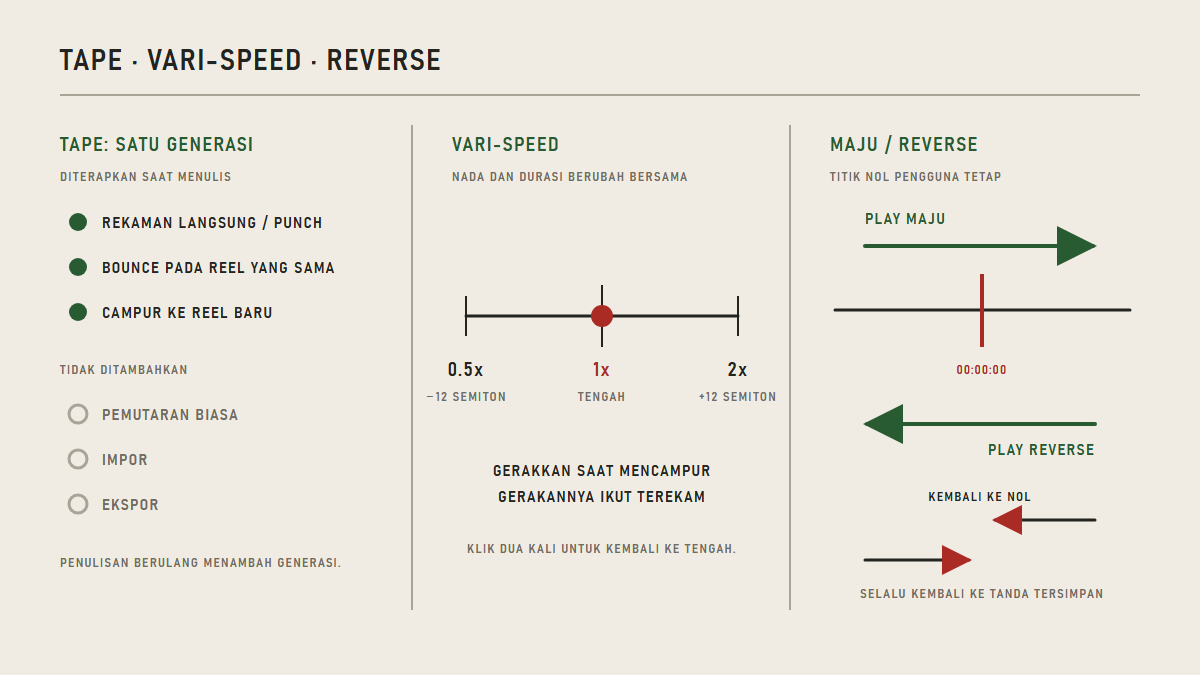
TAPE memberi karakter pita khas Field Four setiap kali audio ditulis. Satu generasi terdengar halus; Bounce dan pencampuran berulang ke Reel baru dapat menambah saturasi. Ini berbeda dari kliping input atau campuran yang melampaui batas.
Secara teknis, Tape menggabungkan saturasi, pembulatan puncak, dan pelunakan frekuensi tinggi. Tidak ada pengaturan kadar, model, atau kualitas; Tape juga tidak menambahkan desis, wow, flutter, atau limiter tersembunyi.
Atur TAPE ke ON sebelum rekaman atau campuran yang ingin diberi karakter ini. Setiap operasi dengan Tape Aktif menambahkan satu generasi pada suara yang direkam.
Tape diterapkan saat:
- rekaman langsung dan punch-in;
- Bounce dalam waktu nyata; dan
- Campur ke Reel Baru.
Tape tidak ditambahkan saat pemutaran biasa, Impor, atau Ekspor. Jika input sudah terklip sebelum mencapai Tape, Tape tidak dapat memperbaikinya; turunkan level pada sumber.
Ubah kecepatan pita
VARI-SPEED mengubah nada dan durasi bersama, seperti mengubah kecepatan mesin pita.
- Paling kiri: kecepatan 0.5x, turun satu oktaf.
- Tengah: kecepatan 1x, nada dan durasi asli.
- Paling kanan: kecepatan 2x, naik satu oktaf.
Klik dua kali kontrol untuk mengembalikannya ke tengah.
Anda dapat menggerakkan VARI-SPEED selama pemutaran, perekaman, atau Campur ke Reel Baru. Gerakan itu ikut terekam pada hasilnya. Rekaman yang dibuat di luar posisi tengah dapat memerlukan waktu lebih lama setelah STOP sebelum bisa diputar, sementara Field Four menempatkannya pada Reel.
Untuk efek kecepatan pita klasik, rekam sebuah bagian pada satu kecepatan lalu putar pada kecepatan lain. Rekam sebuah melodi pada 2x lalu kembalikan ke tengah agar terdengar satu oktaf lebih rendah; rekam pada 0.5x lalu kembalikan ke tengah agar terdengar satu oktaf lebih tinggi.
Jalankan pita secara Reverse
Hentikan pita, lalu tekan REVERSE. Lampu menunjukkan bahwa arah pita terbalik. Tekan lagi saat berhenti untuk kembali ke Maju.
Dalam Reverse, PLAY dan penghitung bergerak ke posisi fisik pita yang lebih awal. Rekaman ditulis ke arah itu. Saat kembali ke Maju, permainan yang baru direkam terdengar terbalik.
REWIND dan FAST FORWARD mempertahankan arti mekanisnya relatif terhadap arah pita, sehingga geraknya melintasi koordinat fisik bertukar dalam Reverse. RETURN TO ZERO selalu kembali ke titik nol yang tersimpan.
Reverse memengaruhi pemutaran, perekaman, punch-in, Ekspor, dan Campur ke Reel Baru. Impor, Hapus, Simpan, Buka, dan kalibrasi waktu tidak mengartikan ulang media.
Bekerja dengan Reel dan Berkas
Simpan dan buka Reel
Gunakan menu Berkas untuk operasi Reel:
- Reel Baru membuka Reel Tanpa Judul yang baru.
- Buka Reel… membuka Reel
.f4ryang sudah ada. - Reel Terakhir menampilkan hingga sepuluh jalur Reel yang baru digunakan.
- Simpan menyimpan keadaan Reel bernama saat ini.
- Simpan Sebagai… membuat salinan mandiri dan beralih ke salinan itu.
Reel Tanpa Judul berada di memori sampai diberi nama. Rekaman atau impor pertama akan meminta nama dan lokasi. Simpan Reel sebelum menghapus Track.
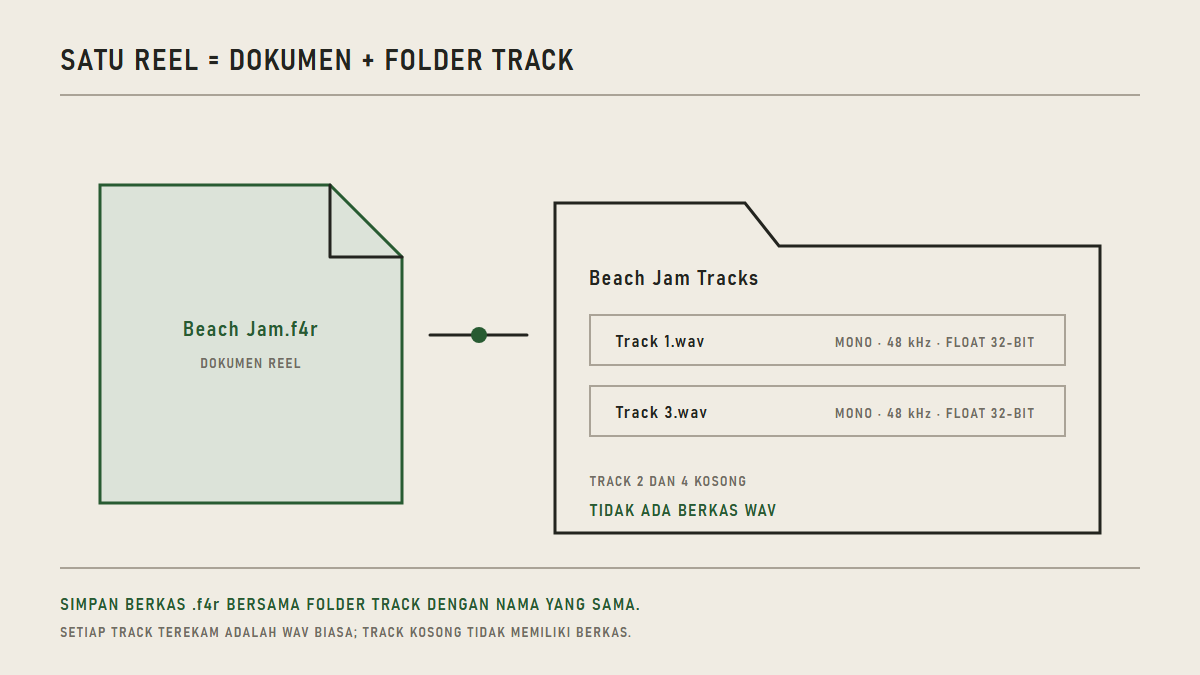
Reel tersimpan terdiri dari dokumen kecil .f4r dan folder Track dengan nama yang sama. Folder tersebut berisi satu WAV untuk setiap Track terekam; Track Kosong tidak memiliki berkas. Untuk Reel yang berisi materi pada Track 1 dan 3:
Beach Jam.f4r
Beach Jam Tracks\
    Track 1.wav
    Track 3.wav
Dokumen .f4r dan folder Track harus disimpan bersama. Berkas Track adalah WAV biasa, jadi Anda dapat mengolah atau menggantinya di program audio lain jika mempertahankan nama berkas, panjang persis, dan format aslinya: mono, 48 kHz, float 32-bit. Tutup Field Four dahulu dan simpan cadangan. Jika Track terekam yang dirujuk hilang, berubah panjang, atau memakai format lain, Field Four menolak membuka Reel alih-alih diam-diam menggantinya dengan keheningan.
Beri nama Track
- Klik area nomor/nama Track yang hijau.
- Ketik nama hingga 18 karakter.
- Tekan
Enteratau klik di luar area untuk menyimpannya. TekanEscapeuntuk membatalkan.
Nama disimpan di Reel; nama berkas Track N.wav tidak berubah.
Tetapkan titik nol sendiri
Tombol kecil tanpa label di samping penghitung adalah Tetapkan nol penghitung.
- Pindahkan kepala pita ke titik yang ingin dianggap
00:00:00. - Tekan tombol kosong itu.
Angka penghitung berubah menurut titik itu, tetapi kepala pita dan audio tidak bergerak. RETURN TO ZERO kini kembali ke titik yang tersimpan. REWIND dapat melewatinya dan menampilkan waktu negatif.
Hapus dan pulihkan Track
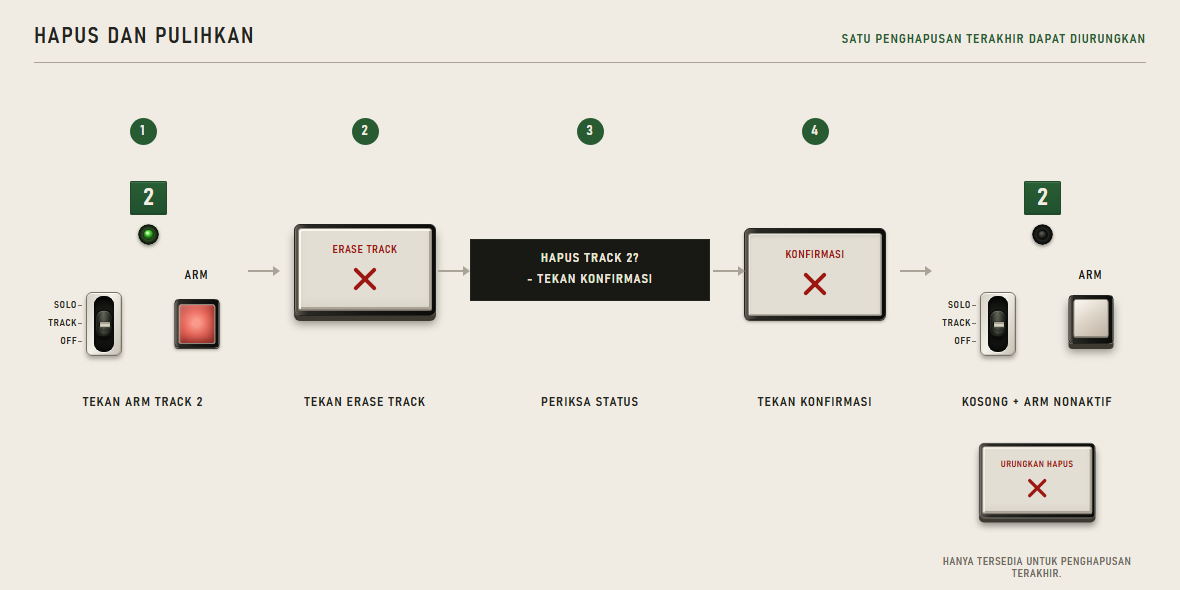
- Hentikan pita dan aktifkan ARM pada Track yang akan dihapus.
- Tekan ERASE TRACK.
- Periksa status, misalnya
HAPUS TRACK 2? · TEKAN KONFIRMASI. - Tekan tombol yang sama, yang kini berlabel KONFIRMASI.
Track yang dihapus menjadi Kosong dan ARM-nya nonaktif. Pengaturan mixernya tetap pada posisi semula.
Setelah penghapusan, tombol menjadi URUNGKAN HAPUS jika tidak ada Track dengan ARM aktif. Tekan untuk memulihkan generasi terakhir yang dihapus. Hanya satu generasi penghapusan yang disimpan; penghapusan berikutnya, penulisan yang berhasil, atau pergantian Reel mengakhiri kesempatan urung sebelumnya.
Pengaturan Input Audio dan Kalibrasi Waktu
Pilih input perangkat
Tekan INPUT pada Field Four, atau buka Audio > Pengaturan Input…
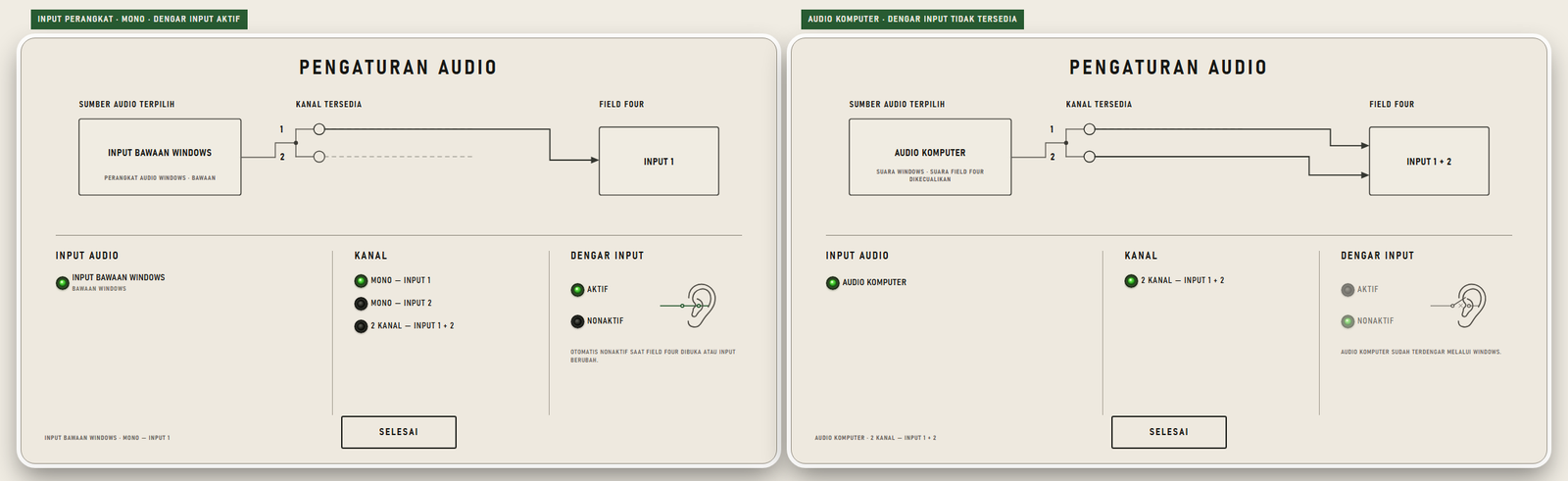
Panel PENGATURAN AUDIO berisi:
- INPUT AUDIO — perangkat perekam Windows;
- KANAL — satu input mono atau sepasang kanal bersebelahan;
- DENGAR INPUT — pemantauan melalui Field Four; dan
- SELESAI — menutup panel.
Field Four mengingat perangkat dan kanal terpilih untuk seluruh aplikasi. Jika perangkat tersimpan sedang tidak tersedia, Field Four memakai bawaan Windows tanpa melupakan pilihan yang disimpan.
DENGAR INPUT dimulai dalam keadaan Nonaktif setiap kali aplikasi dibuka dan setelah jalur input berubah.
Pakai headphone saat DENGAR INPUT Aktif untuk mikrofon. Mendengarkan mikrofon melalui speaker dapat menghasilkan denging umpan balik yang keras.
Field Four memakai satu perangkat audio Windows dalam satu waktu. Field Four tidak menggabungkan beberapa perangkat USB yang terpisah.
Rekam Audio Komputer
Pada INPUT AUDIO, pilih AUDIO KOMPUTER untuk menangkap seluruh campuran pemutaran Windows sambil mengecualikan suara Field Four sendiri.
Audio Komputer selalu dua kanal. Aktifkan ARM pada satu Track untuk menggabungkannya menjadi mono, atau dua Track untuk mempertahankan Kiri dan Kanan. DENGAR INPUT dinonaktifkan karena sumbernya sudah terdengar melalui Windows, dan kalibrasi akustik tidak digunakan.
Tidak ada pemilih per aplikasi. Heningkan atau bisukan aplikasi lain sebelum merekam jika suaranya tidak boleh masuk ke Track.
Kalibrasi otomatis
Buka Audio > Kalibrasi Waktu Audio… untuk menjalankan kembali pemeriksaan waktu terpandu.
Hentikan pemutaran atau perekaman sebelum kalibrasi. Selama mengukur jalur fisik output-ke-input, kalibrasi menonaktifkan DENGAR INPUT. Dekatkan output hingga terdengar oleh input, pilih KALIBRASI, dan jangan gerakkan perangkat sampai hasilnya muncul.
Gunakan COBA LAGI jika Field Four belum dapat mengukur dengan yakin. Jika Anda memilih NANTI, Field Four memakai informasi waktu yang dilaporkan perangkat audio. Rekaman susulan mungkin sudah selaras dengan baik, tetapi hanya kalibrasi yang mengukur jeda yang tidak dilaporkan perangkat.
Panel pengaturan saat ini memakai output Windows yang aktif untuk pengukuran ini. Tidak ada pemilih Output Pemantauan terpisah.
Kalibrasi dengan bermain
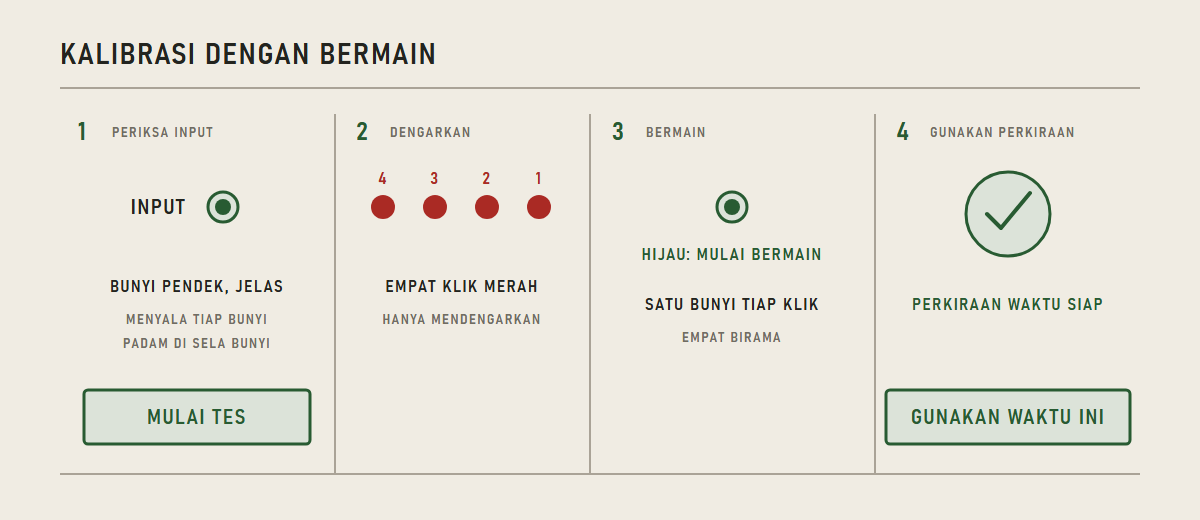
Gunakan KALIBRASI DENGAN BERMAIN ketika input instrumen tidak dapat mendengar bunyi kalibrasi otomatis.
- Mainkan beberapa bunyi pendek.
- Pastikan lampu INPUT menyala pada setiap bunyi dan padam di antaranya. Petikan senar yang diredam atau pukulan snare dengan awal bunyi yang jelas dapat dipakai.
- Pilih MULAI TES saat siap.
- Dengarkan empat klik hitungan awal berwarna merah.
- Mainkan satu bunyi pendek pada setiap klik hijau sampai empat birama selesai.
- Jika panel melaporkan berhasil, pilih GUNAKAN WAKTU INI untuk menerapkan perkiraan itu.
STOP mengembalikan Anda ke persiapan selama tes. COBA LAGI mengembalikan Anda ke sana tanpa menerapkan hasilnya. NANTI menutup panel dan membiarkan pengaturan waktu saat ini tetap seperti semula. KEMBALI KE OTOMATIS kembali ke metode otomatis yang dianjurkan.
Perkiraan ini bergantung pada seberapa konsisten Anda bermain. Kalibrasi otomatis lebih tepat bila instrumen dapat menggunakannya.
Rujukan Kontrol dan Menu
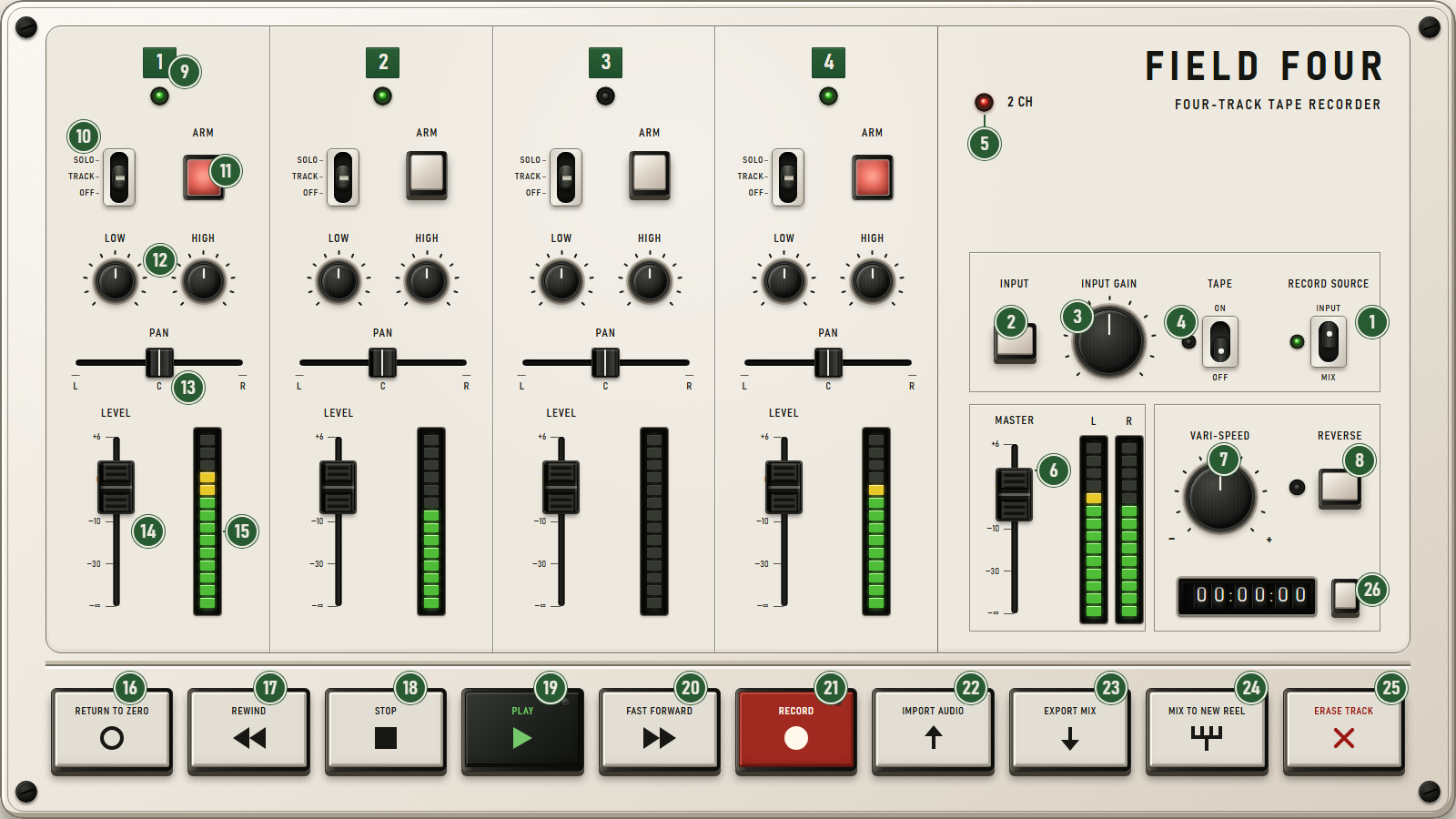
Kontrol rekaman global
| No. | Kontrol | Fungsi |
|---|---|---|
| 1 | RECORD SOURCE: INPUT / MIX | Memilih rekaman input langsung atau Bounce mono pada Reel yang sama. Ubah hanya saat berhenti. |
| 2 | INPUT | Membuka PENGATURAN AUDIO. |
| 3 | INPUT GAIN | Mengatur level yang ditulis dari input langsung. Tanda tengah berarti tanpa penguatan atau pengurangan. |
| 4 | TAPE: ON / OFF | Menambahkan karakter Tape tetap milik Field Four pada operasi rekam dan campur yang mendukungnya. |
| 5 | 2 CH | Saat merekam input langsung, menyala bila dua kanal input terpilih akan ditulis ke dua Track dengan ARM aktif. Saat Campur ke Reel Baru, menyala bila Reel baru akan menerima pasangan stereo. |
| 6 | MASTER | Mengatur level keseluruhan pemutaran, Bounce, campuran, dan ekspor. |
| 7 | VARI-SPEED | Mengubah kecepatan pita secara berkesinambungan dari 0.5x hingga 2x. Klik dua kali untuk kembali ke tengah. |
| 8 | REVERSE | Membalik arah pita saat berhenti. |
| 26 | Tetapkan nol penghitung (tombol tanpa label) | Menetapkan posisi saat ini sebagai titik nol pengguna. |
Kontrol Track
| No. | Kontrol | Fungsi |
|---|---|---|
| 9 | Nomor/nama Track | Menunjukkan Track; klik untuk mengubah namanya. |
| 10 | SOLO / TRACK / OFF | Memilih pemutaran solo, pemutaran biasa, atau hening. Jika ada Track solo, semuanya diputar bersama. |
| 11 | ARM | Memilih Track tujuan untuk rekaman, impor, Bounce, atau hapus. |
| 12 | LOW / HIGH | Kontrol nada pemutaran dengan rentang lebar, sekitar +/-10 dB. |
| 13 | PAN | Menempatkan Track dalam campuran stereo. |
| 14 | LEVEL | Mengatur level pemutaran dan campuran Track. Tanda 0 berarti tanpa penguatan atau pengurangan. |
| 15 | Meter | Menampilkan pemutaran saat ARM nonaktif dan sinyal yang akan direkam saat ARM aktif. |
Meter memakai empat belas segmen bertingkat. Hijau mencakup level rendah dan biasa, kuning dimulai pada -9 dBFS, dan merah menandai dua segmen terakhir dekat clipping. Indikator beban berlebih paling atas bertahan sebentar agar puncak yang terlewat tetap terlihat.
Transport dan deretan tombol berkas
| No. | Tombol | Fungsi |
|---|---|---|
| 16 | RETURN TO ZERO | Menghentikan dan kembali ke titik nol pengguna yang tersimpan. |
| 17 | REWIND | Menggeser pita mundur relatif terhadap arahnya saat ini. Tekan lagi untuk menghentikan gerak. |
| 18 | STOP | Menghentikan atau menyelesaikan operasi saat ini. |
| 19 | PLAY | Memutar; dengan sumber Input atau Mix, RECORD dapat digunakan untuk punch-in saat pita bergerak. |
| 20 | FAST FORWARD | Menggeser pita maju relatif terhadap arahnya saat ini. Tekan lagi untuk menghentikan gerak. |
| 21 | RECORD | Merekam saat berhenti, atau punch-in/out saat pita bergerak. |
| 22 | IMPORT AUDIO | Menulis WAV pada koordinat fisik pita saat ini. |
| 23 | EXPORT MIX | Menghasilkan campuran saat ini sebagai WAV atau MP3. |
| 24 | MIX TO NEW REEL | Menyiapkan campuran mono atau stereo yang dimainkan ke Reel turunan. |
| 25 | ERASE TRACK | Menghapus Track dengan ARM aktif setelah konfirmasi; menyediakan satu kesempatan urung. |
Tombol kecil tanpa label di samping penghitung menetapkan posisi saat ini sebagai titik nol pengguna.
Menu
Berkas
| Item | Pintasan atau kegunaan |
|---|---|
| Reel Baru | Ctrl+N |
| Buka Reel… | Ctrl+O |
| Reel Terakhir | Reel bernama yang baru digunakan |
| Simpan | Ctrl+S |
| Simpan Sebagai… | Ctrl+Shift+S |
| Keluar | Alt+F4 |
Audio
| Item | Kegunaan |
|---|---|
| Pengaturan Input… | Membuka PENGATURAN AUDIO |
| Bunyi Mekanis | Mengaktifkan atau menonaktifkan bunyi mekanis Field Four; bunyi ini tidak pernah masuk ke rekaman. |
| Kalibrasi Waktu Audio… | Mengulang pengukuran waktu. |
Tampilan
| Item | Pintasan atau kegunaan |
|---|---|
| Layar penuh | F11 — menampilkan hanya instrumen dengan proporsi tetap, di tengah latar gelap. |
Pintasan Keyboard
Daftar pintasan tetap juga tersedia melalui Bantuan → Pintasan Keyboard.
| Tombol | Tindakan |
|---|---|
, / ← | Memundurkan pita, sama seperti tombol fisik REWIND. |
. / → | Memajukan pita dengan cepat, sama seperti tombol fisik FAST FORWARD. |
Space | Play/Stop. |
R | Rekam / Punch In dan Out. |
0 | Return to Zero. |
F11 | Masuk atau keluar dari layar penuh. |
Escape | Batal / Keluar dari layar penuh |
Mengatasi Masalah dan Batasan
Field Four biasanya menyebutkan apa yang menghalangi operasi pita berikutnya di layar status. Perbaiki kondisinya lalu coba lagi.
Rekaman tidak dimulai
PILIH TRACK TUJUAN DENGAN ARM— tekan ARM pada Track yang akan menerima rekaman.INPUT MONO — AKTIFKAN ARM PADA SATU TRACK— nonaktifkan ARM pada Track tujuan kedua atau pilih sumber dua kanal.- Jika ARM aktif pada dua Track dengan input mono, rekaman tidak dimulai. Pilih input dua kanal atau sisakan satu Track dengan ARM aktif.
MAKSIMAL DUA TRACK TUJUAN— input langsung hanya dapat ditulis ke paling banyak dua Track.INPUT AUDIO TIDAK TERSEDIA · REKAMAN TIDAK DIMULAI— sambungkan kembali atau pilih lagi input pada PENGATURAN AUDIO.REKAM SETIDAKNYA SEPEREMPAT DETIK— buat rekaman lebih lama dari seperempat detik.
Jika input menghilang saat merekam atau alirannya gagal, Field Four membuang rekaman yang tidak pasti dan mempertahankan Track sebelumnya.
Rekaman susulan terlalu lambat atau cepat
Buka Audio > Kalibrasi Waktu Audio… dan ulangi pengukuran dengan jalur input dan output fisik yang sama seperti saat Anda merekam susulan. AUDIO KOMPUTER tidak memerlukan kalibrasi.
Kalibrasikan ulang setelah input, output, atau jalur audio fisik berubah.
Kalibrasi otomatis tidak selesai
Jika peredam bising atau penyempurnaan audio Windows aktif untuk input ini, matikan lalu coba lagi. Fitur itu dapat menghilangkan bunyi kalibrasi sebelum Field Four sempat mengukurnya.
Kalibrasi dengan bermain tidak selesai
- Jika lampu INPUT tidak pernah menyala, periksa input terpilih dan bermainlah lebih dekat atau lebih keras.
- Jika lampu terus menyala, kurangi bising sekitar atau gunakan bunyi yang lebih pendek dan kering.
- Jika Field Four tidak mendengar cukup nada, kembali ke persiapan dan periksa lampu sebelum memulai lagi.
- Jika waktu permainan terlalu bervariasi, coba lagi dan ikuti klik dengan mantap setelah hitungan awal.
- Jika instrumen dapat mendengar output, pilih KEMBALI KE OTOMATIS untuk pengukuran yang lebih tepat.
Kontrol tidak dapat diubah
HENTIKAN SEBELUM MENGGANTI SUMBER— berhenti sebelum mengganti RECORD SOURCE.HENTIKAN SEBELUM MENGGANTI INPUT— berhenti sebelum membuka atau mengganti jalur audio.HENTIKAN PITA UNTUK MEMBALIK ARAH— berhenti sebelum mengganti arah.- Arah pita dan TAPE terkunci selama proses Campur ke Reel Baru yang aktif.
Bounce tidak dimulai
CAMPURAN PERLU SATU TRACK TUJUAN— aktifkan ARM pada tepat satu Track tujuan.BOUNCE MEMERLUKAN PITA MAJU— matikan REVERSE.PUSATKAN VARI-SPEED UNTUK BOUNCE— klik dua kali VARI-SPEED agar kembali ke tengah.
Bounce pada Reel yang sama bersifat mono dan tidak dapat menyertakan input langsung.
Impor tidak dimulai
BERKAS MONO PERLU SATU TRACK TUJUAN— aktifkan ARM pada satu Track tujuan untuk WAV mono.IMPOR AKAN MENIMPA MATERI TEREKAM— tekan KONFIRMASI hanya jika penimpaan itu memang diinginkan.IMPOR MELEWATI UJUNG REEL— pilih posisi pita yang lebih awal atau berkas yang lebih pendek.AUDIO TIDAK DAPAT DIIMPOR · REEL TIDAK BERUBAH— gunakan WAV tanpa kompresi yang didukung, lalu coba lagi.
Penulisan atau campuran dibuang
RUANG KOSONG TIDAK CUKUP · REKAMAN TIDAK TERSIMPAN— kosongkan ruang pada drive Reel lalu rekam lagi.- Jika buffer kekurangan data selama Bounce, rekaman baru tidak disimpan. Tutup pekerjaan berat lain lalu coba lagi.
- Jika buffer pemutaran kekurangan data selama Campur ke Reel Baru, campuran tidak disimpan. Kurangi beban sistem lalu coba lagi.
REEL TIDAK DAPAT DISIMPAN · VERSI TERAKHIR YANG UTUH TETAP ADA— selesaikan masalah drive atau akses berkas. Field Four mempertahankan generasi Reel lengkap yang terakhir.REEL BARU TIDAK DAPAT DIBUAT · SUMBER TETAP UTUH— pilih lokasi yang dapat ditulis dan memiliki ruang cukup, lalu coba lagi.
Field Four memberi peringatan saat ruang kosong turun di bawah sekitar 5 GB dan melindungi cadangan 2 GiB. Field Four tidak mengalokasikan seluruh ukuran Reel di awal.
Ekspor terdengar terdistorsi
EKSPOR TERKLIP berarti puncak campuran akhir melampaui batas berkas. Turunkan MASTER atau LEVEL pada Track yang keras, lalu ekspor lagi. Ekspor tidak memakai limiter, normalisasi, atau koreksi gain otomatis.
Reel tidak dapat dibuka
Simpan berkas .f4r di samping folder Track pasangannya. Jika Anda mengolah WAV Track di luar Field Four, pertahankan nama berkas, panjang persis, dan format mono 48 kHz float 32-bit. Field Four menolak Reel dengan media yang hilang atau tidak cocok alih-alih menebak bagian mana yang harus hening.
Batasan saat ini
- Aplikasi Windows; sejauh ini paling lengkap terbukti pada Windows 11.
- Empat Track mono berkesinambungan dan paling banyak dua kanal input sekaligus.
- Satu perangkat input terpilih atau sumber audio seluruh komputer pada satu waktu; tidak menggabungkan perangkat USB yang terpisah.
- Koordinat fisik Reel maksimal dua jam.
- Tidak ada penyuntingan waveform atau klip, jalur take, plugin, MIDI, otomasi, layanan cloud, atau Track instrumen internal.
- Pengoperasian perangkat pada 48 kHz adalah jalur yang paling teruji. Fallback 44.1 kHz tersedia tetapi belum menjadi jaminan kompatibilitas luas.
- Rekaman Vari-speed yang dimainkan di luar posisi tengah dapat memerlukan waktu lebih lama untuk diselesaikan.
Spesifikasi
| Item | Spesifikasi |
|---|---|
| Platform | Windows; penerimaan fisik saat ini terutama pada Windows 11 |
| Panel instrumen | Komposisi tetap 1600 x 900, diperbesar atau diperkecil secara seragam |
| Reel | Empat Track mono berkesinambungan; koordinat fisik maksimal dua jam |
| Rekaman serentak | Satu Track tujuan mono atau dua kanal sinkron ke dua Track tujuan mono |
| Media Track baku | WAV mono 48 kHz, float 32-bit |
| Impor | WAV mono/stereo tanpa kompresi; PCM integer 8/16/24/32-bit atau float 32-bit; dikonversi ke format Track baku |
| Ekspor | WAV PCM 24-bit atau MP3 tetap 320 kbps; Mono atau Stereo |
| Vari-speed | -12 hingga +12 semiton; kecepatan 0.5x hingga 2x; nada dan durasi berubah bersama |
| Tape | Satu efek Tape tetap; tanpa kontrol kadar, model, bising, atau kualitas |
| Input Gain | Rentang 0–10; posisi tengah 5 adalah unity |
| Low/High Track | Kontrol nada rendah dan tinggi dengan rentang lebar, sekitar +/-10 dB |
| Level Track dan Master | Hening di bawah; unity pada tanda 0; sekitar +6 dB di atas |
| Pan | Daya konstan; tengah sekitar -3 dB ke masing-masing sisi; kiri/kanan penuh pada ujungnya |
| Perlindungan disk | Peringatan di bawah sekitar 5 GB kosong; cadangan terlindungi 2 GiB |