
Contenido
Manual de usuario de Field Four
Field Four 1.1 — 2026
Introducción
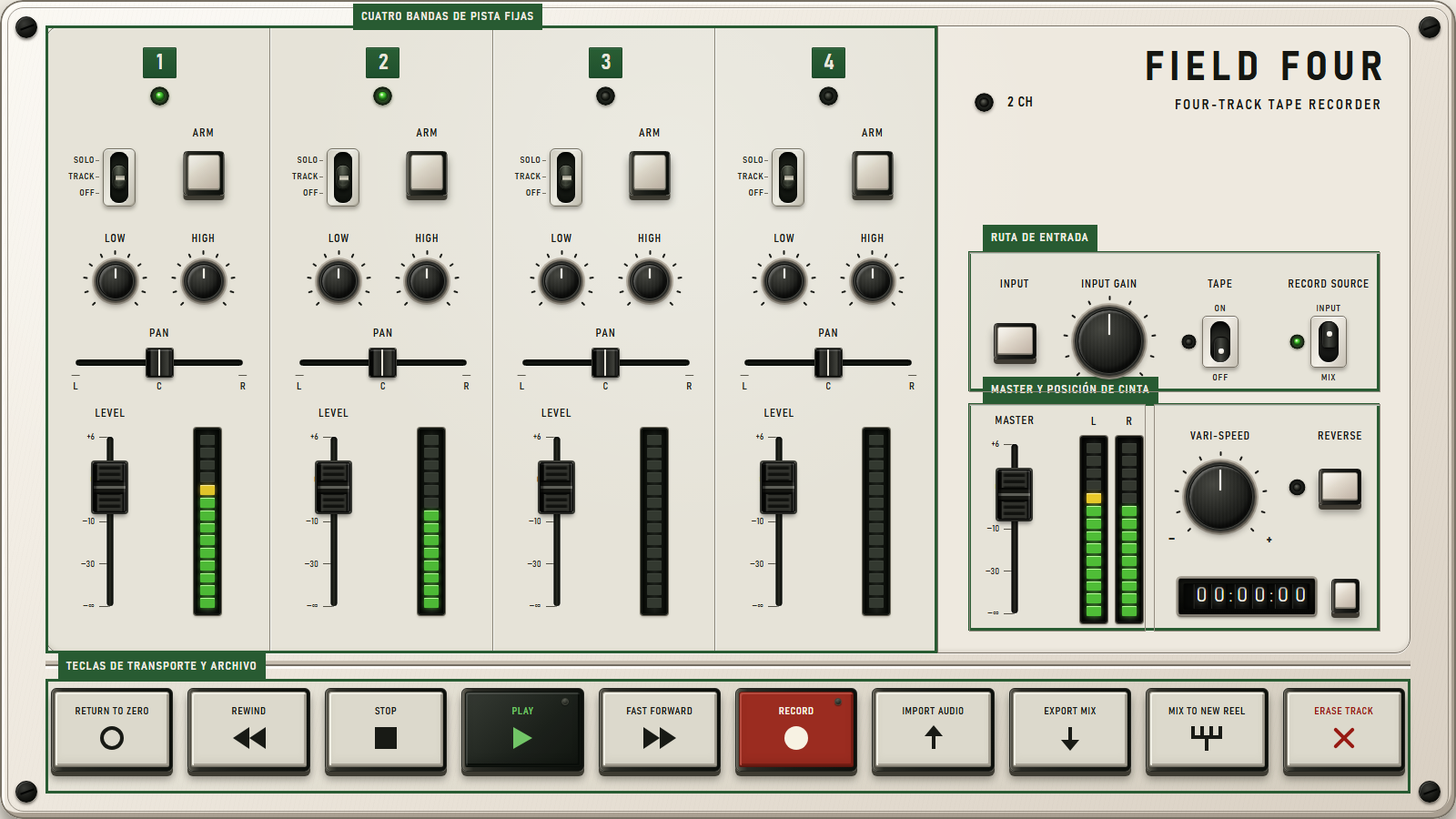
Field Four es una grabadora de cinta de cuatro pistas para Windows. Ofrece cuatro pistas mono continuas, una ruta de entrada de sonido en directo, un pequeño mezclador de reproducción y las operaciones de cinta necesarias para convertir una interpretación en una grabación terminada.
Su limitación es deliberada. No hay tomas ocultas, clips que puedas mover, plugins, automatización ni más pistas fuera de la vista. Grabas en las cuatro pistas que ves. Cuando están llenas, puedes borrar, reducir pistas o mezclarlas en un carrete nuevo y seguir. Ese compromiso forma parte del instrumento.
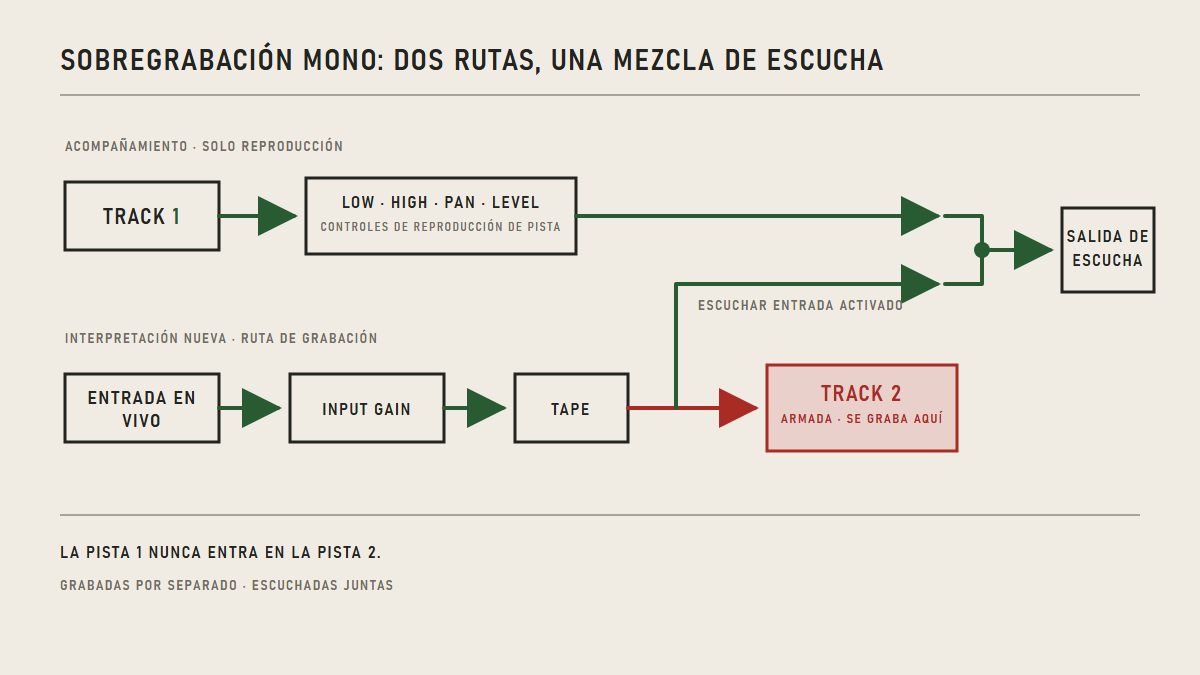
Cada pista reproduce el audio que tiene grabado. El sonido de la entrada llega por la ruta independiente INPUT, pasa por INPUT GAIN y TAPE, y se graba en una o dos pistas armadas. LOW, HIGH, PAN y LEVEL de cada pista afectan a la reproducción y la mezcla; no cambian el nivel que se graba desde la entrada.
Preparación
Abrir Field Four
Al abrir Field Four por primera vez, aparece un carrete Sin título con cuatro pistas vacías y se inicia la bienvenida y la calibración de sincronización. Field Four mide el retardo entre la salida y la entrada de audio para que las grabaciones posteriores coincidan con las pistas que escuchas al tocar.
En los siguientes inicios, Field Four vuelve a abrir el último carrete con nombre y restaura la posición del cabezal y los ajustes de los controles.
Comprobar la sincronización del audio
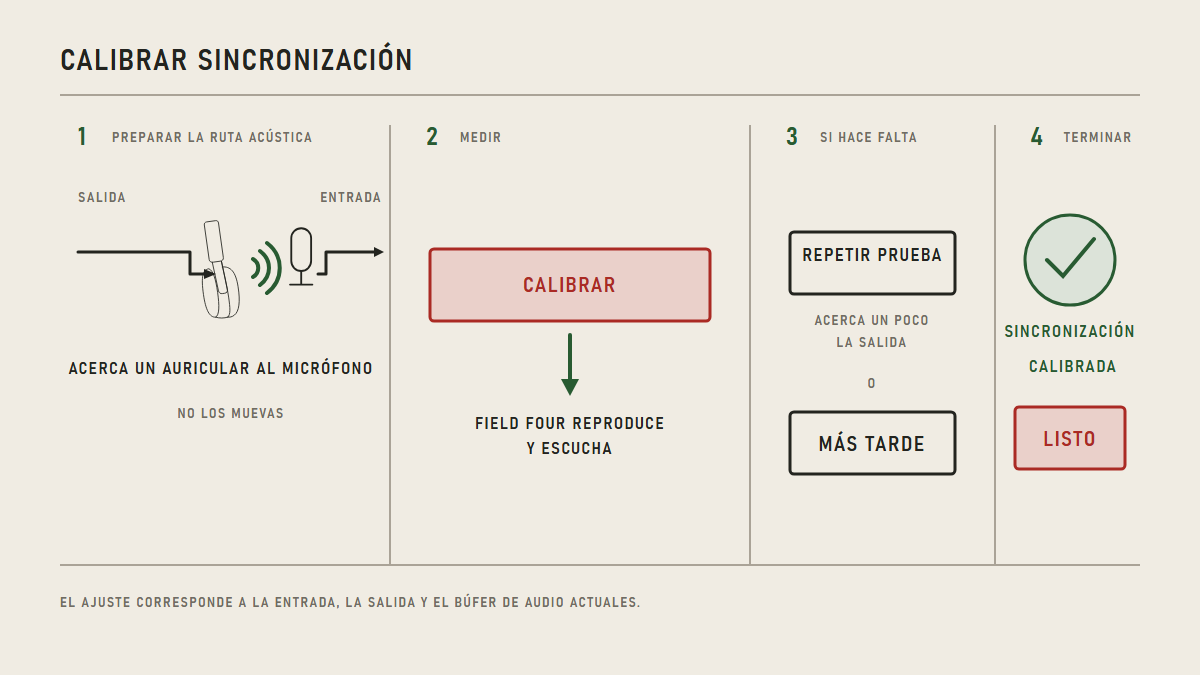
El panel CALIBRAR SINCRONIZACIÓN DEL AUDIO ofrece primero la calibración automática. Es la medición más precisa cuando la entrada puede captar el sonido de la salida.
- Coloca la salida del equipo donde la entrada seleccionada pueda oírla. Si usas el micrófono del equipo, acerca a él un auricular.
- Elige CALIBRAR.
- Mantén quietos el auricular y el micrófono mientras Field Four reproduce y escucha el sonido de calibración.
- Cuando el panel indique SINCRONIZACIÓN DEL AUDIO CALIBRADA, elige LISTO.
Si Field Four no logra una medición fiable, elige REPETIR PRUEBA y acerca un poco más la salida a la entrada.
Puedes elegir MÁS TARDE. Field Four usará entonces la información de sincronización que comunica el dispositivo de audio. Puede dar una buena alineación, pero no permite tener en cuenta todos los retardos internos del dispositivo o de la ruta física que este no comunica, por lo que las sobregrabaciones podrían quedar desfasadas. La primera pista grabada sola no necesita corrección.
Si la entrada es un instrumento que no puede captar el sonido automático, elige CALIBRAR TOCANDO. Field Four comprueba primero que detecta sonidos breves del instrumento y luego te guía para tocar con un clic. La calibración automática es más precisa cuando se puede usar. El procedimiento completo está en Configuración de entrada y calibración de sincronización.
La calibración corresponde a la combinación exacta de entrada, salida y búfer de audio utilizada. Field Four la vuelve a pedir si cambia esa ruta. AUDIO DEL EQUIPO no requiere calibración acústica.
Grabar la primera pista
1. Elegir la entrada
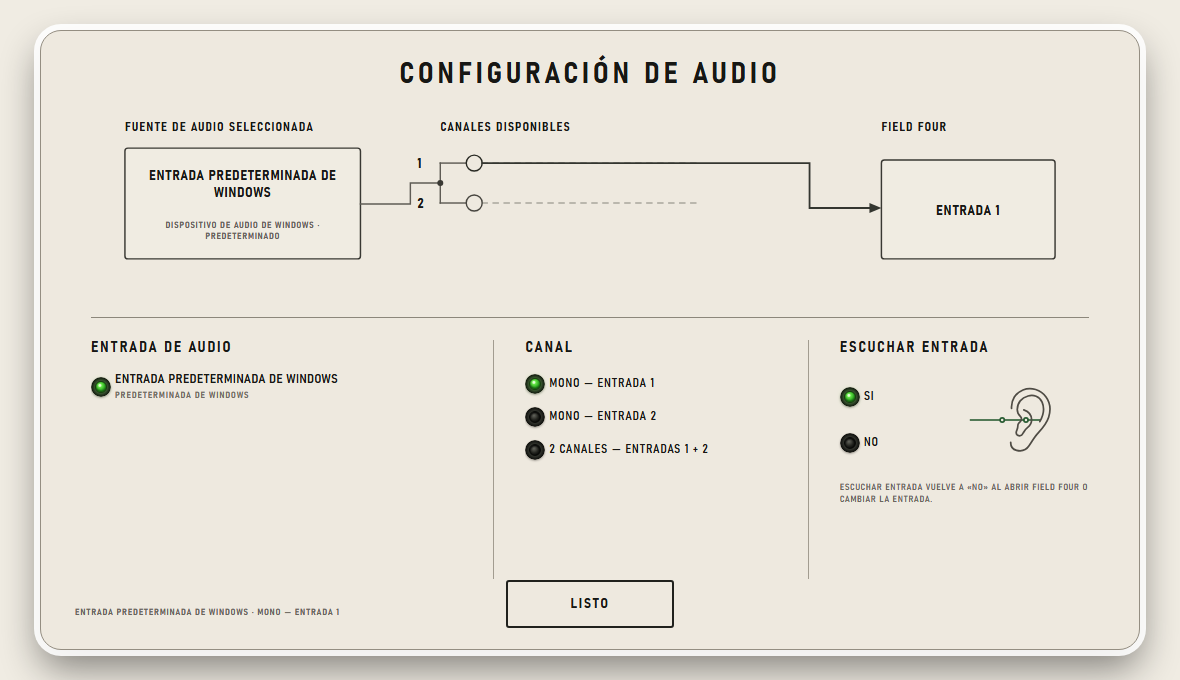
Abre Audio > Configurar entrada….
En ENTRADA DE AUDIO, elige el micrófono o la interfaz de audio.
En CANAL, elige una entrada; en un dispositivo de dos canales, normalmente MONO — ENTRADA 1 o MONO — ENTRADA 2.
Activa ESCUCHAR ENTRADA si quieres monitorizar a través de Field Four. Usa auriculares al monitorizar un micrófono: los altavoces pueden causar acoples.
Elige LISTO.
2. Preparar la pista 1
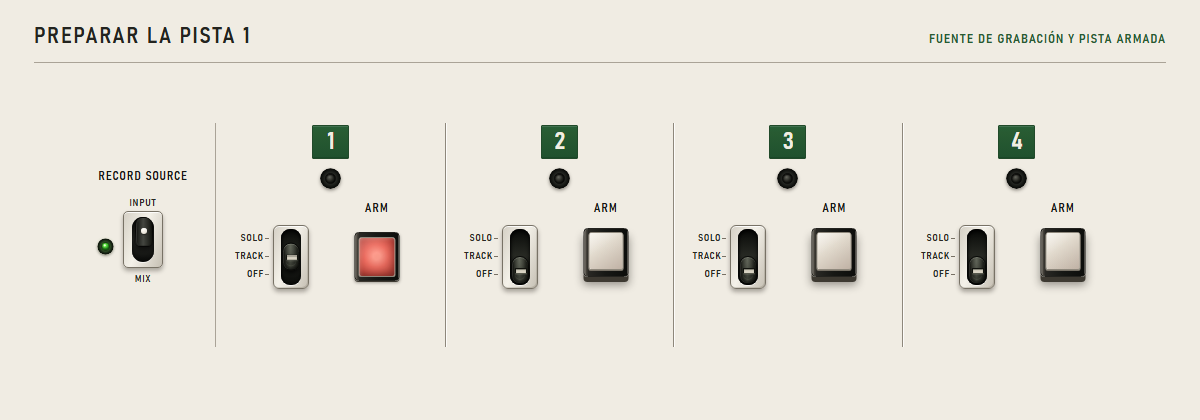
- Pon RECORD SOURCE en INPUT.
- Pon la pista 1 en TRACK.
- Pulsa ARM en la pista 1. Deja las demás sin armar.
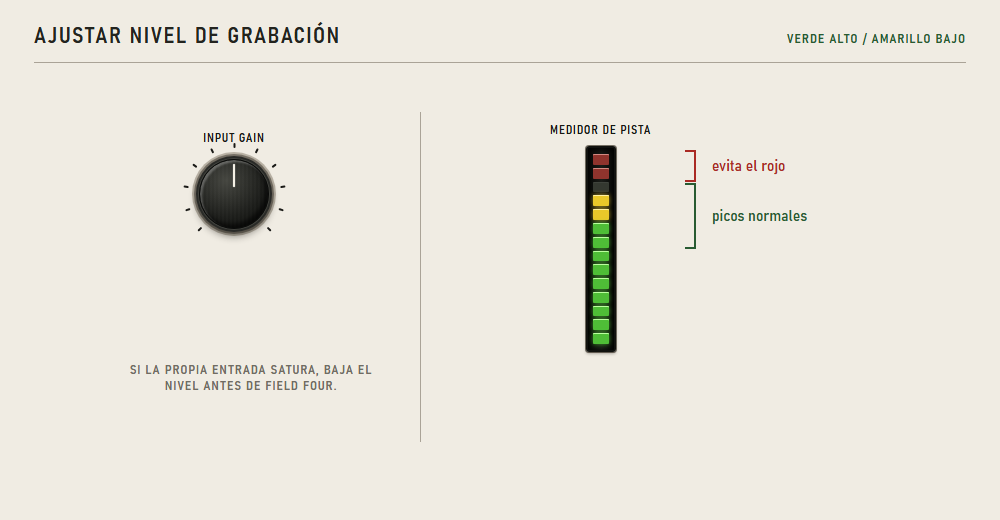
El medidor de la pista 1 muestra ahora la señal que se grabará.
3. Ajustar el nivel de grabación
Toca o canta con el máximo volumen que esperas grabar.
Ajusta INPUT GAIN para que los picos normales lleguen al verde alto o al amarillo bajo del medidor. Evita el rojo.
Si el medidor sigue en rojo después de bajar INPUT GAIN, reduce el nivel en el micrófono, instrumento o interfaz de audio.
4. Grabar
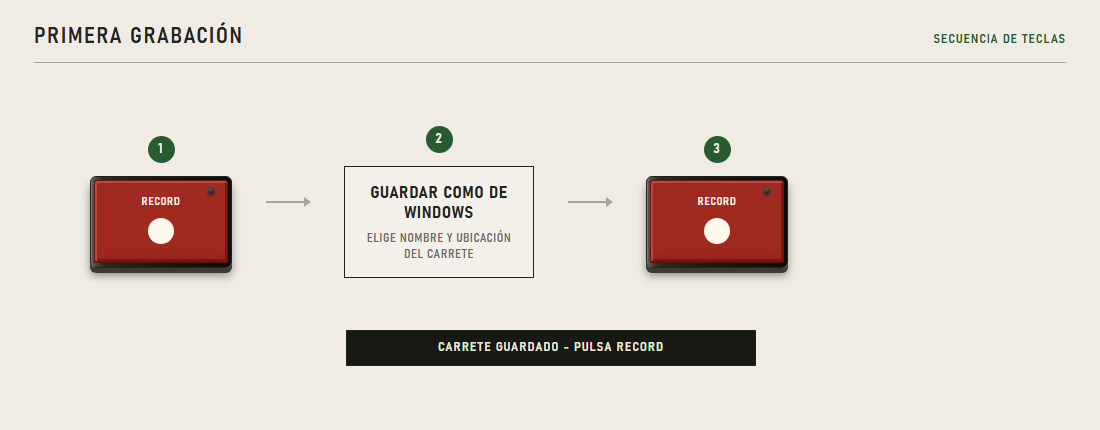
Pulsa RETURN TO ZERO y luego RECORD.
Field Four abre Guardar como. Elige una ubicación y ponle nombre al carrete.
Cuando se cierre Guardar como y el indicador de estado muestre CARRETE GUARDADO · PULSA RECORD, vuelve a pulsar RECORD.
Toca o canta y después pulsa STOP.
5. Escuchar la grabación
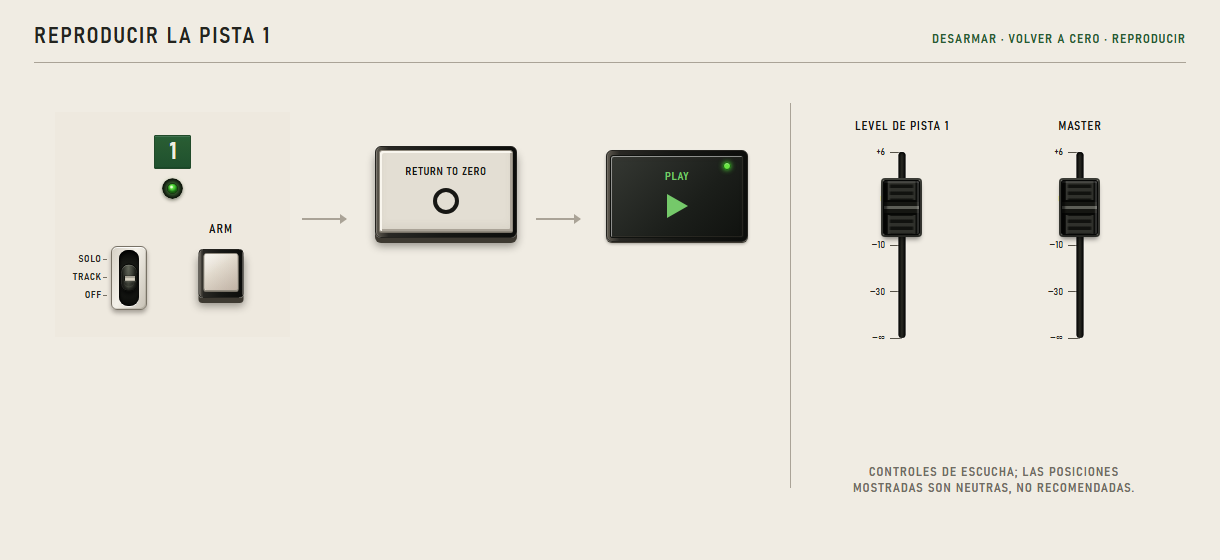
Vuelve a pulsar ARM en la pista 1 para desarmarla.
Pulsa RETURN TO ZERO y luego PLAY.
Ajusta el volumen de escucha con LEVEL de la pista 1 y MASTER.
Pulsa STOP.
Ya puedes grabar otra pista.
Reproducción y sobregrabación
Reproducir las pistas grabadas
- Pon en TRACK cada pista que quieras escuchar. Pon en OFF una pista que no quieras oír, o baja su LEVEL.
- Pulsa RETURN TO ZERO, o busca otro punto de inicio con REWIND y FAST FORWARD.
- Pulsa PLAY.
- Da forma a cada pista con LOW, HIGH, PAN y LEVEL. Usa MASTER para el volumen general.
- Pulsa STOP.
Pon una pista en SOLO para escucharla sin las que estén en TRACK. Si pones varias en SOLO, oirás todas ellas juntas. Devuélvelas a TRACK o OFF para recuperar la mezcla normal.
SOLO / TRACK / OFF decide qué escuchas y mezclas. ARM decide dónde se graba.
El medidor de una pista sin armar muestra su nivel de reproducción. Cuando está armada, muestra la señal de entrada que se grabaría en ella.
Grabar mientras escuchas otra pista
- Deja la pista de acompañamiento en TRACK y sin armar. Usa SOLO si quieres ensayar escuchando solo algunas pistas de acompañamiento.
- Pon RECORD SOURCE en INPUT.
- Arma una pista vacía para la interpretación nueva.
- Pulsa PLAY y ensaya con la pista de acompañamiento.
- Ajusta el acompañamiento con LOW, HIGH, PAN y LEVEL de esa pista.
- Ajusta el nivel de la interpretación nueva con INPUT GAIN.
- Pulsa STOP y vuelve al punto donde quieres empezar la sobregrabación.
- Pulsa RECORD, toca y después pulsa STOP.
Solo la entrada seleccionada se graba en la pista armada. La mezcla de acompañamiento permanece en sus pistas originales.
También puedes empezar con PLAY y pulsar RECORD mientras la cinta avanza. Eso se llama entrar a grabar mediante punch; se explica en Grabar un tramo (punch).
Grabar en estéreo
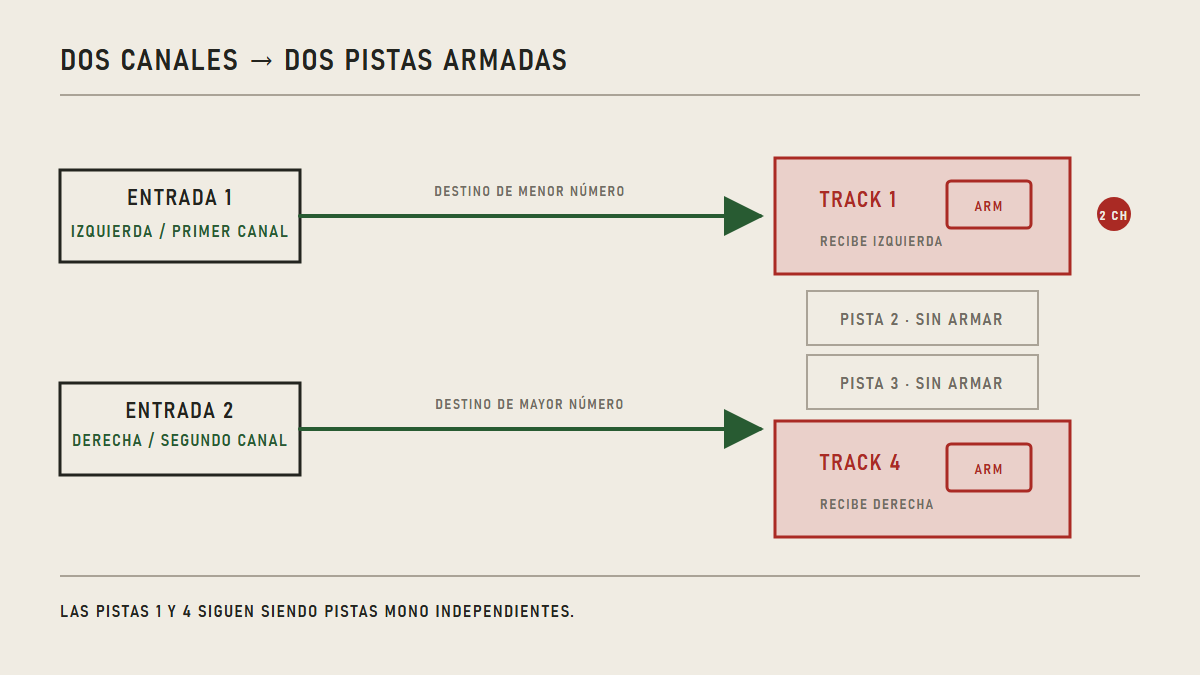
Field Four graba una señal de dos canales en dos pistas mono normales. La luz roja 2 CH indica que dos canales de entrada sincronizados se grabarán en dos pistas armadas; no las vincula de forma permanente.
Elegir dos canales de entrada
- Pulsa INPUT o abre Audio > Configurar entrada….
- Elige el dispositivo en ENTRADA DE AUDIO.
- En CANAL, elige un par como 2 CANALES — ENTRADAS 1 + 2.
- Elige LISTO.
Elegir las pistas de destino
- Arma dos pistas cualesquiera. No tienen que ser contiguas.
- Comprueba que la luz 2 CH esté encendida.
- Ajusta el nivel con INPUT GAIN y graba con normalidad.
El canal izquierdo va a la pista armada de menor número; el derecho, a la de mayor número. Por ejemplo, si armas las pistas 1 y 4, la izquierda (entrada 1) se graba en la pista 1 y la derecha (entrada 2), en la 4.
INPUT GAIN controla ambos canales a la vez. Ajusta el equilibrio entre ellos en el micrófono, instrumento o interfaz de audio.
Si envías una fuente de dos canales a una sola pista armada, Field Four combina ambos canales en mono y la luz 2 CH permanece apagada.
Grabar un tramo (punch)
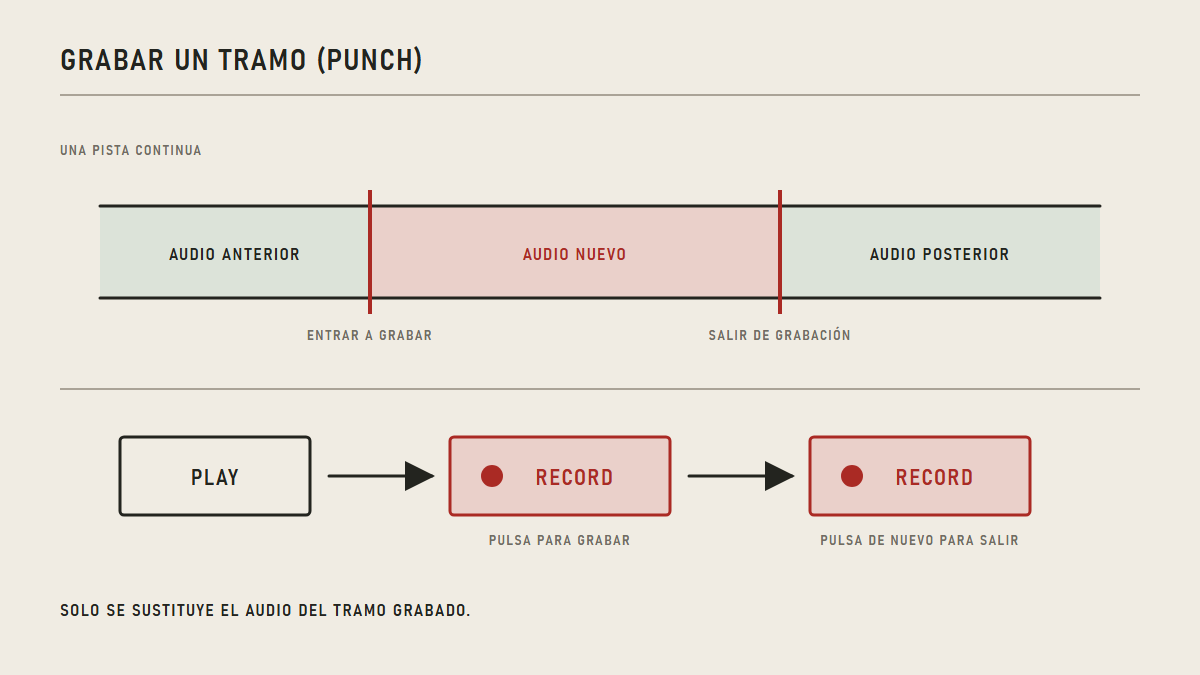
El punch permite sustituir un tramo de una pista sin alterar el resto. No hay puntos de entrada y salida automáticos: tú decides cuándo empezar y terminar la sustitución con PLAY y RECORD.
Sustituir parte de una pista
- Pon RECORD SOURCE en INPUT.
- Arma la pista ocupada que quieres corregir. Para corregir dos canales, arma ambas pistas de destino.
- Sitúa el cabezal antes del tramo que quieres corregir.
- Pulsa PLAY y toca junto a la grabación.
- En el punto donde debe empezar la sustitución, pulsa RECORD.
- Toca el pasaje nuevo.
- Vuelve a pulsar RECORD para terminar la sustitución y seguir escuchando, o pulsa STOP para salir y detenerte.
Mientras grabas el tramo nuevo, el audio anterior de la pista de destino se silencia y se sustituye por la señal de entrada. Se conserva el audio anterior, el que queda entre tramos sustituidos y el posterior al último.
La tecla R hace lo mismo que RECORD: inicia la grabación desde el reposo, empieza a sustituir audio durante la reproducción y termina la sustitución durante la grabación.
Reducir pistas en el mismo carrete
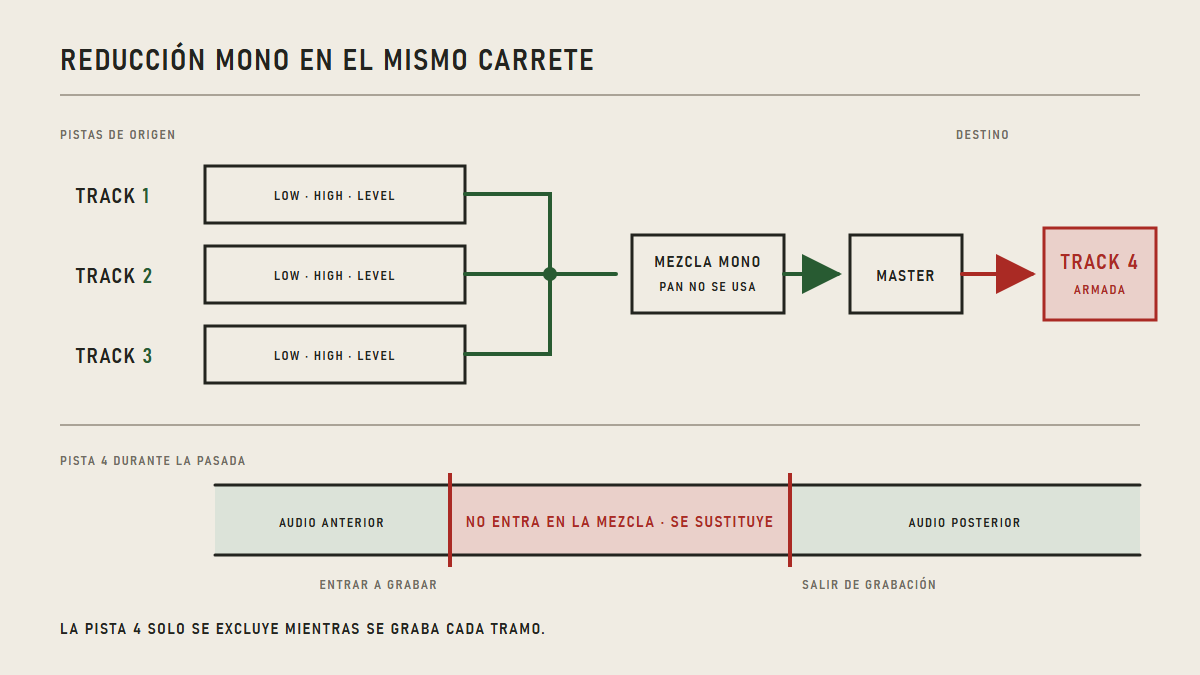
Una reducción de pistas graba en una pista del mismo carrete una mezcla mono de pistas ya existentes. Sirve para reunir partes; después puedes borrar las pistas de origen y volver a usarlas.
La reducción se hace en tiempo real. Puedes mover LOW, HIGH, LEVEL y MASTER durante el ensayo y la grabación; esos movimientos quedan grabados. MASTER controla toda la mezcla de origen, así que puedes usarlo para ajustar el nivel general o hacer un fundido.
Preparar la reducción de pistas
- Detén la cinta.
- Pon RECORD SOURCE en MIX.
- Pon cada pista de origen en SOLO, TRACK u OFF, según convenga.
- Equilibra las pistas de origen con LOW, HIGH y LEVEL. Usa MASTER para el nivel general. PAN no interviene porque la reducción es mono.
- Arma exactamente una pista de destino.
- Pon REVERSE en sentido normal y centra VARI-SPEED.
La pista de destino puede estar vacía u ocupada. Si está ocupada, se escucha antes de empezar a grabar el tramo nuevo, queda fuera de su propia mezcla de origen mientras se graba la reducción y vuelve a escucharse después de terminarlo. Solo se sustituyen los tramos sobre los que grabas.
La reducción puede llegar hasta el final de la pista grabada más larga. SOLO, TRACK y OFF cambian su sonido, no la longitud de la cinta. Si hay pistas en SOLO, se incluyen todas ellas. Puedes empezar a grabar con todas las fuentes en silencio y subir una pista más tarde. Si no queda cinta grabada por delante del cabezal, la reducción no arranca.
Ensayar y grabar
- Sitúa el cabezal antes del punto donde quieres iniciar la reducción.
- Pulsa PLAY. Field Four prepara la mezcla mono sin grabar.
- En el punto de inicio, pulsa RECORD para grabar la mezcla en la pista de destino.
- Mueve LOW, HIGH, LEVEL y MASTER durante la pasada si lo necesitas.
- Vuelve a pulsar RECORD para terminar la sustitución y continuar, o pulsa STOP.
- Puedes grabar varios tramos separados antes de pulsar STOP. Al detener, se guarda toda la reducción en el carrete.
La reducción no puede incluir la señal de entrada ni grabarse en estéreo.
Mezclar en un carrete nuevo
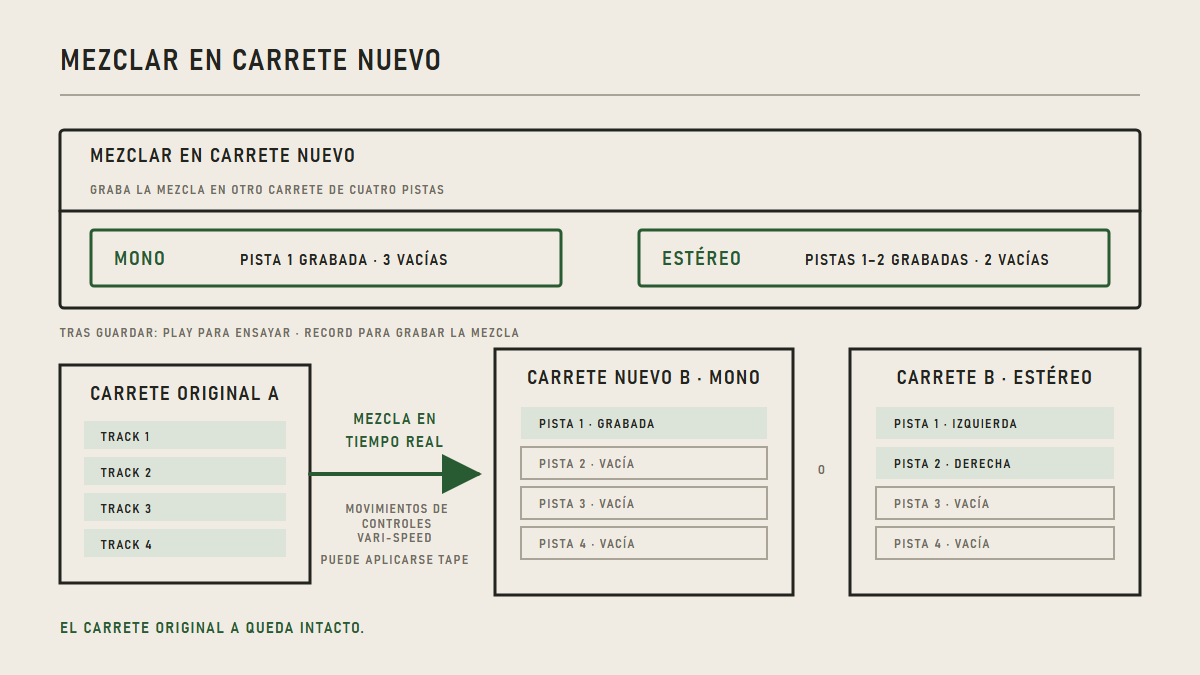
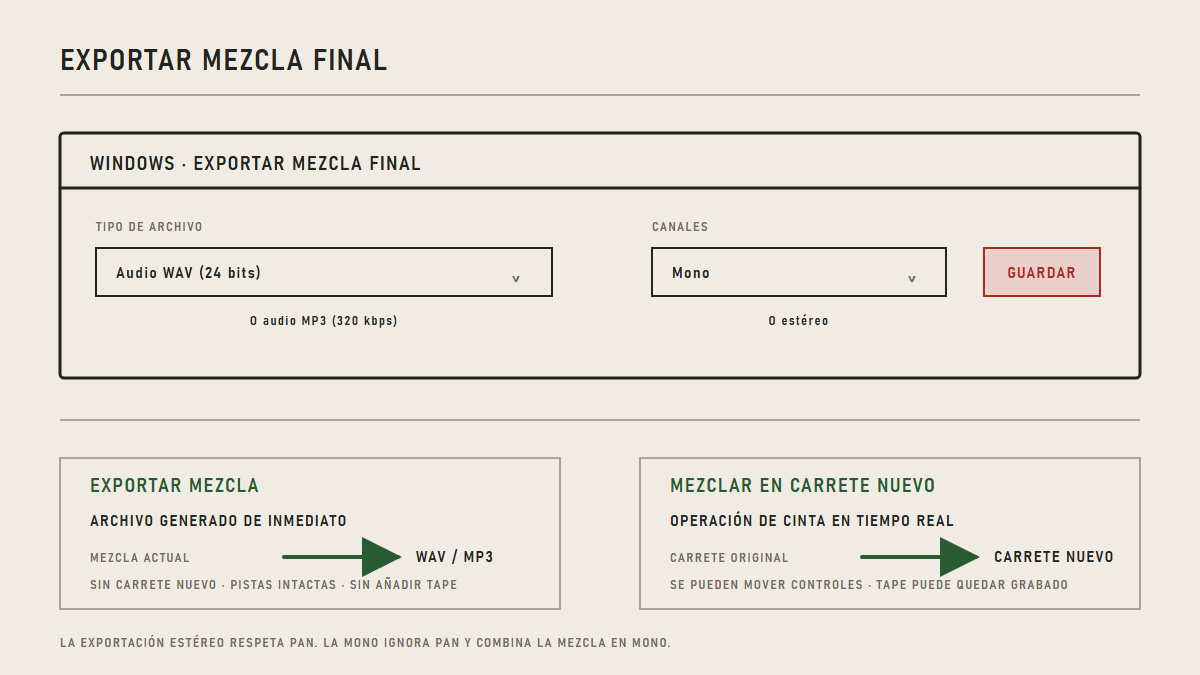
MIX TO NEW REEL graba una interpretación de la mezcla del carrete actual en un carrete nuevo de cuatro pistas. Úsalo cuando quieras fijar una mezcla pero seguir grabando, o cuando necesites un par estéreo y dos pistas vacías para la siguiente etapa.
A diferencia de EXPORT MIX, es una operación de cinta en tiempo real. Puedes ensayarla, mover controles durante la pasada e incorporar TAPE al carrete nuevo.
Elegir el carrete nuevo
- Pon las pistas de origen en SOLO, TRACK u OFF y prepara sus controles LOW, HIGH, PAN y LEVEL.
- Ajusta MASTER para establecer el nivel que se grabará en el carrete nuevo.
- Elige TAPE activado o desactivado y, con la cinta detenida, el sentido normal o REVERSE.
- Pulsa MIX TO NEW REEL.
- En el panel MEZCLAR EN CARRETE NUEVO, elige:
- MONO — PISTA 1 GRABADA · 3 VACÍAS
- ESTÉREO — PISTAS 1–2 GRABADAS · 2 VACÍAS
- En Guardar como, elige el nombre y la ubicación del carrete resultante.
Field Four conserva el carrete de origen, lo devuelve a cero y muestra MEZCLA MONO LISTA · PLAY PARA ENSAYAR · RECORD PARA MEZCLAR o el mensaje equivalente para estéreo.
Ensayar y hacer la mezcla
- Pulsa PLAY para ensayar sin grabar.
- Mueve SOLO / TRACK / OFF, LOW, HIGH, PAN, LEVEL, MASTER y VARI-SPEED mientras transcurre la mezcla. Si hay pistas en SOLO, todas se escuchan y graban juntas.
- Pulsa STOP al terminar el ensayo.
- Pulsa RECORD para iniciar la pasada completa de mezcla.
- Repite los movimientos de mezcla y VARI-SPEED que quieras dejar grabados.
- Pulsa STOP al terminar.
Field Four instala y abre el carrete nuevo en cero. Una mezcla mono ocupa la pista 1. Una mezcla estéreo ocupa las pistas 1 y 2, como archivos mono independientes para izquierda y derecha. Las demás pistas quedan vacías.
PAN sigue activo durante una mezcla estéreo. Una mezcla mono lo ignora.
El carrete de origen queda intacto y guarda los ajustes finales de sus controles. El nuevo se abre en sentido normal y con VARI-SPEED centrado. Cualquier efecto de Tape, Reverse o Vari-speed que escuchaste durante la mezcla queda grabado en el audio nuevo.
Exportar una mezcla
EXPORT MIX crea un archivo final para escuchar. No crea otro carrete ni modifica las pistas.
Exportar la mezcla actual
- Pon cada pista en SOLO, TRACK u OFF.
- Prepara LOW, HIGH, PAN, LEVEL y MASTER.
- Pulsa EXPORT MIX.
- En el cuadro de Windows Exportar mezcla final, elige:
- Audio WAV (24 bits) o Audio MP3 (320 kbps)
- Canales: Mono o Canales: Estéreo
- Elige el nombre y la ubicación del archivo y guárdalo.
Si hay una o más pistas en SOLO, la exportación incluye todas esas pistas. Si no, incluye las que estén en TRACK.
Field Four genera la mezcla de inmediato. En sentido normal, abarca desde el cero del usuario hasta el final de la pista grabada más larga; una pista más larga excluida de la mezcla puede dejar silencio al final. En REVERSE, empieza al final de la pista más larga que esté en TRACK o SOLO y vuelve al cero del usuario; por eso, SOLO puede dejar silencio al principio. La exportación estéreo respeta PAN. La mono lo ignora y combina ambos lados.
La exportación sigue el sentido de REVERSE y el ajuste de VARI-SPEED actuales. No añade TAPE, no normaliza ni aplica un limitador. Si el nivel supera el rango de salida, Field Four muestra AUDIO SATURADO; baja los niveles de pista pertinentes o MASTER y vuelve a exportar.
Usa WAV para masterizar, archivar o convertir después. MP3 resulta práctico como copia final.
Importar audio
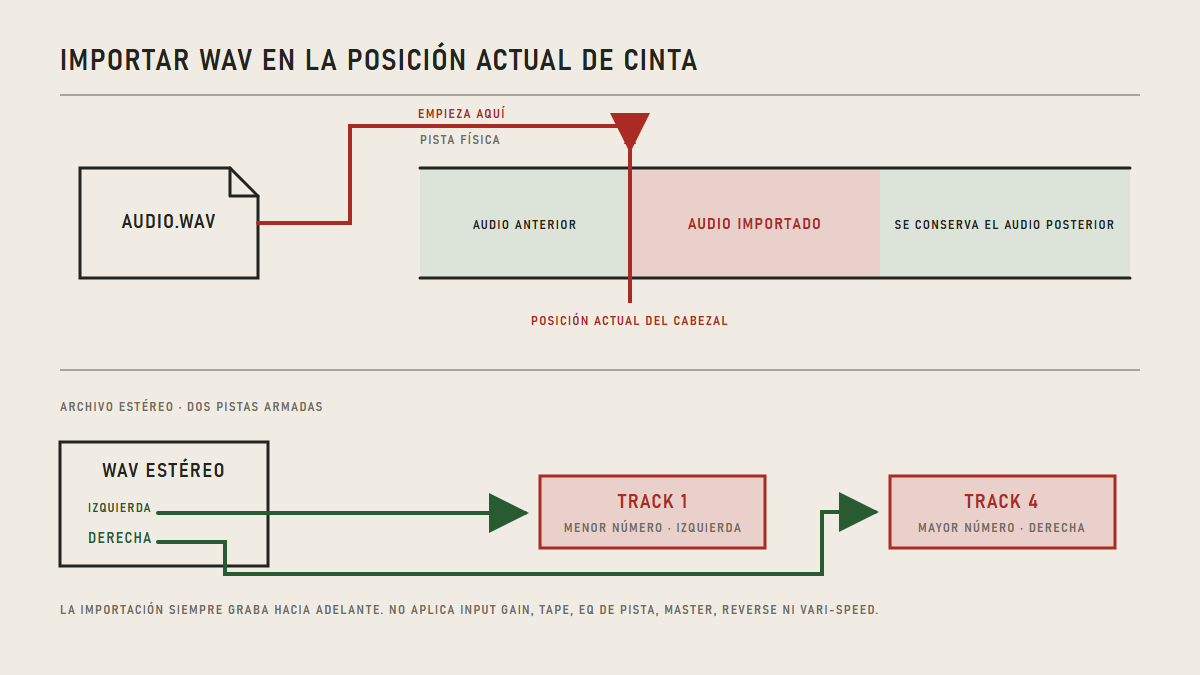
Importar audio graba un archivo WAV en el carrete desde la posición actual de cinta. El resultado pasa a formar parte de la pista; no es un clip que se pueda mover.
Colocar un WAV en el carrete
- Sitúa el cabezal donde deba empezar el audio importado.
- Arma una pista para mono o dos para estéreo.
- Pulsa IMPORT AUDIO.
- Si el carrete aún no tiene nombre, completa Guardar como y vuelve a pulsar IMPORT AUDIO.
- En Importar audio WAV, elige un archivo
.wavmono o estéreo sin comprimir.
Field Four examina el propio archivo para saber si es mono o estéreo.
- Un WAV mono requiere una pista armada.
- Un WAV estéreo con una sola pista armada se combina en mono.
- Un WAV estéreo con dos pistas armadas envía el canal izquierdo a la pista de menor número y el derecho a la de mayor número.
Si la importación coincide con audio grabado, la tecla pasa a mostrar CONFIRMAR y el estado indica LA IMPORTACIÓN SOBRESCRIBIRÁ AUDIO GRABADO. Pulsa CONFIRMAR para grabar encima o Escape para cancelar.
Solo se sustituye el tramo cubierto por el audio importado. El audio posterior se conserva. La importación no aplica INPUT GAIN, TAPE, la ecualización de pista, MASTER ni normalización; siempre escribe hacia adelante desde la posición física de cinta, con independencia de REVERSE o VARI-SPEED.
Field Four acepta WAV mono o estéreo sin comprimir en PCM entero de 8, 16, 24 o 32 bits, o flotante de 32 bits. Convierte otras frecuencias de muestreo al formato de pista del carrete: 48 kHz.
Usar Tape, Vari-speed y Reverse
Grabar con Tape
TAPE añade a la grabación una pasada discreta por el proceso fijo de cinta de Field Four. Aporta una calidez analógica sutil, parecida a la de antiguos equipos de válvulas o a la de una grabación que ha pasado por varias generaciones de cinta. Una generación apenas se nota; las reducciones y mezclas sucesivas en carretes nuevos acumulan una saturación cálida.
En términos técnicos, Tape combina saturación, redondeo de picos y suavizado de agudos. No tiene controles de intensidad, modelo ni calidad, y no añade siseo, variaciones de velocidad ni un limitador oculto.
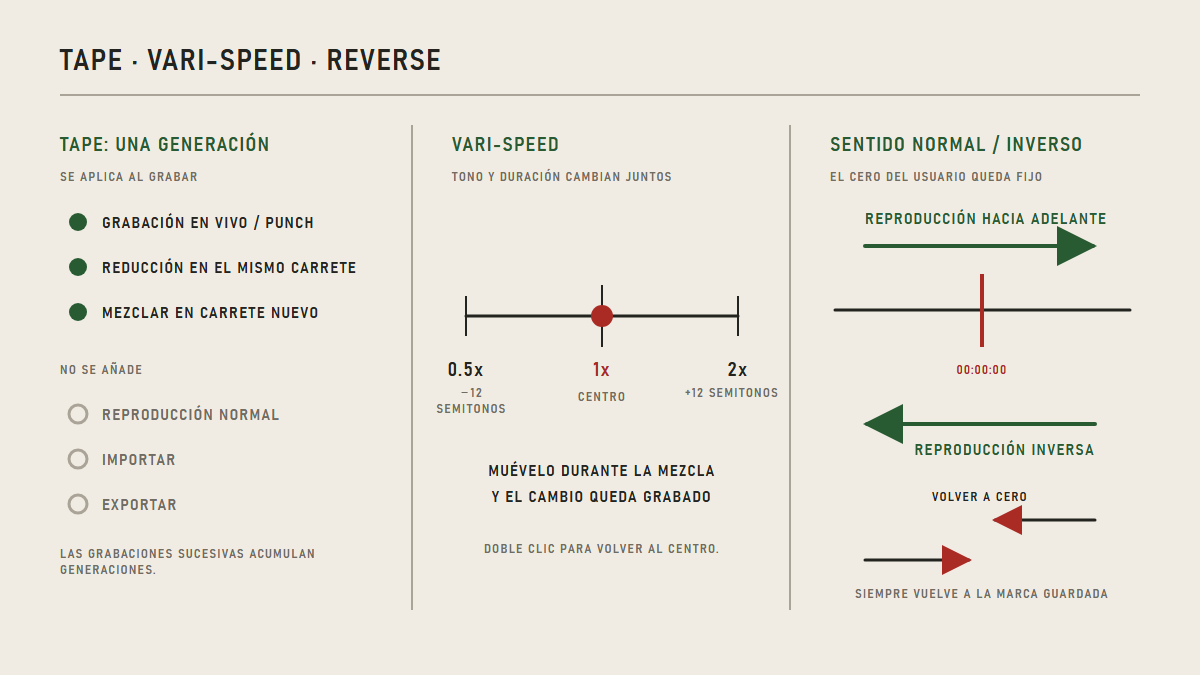
Pon TAPE en ON antes de una grabación o mezcla si quieres incorporar ese carácter. Cada operación con Tape activado añade una generación al sonido grabado.
Tape se aplica durante:
- la grabación de la entrada y la sustitución de tramos;
- la reducción de pistas en tiempo real; y
- Mezclar en carrete nuevo.
Tape no se añade durante la reproducción normal, la importación ni la exportación. Si la señal satura antes de llegar a Tape, este efecto no puede arreglarla: baja el nivel antes de Field Four.
Cambiar la velocidad de cinta
VARI-SPEED cambia tono y duración a la vez, como al variar la velocidad de una grabadora de cinta.
- Extremo izquierdo: velocidad 0,5×, una octava abajo.
- Centro: velocidad 1×, tono y duración originales.
- Extremo derecho: velocidad 2×, una octava arriba.
Haz doble clic en el control para devolverlo al centro.
Puedes mover VARI-SPEED durante la reproducción, la grabación o una mezcla en carrete nuevo. El movimiento queda grabado en el resultado. Una grabación hecha fuera del centro puede tardar más en estar disponible después de pulsar STOP, mientras Field Four la coloca en el carrete.
Para obtener el efecto clásico de velocidad de cinta, graba una parte a una velocidad y reprodúcela a otra. Si grabas una frase a 2× y vuelves al centro, sonará una octava más grave; si grabas a 0,5× y vuelves al centro, sonará una octava más aguda.
Reproducir y grabar en Reverse
Detén la cinta y pulsa REVERSE. La luz indica que la cinta va en sentido inverso. Vuelve a pulsar la tecla con la cinta detenida para recuperar el sentido normal.
En Reverse, PLAY y el contador avanzan hacia posiciones físicas anteriores de la cinta. La grabación también se hace en ese sentido. Al volver al sentido normal, la interpretación recién grabada suena al revés.
REWIND y FAST FORWARD conservan su sentido mecánico respecto del movimiento de la cinta, por lo que invierten su desplazamiento por las posiciones físicas al activar Reverse. RETURN TO ZERO siempre vuelve al punto cero guardado.
Reverse afecta a reproducción, grabación, punch, exportación y Mezclar en carrete nuevo. Importar, Borrar, Guardar, Abrir y la calibración de sincronización no reinterpretan el audio.
Trabajar con carretes y archivos
Guardar y abrir carretes
Usa el menú Archivo para trabajar con carretes:
- Carrete nuevo abre un carrete nuevo Sin título.
- Abrir carrete… abre un carrete
.f4rexistente. - Abrir reciente muestra hasta diez rutas de carretes usados recientemente.
- Guardar guarda el estado actual del carrete con nombre.
- Guardar como… crea una copia independiente y pasa a ella.
Un carrete Sin título permanece en memoria hasta que recibe un nombre. Al grabar o importar, Field Four pide primero nombre y ubicación. Guarda el carrete antes de borrar una pista.
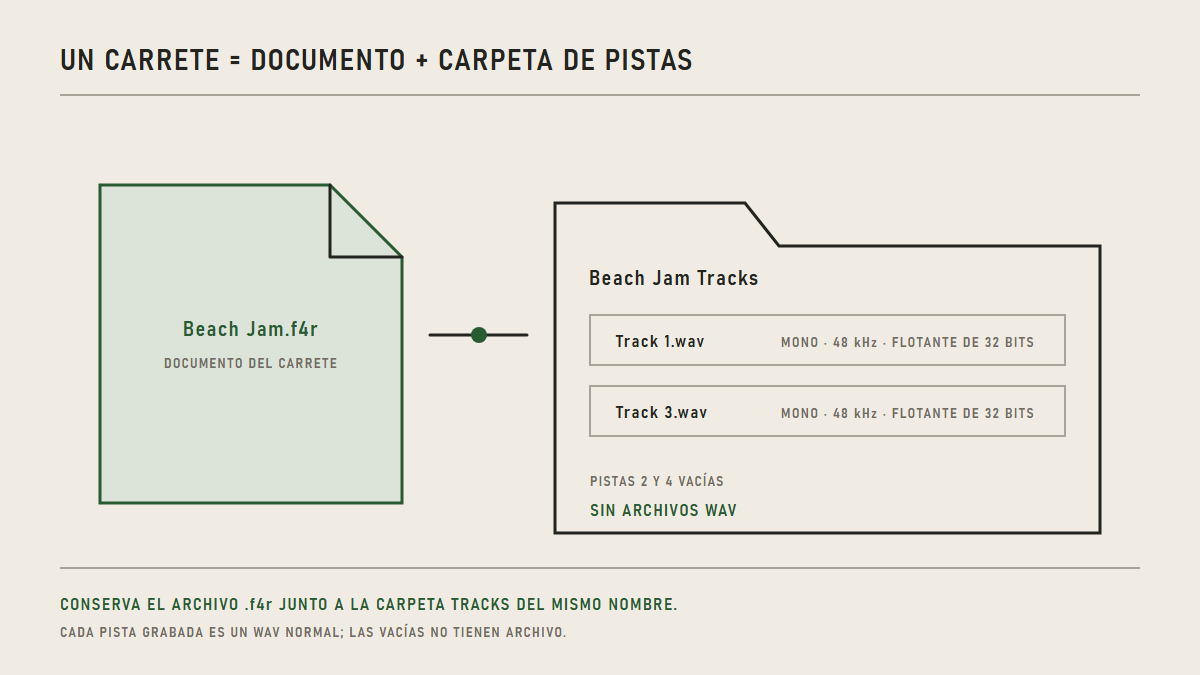
Un carrete guardado consta de un pequeño documento .f4r y una carpeta Tracks con el mismo nombre. La carpeta contiene un WAV por cada pista grabada; las vacías no tienen archivo. Si hay audio en las pistas 1 y 3:
Beach Jam.f4r
Beach Jam Tracks\
    Track 1.wav
    Track 3.wav
El documento .f4r y la carpeta Tracks van juntos. Los archivos de pista son WAV normales: puedes procesarlos o sustituirlos en otro programa de audio si conservas el nombre exacto, la duración y el formato original —mono, 48 kHz, flotante de 32 bits—. Cierra antes Field Four y guarda una copia de seguridad. Si falta una pista grabada, ha cambiado de duración o tiene otro formato, Field Four se niega a abrir el carrete en vez de sustituirla silenciosamente por silencio.
Poner nombre a una pista
- Haz clic en la zona verde con el número y nombre de la pista.
- Escribe un nombre de hasta 18 caracteres.
- Pulsa
Entero haz clic fuera para conservarlo. PulsaEscapepara cancelar.
El nombre se guarda en el carrete; no cambia el nombre de Track N.wav.
Establecer tu propio punto cero
La pequeña tecla sin nombre junto al contador es Poner contador a cero.
- Lleva el cabezal al punto que quieres tratar como
00:00:00. - Pulsa la tecla sin nombre.
El contador cambia tomando ese punto como referencia, pero ni el cabezal ni el audio se mueven. Desde entonces, RETURN TO ZERO vuelve a ese punto. REWIND puede cruzarlo y mostrar tiempo negativo.
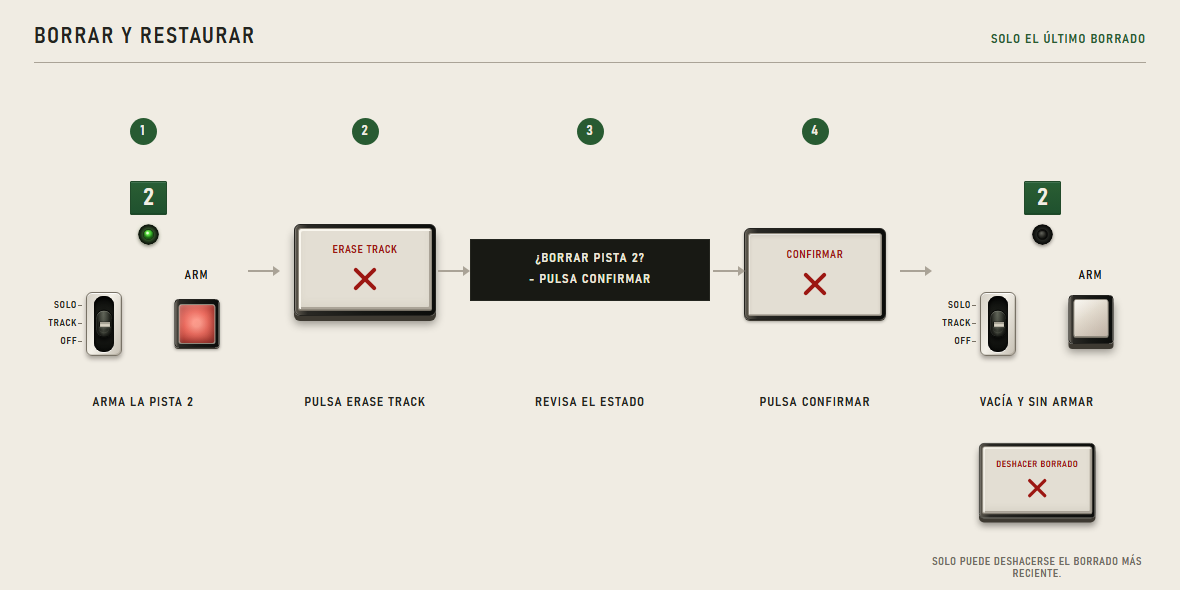
Borrar y restaurar una pista
- Detén la cinta y arma la pista o pistas que quieras borrar.
- Pulsa ERASE TRACK.
- Comprueba el estado, por ejemplo
¿BORRAR PISTA 2? · PULSA CONFIRMAR. - Pulsa la misma tecla, que ahora muestra CONFIRMAR.
Las pistas borradas quedan vacías y se desarman. Sus ajustes de mezcla se conservan.
Después de borrar, la tecla muestra DESHACER BORRADO si no hay ninguna pista armada. Púlsala para restaurar el borrado más reciente. Solo se conserva una generación de borrado: otro borrado, una grabación completada o un cambio de carrete hacen caducar el deshacer anterior.
Configuración de entrada y calibración de sincronización
Elegir una entrada física
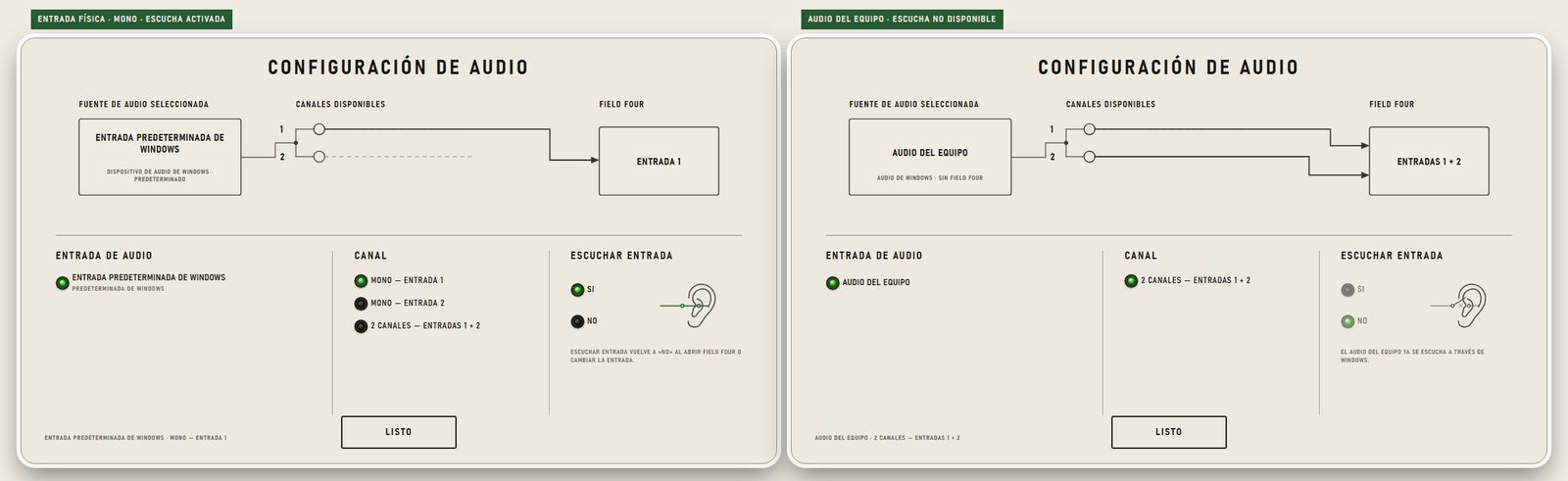
Pulsa INPUT en Field Four o abre Audio > Configurar entrada….
El panel CONFIGURACIÓN DE AUDIO contiene:
- ENTRADA DE AUDIO — el dispositivo de captura de Windows;
- CANAL — una entrada mono o un par de canales contiguos;
- ESCUCHAR ENTRADA — la monitorización a través de Field Four; y
- LISTO — cierra el panel.
Field Four recuerda la entrada y el canal seleccionados. Si el dispositivo guardado no está disponible temporalmente, usa el predeterminado de Windows sin olvidar la elección anterior.
ESCUCHAR ENTRADA empieza desactivado cada vez que se abre Field Four y después de cambiar la ruta de entrada.
Usa auriculares cuando actives ESCUCHAR ENTRADA para un micrófono. Monitorizarlo por altavoces puede producir un acople fuerte.
Field Four usa un solo dispositivo de audio de Windows a la vez. No combina dispositivos USB independientes.
Grabar el audio del equipo
En ENTRADA DE AUDIO, elige AUDIO DEL EQUIPO para grabar la mezcla completa que reproduce Windows, excluyendo el sonido de Field Four.
Audio del equipo siempre tiene dos canales. Arma una pista para combinar ambos en mono o dos para conservar izquierda y derecha. ESCUCHAR ENTRADA queda desactivado porque ya se oye la fuente a través de Windows; no se usa calibración acústica.
No hay selector de aplicaciones. Silencia o cierra las que no quieras incluir en la grabación.
Calibración automática
Abre Audio > Calibrar sincronización del audio… para repetir la comprobación guiada.
Detén reproducción o grabación antes de calibrar. La calibración desactiva ESCUCHAR ENTRADA mientras mide la ruta física de salida a entrada. Sitúa la salida donde la entrada pueda oírla, elige CALIBRAR y mantén la ruta quieta hasta obtener el resultado.
Elige REPETIR PRUEBA si Field Four no consigue una medición fiable. Si eliges MÁS TARDE, Field Four usará en su lugar la información de sincronización que comunica el dispositivo de audio. Las sobregrabaciones pueden quedar bien alineadas, pero solo la calibración mide los retardos que el dispositivo no comunica.
El panel usa la salida activa de Windows para esta medición. No ofrece otro selector de salida de monitorización.
Calibrar tocando
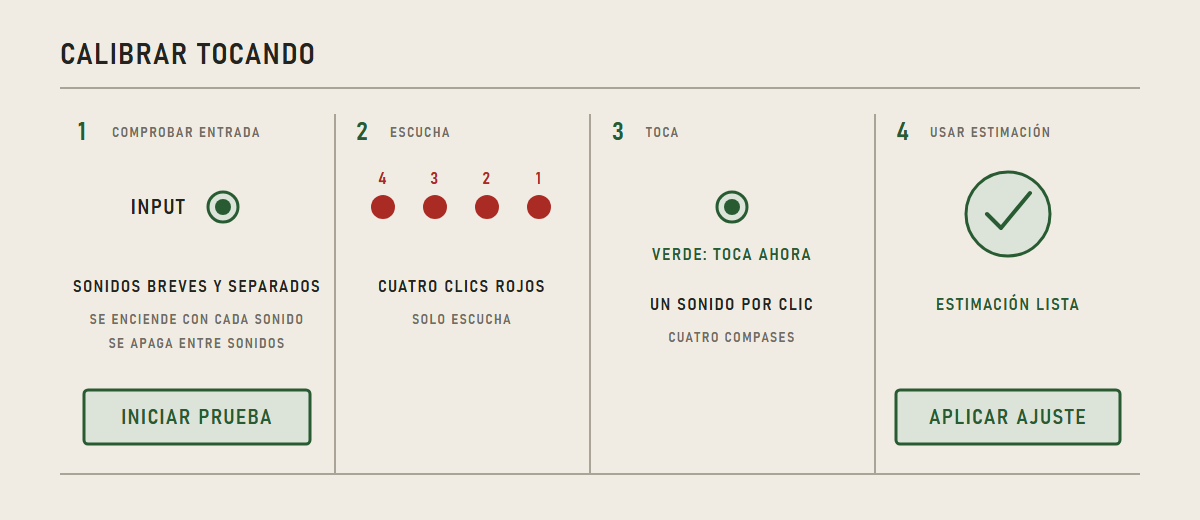
Usa CALIBRAR TOCANDO cuando la entrada del instrumento no puede captar el sonido de calibración automática.
- Toca unos sonidos breves.
- Comprueba que la luz INPUT se encienda con cada sonido y se apague entre ellos. Sirve una cuerda apagada o un golpe de caja con un ataque claro.
- Cuando estés listo, elige INICIAR PRUEBA.
- Escucha los cuatro clics rojos de cuenta previa.
- Toca un sonido breve con cada clic verde durante los cuatro compases.
- Si el panel obtiene una estimación, elige APLICAR AJUSTE para aplicarla.
STOP devuelve a la preparación durante la prueba. REPETIR PRUEBA también vuelve allí, sin aplicar el resultado. MÁS TARDE cierra el panel y deja intacto el ajuste actual. VOLVER A CALIBRACIÓN AUTOMÁTICA regresa al método recomendado.
La estimación depende de la regularidad con que toques. La calibración automática es más precisa cuando el instrumento puede usarla.
Referencia de controles y menús
Controles generales de grabación
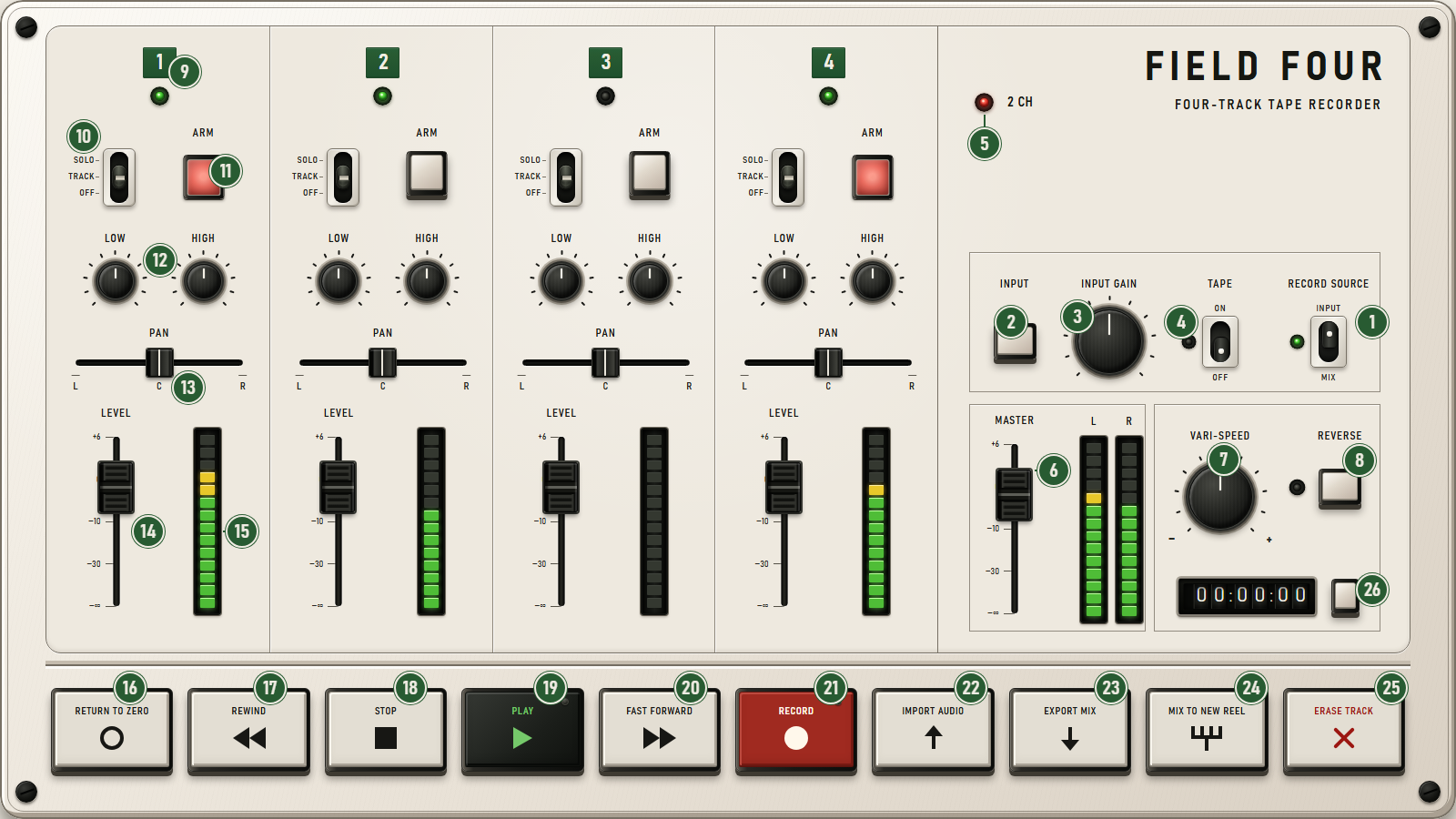
| N.º | Control | Función |
|---|---|---|
| 1 | RECORD SOURCE: INPUT / MIX | Elige entre grabar la señal de entrada y reducir pistas en mono en el mismo carrete. Solo puede cambiarse con la cinta detenida. |
| 2 | INPUT | Abre CONFIGURACIÓN DE AUDIO. |
| 3 | INPUT GAIN | Ajusta el nivel que se graba desde la entrada. La marca central equivale a ganancia unitaria. |
| 4 | TAPE: ON / OFF | Añade el carácter fijo de Tape durante las operaciones de grabación y mezcla que lo admiten. |
| 5 | 2 CH | Al grabar la entrada, se enciende si dos canales seleccionados se grabarán en dos pistas armadas. En Mezclar en carrete nuevo, se enciende si el carrete nuevo recibirá un par estéreo. |
| 6 | MASTER | Ajusta el nivel general de reproducción, reducción, mezcla y exportación. |
| 7 | VARI-SPEED | Cambia continuamente la velocidad de cinta entre 0,5× y 2×. Doble clic para centrar. |
| 8 | REVERSE | Invierte el sentido de la cinta cuando está detenida. |
| 26 | Poner contador a cero (tecla sin nombre) | Toma la posición actual como cero del usuario. |
Controles de pista
| N.º | Control | Función |
|---|---|---|
| 9 | Número y nombre de pista | Identifica la pista; haz clic para cambiarle el nombre. |
| 10 | SOLO / TRACK / OFF | Elige reproducción en solo, reproducción normal o silencio. Si hay varias pistas en SOLO, se escuchan juntas. |
| 11 | ARM | Elige la pista de destino para grabar, importar, reducir o borrar. |
| 12 | LOW / HIGH | Controles amplios de graves y agudos durante la reproducción, aproximadamente ±10 dB. |
| 13 | PAN | Sitúa la pista en una mezcla estéreo. |
| 14 | LEVEL | Ajusta el nivel de reproducción y mezcla de la pista. La marca 0 es ganancia unitaria. |
| 15 | Medidor | Muestra el nivel de reproducción si la pista no está armada y la señal que se grabaría si lo está. |
Los medidores tienen catorce segmentos acumulativos. El verde cubre los niveles bajos y normales; el amarillo empieza en −9 dBFS y el rojo marca los dos últimos segmentos, cerca de la saturación. La indicación de sobrecarga se mantiene un momento para que puedas ver un pico fugaz.
Transporte y teclas de archivo
| N.º | Tecla | Función |
|---|---|---|
| 16 | RETURN TO ZERO | Detiene la cinta y vuelve al cero del usuario guardado. |
| 17 | REWIND | Rebobina respecto del sentido actual de la cinta. Vuelve a pulsarla para detener el desplazamiento. |
| 18 | STOP | Detiene o termina la operación actual. |
| 19 | PLAY | Reproduce; en modo Input o Mix también prepara el transporte para iniciar la grabación mientras avanza. |
| 20 | FAST FORWARD | Avanza rápido respecto del sentido actual de la cinta. Vuelve a pulsarla para detener el desplazamiento. |
| 21 | RECORD | Graba desde el reposo o entra y sale de punch con la cinta en movimiento. |
| 22 | IMPORT AUDIO | Graba un WAV desde la posición física actual de la cinta. |
| 23 | EXPORT MIX | Genera un WAV o MP3 con la mezcla actual. |
| 24 | MIX TO NEW REEL | Prepara una mezcla interpretada en tiempo real, mono o estéreo, en un carrete nuevo. |
| 25 | ERASE TRACK | Borra las pistas armadas tras confirmar y permite deshacer el último borrado. |
La pequeña tecla sin nombre junto al contador toma la posición actual como cero del usuario.
Menús
Archivo
| Elemento | Atajo o función |
|---|---|
| Carrete nuevo | Ctrl+N |
| Abrir carrete… | Ctrl+O |
| Abrir reciente | Carretes con nombre usados recientemente |
| Guardar | Ctrl+S |
| Guardar como… | Ctrl+Shift+S |
| Salir | Alt+F4 |
Audio
| Elemento | Función |
|---|---|
| Configurar entrada… | Abre CONFIGURACIÓN DE AUDIO. |
| Sonidos mecánicos | Activa o desactiva los sonidos mecánicos de Field Four; nunca se graban. |
| Calibrar sincronización del audio… | Repite la medición de sincronización. |
Ver
| Elemento | Atajo o función |
|---|---|
| Pantalla completa | F11 — muestra solo el instrumento, manteniendo sus proporciones y centrado sobre un fondo oscuro. |
Atajos de teclado
La tabla de atajos fijos también está disponible en Ayuda → Atajos de teclado.
| Tecla | Acción |
|---|---|
, / ← | Rebobinar, igual que con la tecla física REWIND. |
. / → | Avance rápido, igual que con la tecla física FAST FORWARD. |
Space | Reproducir / detener. |
R | Grabar / entrada y salida de punch. |
0 | Volver a cero. |
F11 | Entrar en pantalla completa o salir de ella. |
Escape | Cancelar / Salir de pantalla completa |
Solución de problemas y límites
El indicador de estado suele explicar qué impide la siguiente operación de cinta. Corrige la condición e inténtalo de nuevo.
La grabación no comienza
ARMA UNA PISTA DE DESTINO— arma la pista donde quieres grabar.ENTRADA MONO · ARMA UNA PISTA— desarma la segunda pista o elige una fuente de dos canales.- Si armas dos pistas con entrada mono, la grabación no empezará. Elige una entrada de dos canales o deja solo una pista armada.
MÁXIMO DOS PISTAS DE DESTINO— la entrada puede grabarse en dos pistas como máximo.ENTRADA DE AUDIO NO DISPONIBLE · GRABACIÓN NO INICIADA— reconecta o vuelve a seleccionar la entrada en CONFIGURACIÓN DE AUDIO.GRABA DURANTE AL MENOS UN CUARTO DE SEGUNDO— graba durante más de un cuarto de segundo.
Si la entrada desaparece durante la grabación o falla su flujo de audio, Field Four descarta la toma incierta y conserva el audio anterior de la pista.
La sobregrabación se adelanta o retrasa
Abre Audio > Calibrar sincronización del audio… y repite la medición usando exactamente la ruta física de entrada y salida con la que harás la sobregrabación. AUDIO DEL EQUIPO no necesita calibración.
Recalibra después de cambiar la entrada, la salida o la ruta física del audio.
La calibración automática no termina
Si Windows tiene activadas la supresión de ruido o las mejoras de audio para esa entrada, desactívalas y repite la prueba. Podrían eliminar el sonido de calibración antes de que Field Four lo mida.
La calibración al tocar no termina
- Si la luz INPUT nunca se enciende, comprueba la entrada seleccionada y toca más cerca o más fuerte.
- Si permanece encendida, reduce el ruido de fondo o toca sonidos más breves y secos.
- Si Field Four detectó muy pocas notas, vuelve a la preparación y comprueba la luz antes de repetir.
- Si el tiempo de las notas varió demasiado, repite la prueba y asienta el pulso después de la cuenta de entrada.
- Si el instrumento puede captar la salida, elige VOLVER A CALIBRACIÓN AUTOMÁTICA para obtener una medición más precisa.
Un control no responde
DETÉN LA CINTA ANTES DE CAMBIAR LA FUENTE— detén la cinta antes de cambiar RECORD SOURCE.DETÉN LA CINTA ANTES DE CAMBIAR LA ENTRADA— detén la cinta antes de abrir o cambiar la ruta de audio.DETÉN LA CINTA PARA CAMBIAR DE SENTIDO— detén la cinta antes de invertir el sentido.- El sentido de la cinta y TAPE quedan bloqueados durante una pasada activa de Mezclar en carrete nuevo.
La reducción no comienza
LA REDUCCIÓN REQUIERE UNA SOLA PISTA ARMADA— arma exactamente una pista de destino.LA REDUCCIÓN REQUIERE CINTA EN SENTIDO NORMAL— desactiva REVERSE.CENTRA VARI-SPEED PARA REDUCIR PISTAS— haz doble clic en VARI-SPEED para centrarlo.
La reducción en el mismo carrete es mono y no admite la señal de entrada.
La importación no comienza
EL ARCHIVO MONO REQUIERE UNA PISTA ARMADA— deja una sola pista armada para un WAV mono.LA IMPORTACIÓN SOBRESCRIBIRÁ AUDIO GRABADO— pulsa CONFIRMAR solo si quieres sobrescribir el audio.LA IMPORTACIÓN SUPERA EL FINAL DEL CARRETE— elige una posición anterior o un archivo más corto.NO SE PUDO IMPORTAR EL AUDIO · CARRETE SIN CAMBIOS— usa un WAV sin comprimir compatible e inténtalo de nuevo.
Se descarta una grabación o mezcla
ESPACIO LIBRE INSUFICIENTE · TOMA NO GUARDADA— libera espacio en la unidad del carrete y vuelve a grabar.- Si faltan datos en el búfer durante una reducción, no se guarda la grabación nueva. Cierra otros procesos exigentes y repite.
- Si faltan datos en el búfer de reproducción durante Mezclar en carrete nuevo, no se guarda la mezcla. Reduce la carga del sistema y repite.
NO SE PUDO GUARDAR EL CARRETE · SE CONSERVA LA ÚLTIMA VERSIÓN VÁLIDA— resuelve el problema de acceso al archivo o la unidad. Field Four conserva la última versión completa del carrete.NO SE PUDO CREAR EL CARRETE NUEVO · FUENTE CONSERVADA— elige una ubicación donde puedas escribir y haya espacio suficiente.
Field Four avisa cuando quedan menos de unos 5 GB libres y protege una reserva de 2 GiB. No reserva por anticipado el espacio del carrete completo.
La exportación suena distorsionada
AUDIO SATURADO significa que el nivel de la mezcla final superó el rango del archivo de salida. Baja MASTER o las pistas más fuertes y vuelve a exportar. La exportación no aplica limitador, normalización ni corrección automática de ganancia.
El carrete no se abre
Conserva el archivo .f4r junto a su carpeta Tracks correspondiente. Si procesas un WAV de pista fuera de Field Four, conserva su nombre, duración exacta y formato: mono, 48 kHz, flotante de 32 bits. Field Four rechaza un carrete al que le falte audio o cuyo audio sea incompatible; no supone que la ausencia signifique silencio.
Límites actuales
- Aplicación para Windows, probada físicamente sobre todo en Windows 11.
- Cuatro pistas mono continuas y un máximo de dos canales de entrada simultáneos.
- Una entrada física seleccionada o el audio completo del equipo cada vez; no combina dispositivos USB independientes.
- Posición física máxima del carrete: dos horas.
- Sin edición de ondas o clips, capas de tomas, plugins, MIDI, automatización, servicio en la nube ni pistas de instrumentos internos.
- La ruta física mejor probada funciona a 48 kHz. Existe una alternativa a 44,1 kHz, pero aún no garantiza compatibilidad amplia.
- Una grabación interpretada con Vari-speed fuera del centro puede tardar más en finalizar.
Especificaciones
| Elemento | Especificación |
|---|---|
| Plataforma | Windows; aceptación física centrada actualmente en Windows 11 |
| Panel del instrumento | Composición fija de 1600 x 900, escalada de manera uniforme |
| Carrete | Cuatro pistas mono continuas; posición física máxima de dos horas |
| Grabación simultánea | Un destino mono o dos canales sincronizados en dos pistas mono |
| Audio de pista estándar | WAV mono, 48 kHz, flotante de 32 bits |
| Importación | WAV mono/estéreo sin comprimir; PCM entero de 8/16/24/32 bits o flotante de 32 bits; convertido al formato estándar de pista |
| Exportación | WAV PCM de 24 bits o MP3 fijo de 320 kbps; mono o estéreo |
| Vari-speed | De −12 a +12 semitonos; velocidad de 0,5× a 2×; tono y duración ligados |
| Tape | Un efecto de cinta fijo; sin controles de intensidad, modelo, ruido ni calidad |
| Input Gain | Rango de 0 a 10; la posición central 5 equivale a ganancia unitaria |
| Low/High de pista | Controles de estantería amplios, aproximadamente ±10 dB |
| Level de pista y Master | Silencio en el extremo inferior; ganancia unitaria en la marca 0; aproximadamente +6 dB en el extremo superior |
| Pan | Panoramización de potencia constante; el centro deja unos −3 dB en cada lado; izquierda o derecha total en los extremos |
| Protección de espacio | Aviso por debajo de unos 5 GB libres; reserva protegida de 2 GiB |