
Indice
Manuale d'uso di Field Four
Field Four 1.1 — 2026
Introduzione
In questo manuale, una *bobina* è un progetto di registrazione salvato; il *nastro* è l'audio che scorre sotto la testina.
Field Four è un registratore a nastro a quattro tracce per Windows. Offre quattro tracce mono continue, un percorso per l'ingresso dal vivo, un piccolo mixer di riproduzione e le operazioni su nastro necessarie per trasformare un'esecuzione in una registrazione finita.
È volutamente uno strumento essenziale. Non ci sono registrazioni alternative nascoste, clip da spostare, plugin, corsie di automazione o altre tracce fuori vista. Registri sulle quattro tracce che vedi. Quando sono piene, puoi cancellare, fare un Bounce oppure registrare il mix su una nuova bobina e continuare. Questa scelta fa parte dello strumento.
Ogni sezione traccia riproduce il materiale registrato. Il suono dal vivo entra dal percorso separato INPUT, passa attraverso INPUT GAIN e TAPE e viene scritto su una o due tracce armate. I controlli LOW, HIGH, PAN e LEVEL delle tracce modellano la riproduzione e il mix; non cambiano il livello registrato dall'ingresso.

Per cominciare
Aprire Field Four
Al primo avvio, Field Four apre una bobina Senza titolo con quattro tracce Vuote, poi mostra la procedura iniziale di calibrazione del ritardo audio. Misura il ritardo tra ingresso e uscita audio, così le registrazioni successive si allineano alle tracce che senti mentre suoni.
Agli avvii successivi, Field Four riapre l'ultima bobina a cui hai dato un nome, ripristinando posizione della testina e impostazioni dei controlli.
Verificare il ritardo audio
Il pannello CALIBRA IL RITARDO AUDIO propone prima la calibrazione automatica. È la misura più precisa quando l'ingresso può captare l'uscita.
- Metti l'uscita del computer a portata dell'ingresso selezionato. Se usi il microfono del computer, avvicina un padiglione delle cuffie al microfono.
- Scegli CALIBRA.
- Tieni fermi cuffia e microfono mentre Field Four emette e ascolta il suono di calibrazione.
- Quando appare RITARDO AUDIO CALIBRATO, scegli FATTO.
Se Field Four non riesce a misurare il percorso con sufficiente sicurezza, scegli RIPROVA e avvicina un po' l'uscita all'ingresso.
Puoi scegliere PIÙ TARDI. Field Four usa allora i dati di sincronizzazione forniti dal dispositivo audio. Possono dare un buon allineamento, ma non tengono conto di tutti i ritardi interni al dispositivo o nel percorso fisico che il dispositivo non segnala. Le tracce sovraincise potrebbero quindi non essere sincronizzate. La prima traccia registrata da sola non richiede correzione del ritardo.
Se l'ingresso è uno strumento che non può captare il suono automatico, scegli CALIBRA SUONANDO. Field Four controlla prima di poter sentire suoni brevi dallo strumento, poi ti guida mentre suoni su un clic. La calibrazione automatica è più precisa quando è possibile usarla. La procedura completa è in Configurazione dell'ingresso audio e calibrazione del ritardo.
La calibrazione vale per la combinazione esatta di ingresso, uscita e buffer audio in uso. Field Four la richiede di nuovo quando cambia questo percorso. AUDIO DEL COMPUTER non usa la calibrazione acustica.

Registrare la prima traccia
1. Selezionare l'ingresso
Apri Audio > Configura ingresso…
In INGRESSO AUDIO, scegli il microfono o l'interfaccia audio.
In CANALE, scegli un ingresso; su un dispositivo a due canali, di solito MONO — INGRESSO 1 o MONO — INGRESSO 2.
Attiva ASCOLTA INGRESSO se vuoi ascoltarti attraverso Field Four. Usa le cuffie quando monitori un microfono: gli altoparlanti possono provocare feedback.
Scegli FATTO.

2. Preparare la traccia 1
- Porta RECORD SOURCE su INPUT.
- Porta la traccia 1 su TRACK.
- Premi ARM sulla traccia 1. Lascia disarmate le altre tracce.
Il misuratore della traccia 1 mostra ora il segnale destinato alla registrazione.

3. Regolare il livello di registrazione
Suona o canta al volume massimo che prevedi di registrare.
Regola INPUT GAIN in modo che i picchi normali arrivino al verde alto o al giallo basso del misuratore. Evita il rosso.
Se il misuratore resta sul rosso anche dopo aver abbassato INPUT GAIN, riduci il livello sul microfono, sullo strumento o sull'interfaccia audio.

4. Registrare
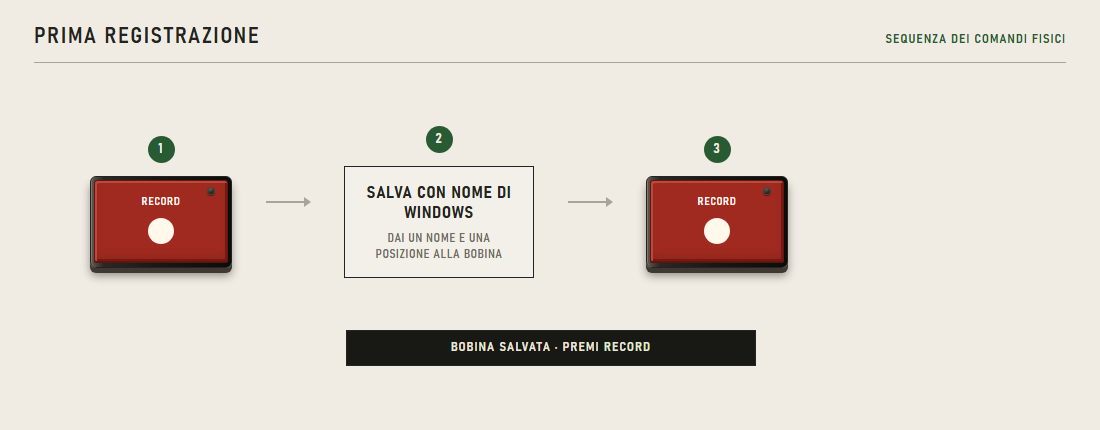
Premi RETURN TO ZERO, poi RECORD.
Field Four apre Salva con nome. Scegli una posizione e dai un nome alla bobina.
Quando si chiude Salva con nome e il display mostra BOBINA SALVATA · PREMI RECORD, premi di nuovo RECORD.
Esegui il brano, poi premi STOP.
5. Riascoltare
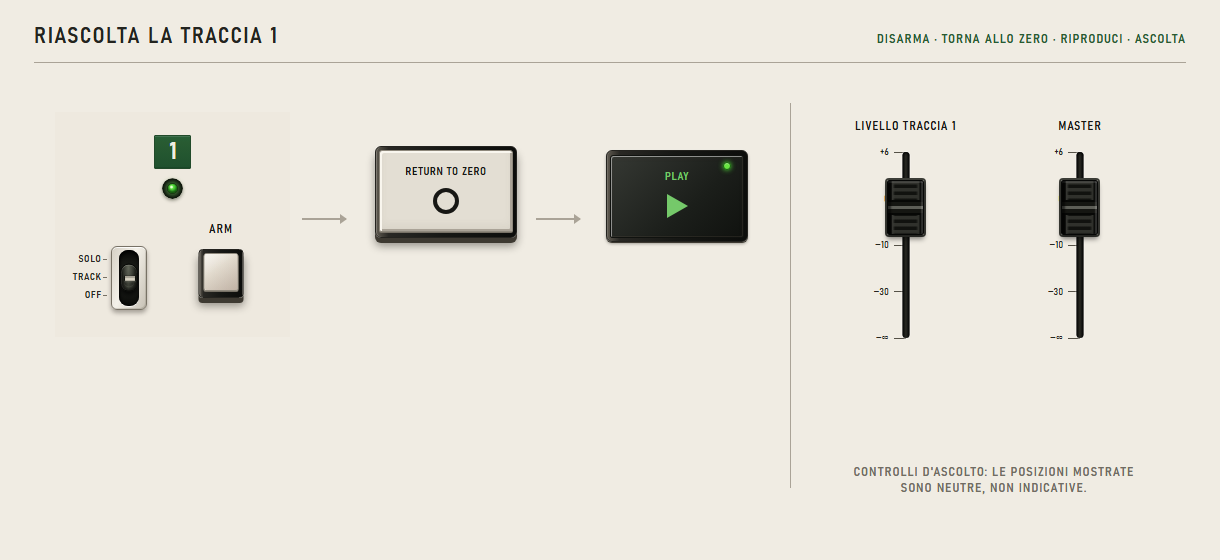
Premi di nuovo ARM sulla traccia 1 per disarmarla.
Premi RETURN TO ZERO, poi PLAY.
Usa LEVEL della traccia 1 e MASTER per regolare il volume d'ascolto.
Premi STOP.
Ora puoi registrare un'altra traccia.
Riproduzione e sovraincisioni
Riprodurre le tracce registrate
- Porta su TRACK ogni traccia che vuoi sentire. Porta una traccia indesiderata su OFF oppure abbassa il suo LEVEL.
- Premi RETURN TO ZERO, oppure usa REWIND e FAST FORWARD per trovare un altro punto di partenza.
- Premi PLAY.
- Modella ogni traccia con LOW, HIGH, PAN e LEVEL. Usa MASTER per il livello d'ascolto complessivo.
- Premi STOP.
Porta una traccia su SOLO per sentirla senza le tracce impostate su TRACK. Se più tracce sono su SOLO, le senti insieme. Riporta tutte le tracce in solo su TRACK o OFF per tornare al bilanciamento normale.
SOLO / TRACK / OFF determina ciò che ascolti e misceli. Non sceglie dove registrare: quello lo fa ARM.
Il misuratore di una traccia disarmata mostra il suo livello di riproduzione. Quello di una traccia armata mostra il segnale in arrivo che verrebbe scritto su di essa.
Registrare ascoltando un'altra traccia
- Lascia la traccia di accompagnamento su TRACK e disarmata. Usa SOLO se vuoi provare il pezzo ascoltando solo alcune tracce di accompagnamento.
- Porta RECORD SOURCE su INPUT.
- Arma una traccia vuota per la nuova esecuzione.
- Premi PLAY e prova il pezzo sull'accompagnamento.
- Bilancia l'accompagnamento con LOW, HIGH, PAN e LEVEL delle sue tracce.
- Regola la nuova esecuzione con INPUT GAIN.
- Premi STOP, poi torna al punto da cui deve iniziare la sovraincisione.
- Premi RECORD, esegui la parte e premi STOP.
Sulla traccia armata viene scritto solo l'ingresso selezionato. Il mix di accompagnamento resta sulle tracce originali.
Puoi anche partire con PLAY e premere RECORD mentre il nastro scorre. È un punch in, descritto in Punch in e punch out.

Registrare in stereo
Field Four registra due canali su due normali tracce mono. La spia rossa 2 CH indica che due canali d'ingresso sincronizzati verranno scritti su due destinazioni armate; non collega le tracce in modo permanente.
Scegliere due canali d'ingresso
- Premi INPUT, oppure apri Audio > Configura ingresso…
- Scegli il dispositivo in INGRESSO AUDIO.
- In CANALE, scegli una coppia di canali, per esempio 2 CANALI — INGRESSI 1 + 2.
- Scegli FATTO.
Scegliere le tracce di destinazione
- Arma due tracce qualsiasi. Non devono essere adiacenti.
- Verifica che la spia 2 CH sia accesa.
- Regola il livello con INPUT GAIN e registra normalmente.
Il canale sinistro va alla traccia armata col numero più basso; il destro a quella col numero più alto. Per esempio, se armi le tracce 1 e 4, il canale sinistro (Ingresso 1) viene scritto sulla traccia 1 e quello destro (Ingresso 2) sulla traccia 4.
INPUT GAIN controlla entrambi i canali insieme. Regola il loro bilanciamento sul microfono, sullo strumento o sull'interfaccia audio.
Se invii una sorgente a due canali a una sola traccia armata, Field Four somma i due canali in mono e la spia 2 CH resta spenta.

Punch in e punch out
Il punch sostituisce una sezione di una traccia, lasciando intatto il resto dell'esecuzione. Non ci sono marcatori né punti di punch automatici: esegui la sostituzione con PLAY e RECORD.
Sostituire una parte di traccia
- Porta RECORD SOURCE su INPUT.
- Arma la traccia occupata che vuoi correggere. Per correggere due canali, arma entrambe le tracce di destinazione.
- Spostati a un punto prima della sezione da correggere.
- Premi PLAY e suona insieme alla registrazione.
- Al punto da sostituire, premi RECORD.
- Esegui la nuova parte.
- Premi di nuovo RECORD per uscire dal punch e continuare ad ascoltare, oppure STOP per uscire dal punch e fermarti.
Durante il punch, il vecchio materiale sulla destinazione viene silenziato e sostituito dall'ingresso dal vivo. Il materiale prima del punch, fra punch separati e dopo l'ultimo punch resta intatto.
Il tasto R svolge la stessa funzione di RECORD: avvia la registrazione da fermo, entra nel punch durante la riproduzione e ne esce durante la registrazione.

Bounce delle tracce
Un Bounce registra un mix mono in tempo reale di tracce esistenti su una traccia della stessa bobina. Serve a unire le parti e liberare tracce senza lasciare quella bobina.
Il Bounce avviene in tempo reale. Durante la prova e la registrazione puoi muovere LOW, HIGH, LEVEL e MASTER: i cambiamenti vengono registrati. MASTER controlla l'intero mix sorgente del Bounce, quindi puoi usarlo per variare il livello generale o creare una dissolvenza.
Preparare il Bounce
- Ferma il nastro.
- Porta RECORD SOURCE su MIX.
- Imposta ogni traccia sorgente su SOLO, TRACK o OFF secondo necessità.
- Bilancia le tracce sorgente con LOW, HIGH e LEVEL. Usa MASTER per il livello generale del Bounce. PAN non viene usato perché il Bounce è mono.
- Arma esattamente una traccia di destinazione.
- Disattiva REVERSE per far scorrere il nastro in avanti e centra VARI-SPEED.
La destinazione può essere Vuota o Occupata. Se è occupata, si sente durante l'avvicinamento al punto di registrazione, viene esclusa dal mix sorgente mentre si scrive il Bounce e torna udibile dopo il punch out. Vengono sostituite solo le sezioni sulle quali registri.
Il Bounce prosegue fino alla fine della traccia registrata più lunga. SOLO, TRACK e OFF cambiano il suono del Bounce, non la lunghezza del nastro. Se alcune tracce sono in solo, entrano tutte nel mix. Puoi iniziare o entrare nel punch con tutte le sorgenti mute, poi aprire una traccia più avanti. Se non c'è materiale registrato davanti alla testina, il Bounce non parte.
Provare e registrare
- Spostati a un punto prima dell'inizio previsto del Bounce.
- Premi PLAY. Field Four prepara il Bounce mono senza scrivere.
- Al punto d'inizio, premi RECORD per registrare il mix sulla destinazione.
- Muovi LOW, HIGH, LEVEL e MASTER secondo necessità durante il passaggio.
- Premi di nuovo RECORD per uscire dal punch e continuare, oppure premi STOP.
- Puoi registrare diverse sezioni separate prima di premere STOP. STOP salva l'intero Bounce sulla bobina.
Il Bounce non può includere l'ingresso dal vivo né registrare in stereo.

Mix su nuova bobina
MIX TO NEW REEL registra il mix della bobina attuale su una nuova bobina a quattro tracce. Usalo quando vuoi fissare un bilanciamento ma continuare a registrare, oppure ottenere una coppia stereo e due tracce vuote per la fase successiva.
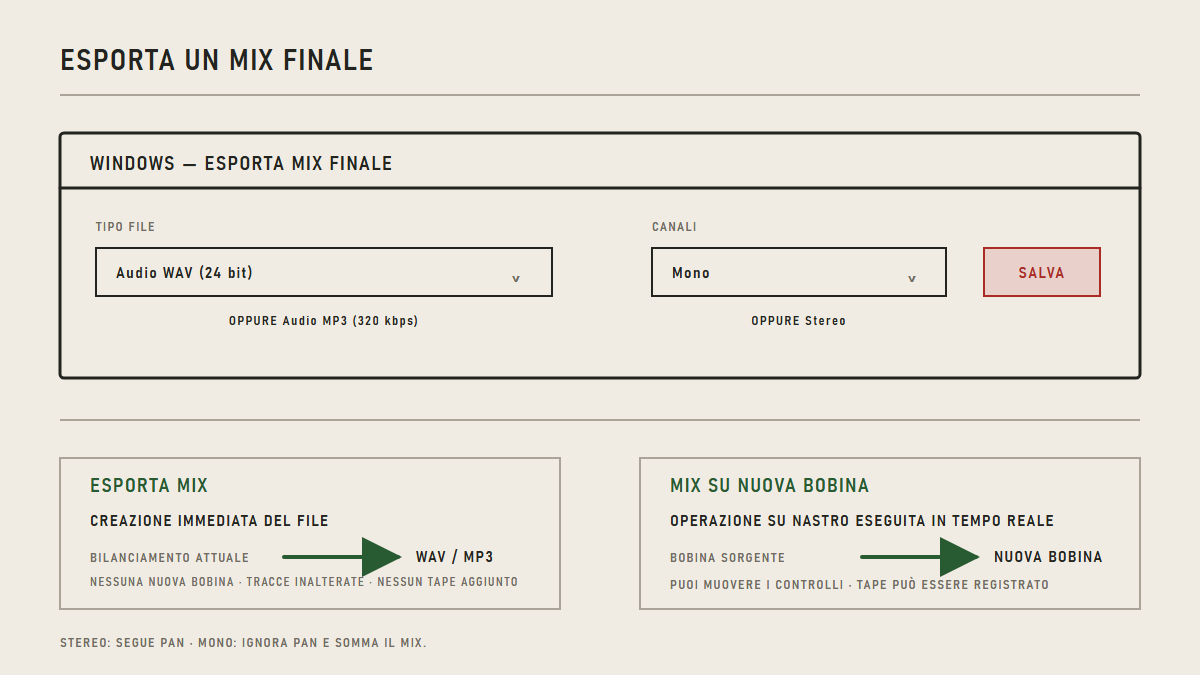
A differenza di EXPORT MIX, è un'operazione su nastro in tempo reale. Puoi provarla, muovere i controlli durante l'esecuzione e includere TAPE nella nuova bobina.
Scegliere la nuova bobina
- Imposta le tracce sorgente su SOLO, TRACK o OFF e prepara LOW, HIGH, PAN e LEVEL.
- Regola MASTER per il livello che verrà registrato sulla nuova bobina.
- Scegli se attivare TAPE e imposta la direzione con REVERSE mentre il nastro è fermo.
- Premi MIX TO NEW REEL.
- Nel pannello MIX SU NUOVA BOBINA, scegli:
- MONO — TRACCIA 1 REGISTRATA - 3 VUOTE
- STEREO — TRACCE 1-2 REGISTRATE - 2 VUOTE
- In Salva con nome, scegli posizione e nome della bobina derivata.
Field Four conserva la bobina sorgente, torna allo zero e mostra MIX MONO PRONTO · PLAY PER PROVARE · RECORD PER REGISTRARE o il messaggio equivalente per lo stereo.
Provare ed eseguire il mix
- Premi PLAY per provare senza scrivere.
- Durante il mix, regola SOLO / TRACK / OFF, LOW, HIGH, PAN, LEVEL, MASTER e VARI-SPEED. Se alcune tracce sono in solo, vengono ascoltate e registrate tutte insieme.
- Premi STOP alla fine della prova.
- Premi RECORD per avviare l'intero passaggio di mix.
- Ripeti i movimenti del mixer e di VARI-SPEED.
- Alla fine premi STOP.
Field Four installa e apre la nuova bobina a zero. Un mix mono occupa la traccia 1. Un mix stereo occupa le tracce 1 e 2 come file mono sinistro e destro indipendenti. Le altre tracce sono Vuote.
PAN resta attivo durante un mix Stereo. Un mix Mono ignora PAN.
La bobina sorgente resta intatta. Le posizioni finali dei suoi controlli vengono salvate, mentre la nuova bobina si apre in Forward con VARI-SPEED centrato. Gli effetti Tape, Reverse o Vari-speed che hai sentito durante il mix restano impressi nell'audio.

Esportare un mix
EXPORT MIX crea un file finito da ascoltare. Non crea una nuova bobina e non modifica le tracce.
Esportare il bilanciamento attuale
- Imposta ogni traccia su SOLO, TRACK o OFF.
- Prepara LOW, HIGH, PAN, LEVEL e MASTER.
- Premi EXPORT MIX.
- Nella finestra di Windows Esporta mix finale, scegli:
- Audio WAV (24 bit) oppure Audio MP3 (320 kbps)
- Canali: Mono oppure Canali: Stereo
- Scegli nome e posizione del file, poi salva.
Se una o più tracce sono su SOLO, l'esportazione contiene tutte quelle tracce. Altrimenti contiene le tracce su TRACK.
Field Four crea subito il mix. In avanti, va dallo zero utente alla fine della traccia registrata più lunga; una traccia più lunga esclusa dal mix può quindi lasciare silenzio alla fine. In REVERSE, parte dalla fine della traccia più lunga impostata su TRACK o SOLO e torna allo zero utente; SOLO può quindi lasciare silenzio all'inizio. L'esportazione stereo segue PAN. Quella mono ignora PAN e somma il mix in mono.
L'esportazione segue la direzione REVERSE e l'impostazione VARI-SPEED attuali. Non aggiunge TAPE, non normalizza il livello e non applica un limiter. Se il mix supera il livello ammesso dal formato di consegna, Field Four segnala ESPORTAZIONE IN CLIPPING; abbassa i livelli delle tracce interessate o MASTER e riesporta.
Usa WAV per mastering, archivio o conversioni successive. MP3 è una copia finale comoda da condividere.
Importare audio
L'importazione scrive un file WAV sulla bobina dalla posizione attuale della testina. Il risultato diventa normale materiale della traccia, non una clip da spostare.
Mettere un WAV sul nastro
- Sposta la testina nel punto in cui deve iniziare l'audio importato.
- Arma una traccia per il mono o due per lo stereo.
- Premi IMPORT AUDIO.
- Se la bobina è Senza titolo, completa Salva con nome, poi premi di nuovo IMPORT AUDIO.
- In Importa audio WAV, scegli un file
.wavmono o stereo non compresso.
Field Four legge il file per stabilire se è mono o stereo.
- Un WAV mono richiede una traccia armata.
- Un WAV stereo con una traccia armata viene sommato in mono.
- Un WAV stereo con due tracce armate manda il canale sinistro alla traccia col numero più basso e il destro a quella col numero più alto.
Se l'importazione si sovrappone a materiale registrato, il tasto diventa CONFERMA e il display mostra L'IMPORTAZIONE SOVRASCRIVERÀ MATERIALE REGISTRATO. Premi CONFERMA per scrivere, oppure Escape per annullare.
Viene sostituita solo la parte della traccia coperta dall'audio importato. Il materiale successivo resta intatto. L'importazione non applica INPUT GAIN, TAPE, l'equalizzazione delle tracce, MASTER o la normalizzazione; scrive sempre in avanti dalla posizione fisica del nastro, indipendentemente da REVERSE e VARI-SPEED.
Field Four accetta WAV mono o stereo non compressi in PCM intero a 8, 16, 24 o 32 bit oppure float a 32 bit. Le altre frequenze di campionamento vengono convertite nel formato delle tracce della bobina a 48 kHz.

Usare Tape, Vari-speed e Reverse
Registrare con Tape
TAPE dà alla registrazione un lieve carattere analogico, simile a quello di apparecchi valvolari o di più passaggi su nastro. Una sola generazione si sente poco; Bounce e mix ripetuti su nuove bobine accumulano saturazione.
Dal punto di vista tecnico, Tape combina saturazione, arrotondamento dei picchi e attenuazione delle alte frequenze. Non offre impostazioni di intensità, modello o qualità e non aggiunge fruscio, wow, flutter o un limiter nascosto.
Porta TAPE su ON prima di una registrazione o di un mix a cui vuoi dare questo carattere. Ogni operazione con Tape attivo aggiunge una generazione al suono registrato.
Tape si applica durante:
- registrazione dal vivo e punch in;
- Bounce in tempo reale; e
- Mix su nuova bobina.
Tape non viene aggiunto durante normale riproduzione, importazione o esportazione. Se il segnale in ingresso va in clipping prima di Tape, Tape non può ripararlo: riduci il livello a monte.
Cambiare la velocità del nastro
VARI-SPEED cambia insieme altezza e durata, come quando si modifica la velocità di un registratore a nastro.
- Tutto a sinistra: velocità 0,5x, un'ottava sotto.
- Al centro: velocità 1x, altezza e durata originali.
- Tutto a destra: velocità 2x, un'ottava sopra.
Fai doppio clic sul controllo per riportarlo al centro.
Puoi muovere VARI-SPEED durante la riproduzione, la registrazione o il Mix su nuova bobina. Il movimento viene inciso nel risultato. Una registrazione fatta con VARI-SPEED lontano dal centro può impiegare più tempo a diventare riproducibile dopo STOP, mentre Field Four la colloca sulla bobina.
Per un classico effetto di velocità del nastro, registra una parte a una velocità e riascoltala a un'altra. Registra una linea a 2x e torna al centro per sentirla un'ottava più bassa; registra a 0,5x e torna al centro per sentirla un'ottava più alta.
Far scorrere il nastro al contrario
Ferma il nastro, poi premi REVERSE. La spia indica che la direzione è invertita. Premilo di nuovo da fermo per tornare in avanti.
In Reverse, PLAY e il contatore si muovono verso posizioni fisiche precedenti del nastro. La registrazione scrive in quella direzione. Quando torni alla direzione in avanti, la nuova esecuzione viene riprodotta al contrario.
REWIND e FAST FORWARD conservano il loro significato meccanico rispetto alla direzione del nastro, quindi in Reverse si scambiano i movimenti sulle coordinate fisiche. RETURN TO ZERO torna sempre allo zero memorizzato.
Reverse influisce su riproduzione, registrazione, punch in, esportazione e Mix su nuova bobina. Importazione, cancellazione, salvataggio, apertura e calibrazione del ritardo non reinterpretano l'audio.

Gestire bobine e file
Salvare e aprire le bobine
Usa il menu File per le operazioni sulle bobine:
- Nuova bobina apre una bobina Senza titolo.
- Apri bobina… apre una bobina
.f4resistente. - Apri recenti elenca fino a dieci percorsi di bobine usate di recente.
- Salva crea un punto di salvataggio della bobina attuale a cui hai dato un nome.
- Salva con nome… crea una copia indipendente e passa a quella.
Una bobina Senza titolo resta in memoria finché non le dai un nome. Alla prima registrazione o importazione viene chiesto nome e posizione. Salva la bobina prima di cancellare una traccia.
Una bobina salvata comprende un piccolo documento .f4r e una cartella delle tracce con lo stesso nome. La cartella contiene un WAV per ogni traccia registrata; le tracce Vuote non hanno file. Per una bobina con materiale sulle tracce 1 e 3:
Beach Jam.f4r
Beach Jam Tracks\
    Track 1.wav
    Track 3.wav
Il documento .f4r e la cartella delle tracce vanno tenuti insieme. I file delle tracce sono normali WAV: puoi elaborarli o sostituirli in un altro programma audio, purché mantenga nome del file, durata esatta e formato originale, cioè mono, 48 kHz, virgola mobile a 32 bit. Prima chiudi Field Four e conserva una copia di sicurezza. Se una traccia registrata a cui la bobina fa riferimento manca, ha una durata diversa o è in un altro formato, Field Four rifiuta di aprire la bobina invece di sostituirla silenziosamente con silenzio.

Dare un nome a una traccia
- Fai clic sull'area verde col numero e il nome della traccia.
- Digita un nome di massimo 18 caratteri.
- Premi
Entero fai clic altrove per conservarlo. PremiEscapeper annullare.
Il nome viene memorizzato nella bobina; non rinomina Track N.wav.
Impostare il proprio punto zero
Il piccolo tasto senza scritta accanto al contatore è Imposta lo zero del contatore.
- Sposta la testina nel punto che vuoi considerare
00:00:00. - Premi il tasto vuoto.
Il contatore cambia rispetto a quel punto, ma testina e audio non si muovono. RETURN TO ZERO torna ora al punto memorizzato. REWIND può oltrepassarlo e mostrare un tempo negativo.
Cancellare e ripristinare una traccia
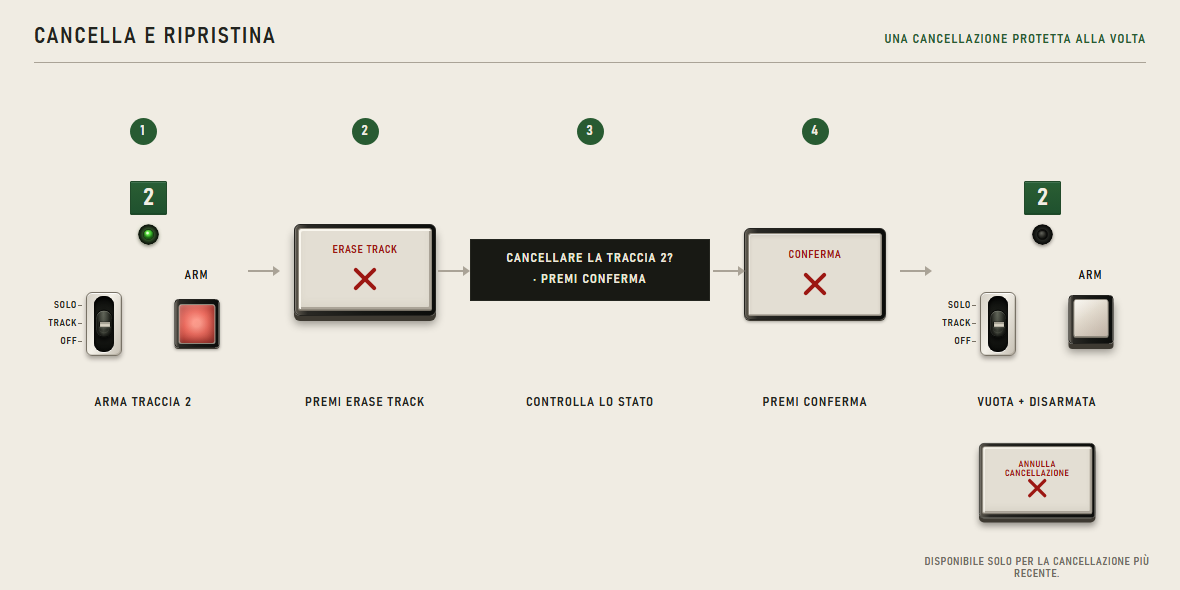
- Ferma il nastro e arma la traccia o le tracce da cancellare.
- Premi ERASE TRACK.
- Controlla il display, per esempio
CANCELLARE LA TRACCIA 2? · PREMI CONFERMA. - Premi lo stesso tasto, ora etichettato CONFERMA.
Le tracce cancellate diventano Vuote e si disarmano. Le impostazioni del mixer restano dov'erano.
Dopo una cancellazione, quando nessuna traccia è armata il tasto diventa ANNULLA CANCELLAZIONE. Premilo per ripristinare l'ultima generazione cancellata. Viene conservata una sola cancellazione: una cancellazione successiva, una scrittura riuscita o il cambio di bobina fanno scadere l'annullamento precedente.
Configurazione dell'ingresso audio e calibrazione del ritardo
Scegliere un ingresso hardware
Premi INPUT su Field Four oppure apri Audio > Configura ingresso…
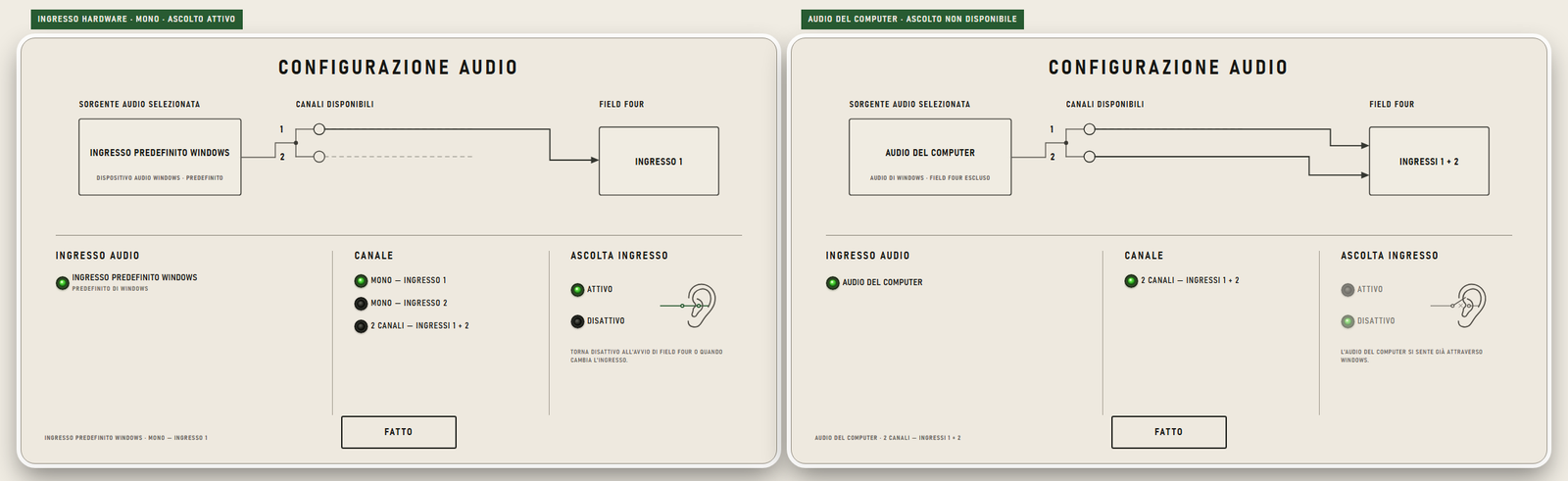
Il pannello CONFIGURAZIONE AUDIO contiene:
- INGRESSO AUDIO — il dispositivo di acquisizione di Windows;
- CANALE — un ingresso mono o una coppia di canali adiacenti;
- ASCOLTA INGRESSO — l'ascolto attraverso Field Four; e
- FATTO — chiude il pannello.
Field Four ricorda globalmente il dispositivo e il canale selezionati. Se un dispositivo salvato è temporaneamente indisponibile, usa quello predefinito di Windows senza dimenticare la scelta salvata.
ASCOLTA INGRESSO parte disattivo a ogni avvio e dopo un cambio del percorso d'ingresso.
Usa le cuffie quando ASCOLTA INGRESSO è attivo per un microfono. Ascoltare un microfono dal vivo attraverso gli altoparlanti può produrre feedback forte.
Field Four usa un dispositivo audio Windows alla volta. Non combina dispositivi USB indipendenti.
Registrare l'audio del computer
In INGRESSO AUDIO, scegli AUDIO DEL COMPUTER per acquisire l'intero mix di riproduzione di Windows, escludendo il suono di Field Four stesso.
L'audio del computer è sempre a due canali. Arma una traccia per sommarlo in mono o due tracce per conservare sinistra e destra. ASCOLTA INGRESSO è disabilitato perché la sorgente si sente già attraverso Windows, e non si usa la calibrazione acustica del ritardo.
Non c'è un selettore per singola applicazione. Prima di registrare, silenzia le altre applicazioni se non vuoi che finiscano sulla traccia.
Calibrazione automatica
Apri Audio > Calibra ritardo audio… per ripetere la verifica guidata.
Ferma riproduzione o registrazione prima di calibrare. Durante la misura del percorso fisico dall'uscita all'ingresso, la calibrazione disattiva ASCOLTA INGRESSO. Metti l'uscita a portata dell'ingresso, scegli CALIBRA e tieni fermo il percorso finché non appare il risultato.
Usa RIPROVA se Field Four non riesce a ottenere una misura affidabile. Se scegli PIÙ TARDI, Field Four usa invece i dati di sincronizzazione forniti dal dispositivo audio. Le sovraincisioni possono risultare ben allineate, ma solo la calibrazione misura i ritardi che il dispositivo non segnala.
Il pannello attuale usa l'uscita Windows attiva per questa misura. Non ha un selettore separato per l'uscita di monitoraggio.
Calibrare suonando
Usa CALIBRA SUONANDO quando l'ingresso dello strumento non può captare il suono della calibrazione automatica.
- Suona qualche nota breve.
- Controlla che la spia INPUT si accenda a ogni suono e si spenga tra i suoni. Funzionano bene una corda smorzata o un colpo di rullante con un attacco netto.
- Quando sei pronto, scegli INIZIA TEST.
- Ascolta i quattro clic rossi di conteggio.
- Suona un suono breve su ciascun clic verde, fino alla fine delle quattro battute.
- Se il pannello segnala che la prova è riuscita, scegli USA QUESTO RITARDO per applicare la stima.
STOP riporta alla preparazione durante il test. RIPROVA torna lì senza applicare il risultato. PIÙ TARDI chiude il pannello e lascia invariato il ritardo attuale. TORNA ALLA CALIBRAZIONE AUTOMATICA torna al metodo automatico consigliato.
La stima dipende dalla regolarità con cui suoni. La calibrazione automatica è più precisa quando lo strumento può usarla.

Riferimento dei controlli e dei menu
Controlli generali di registrazione
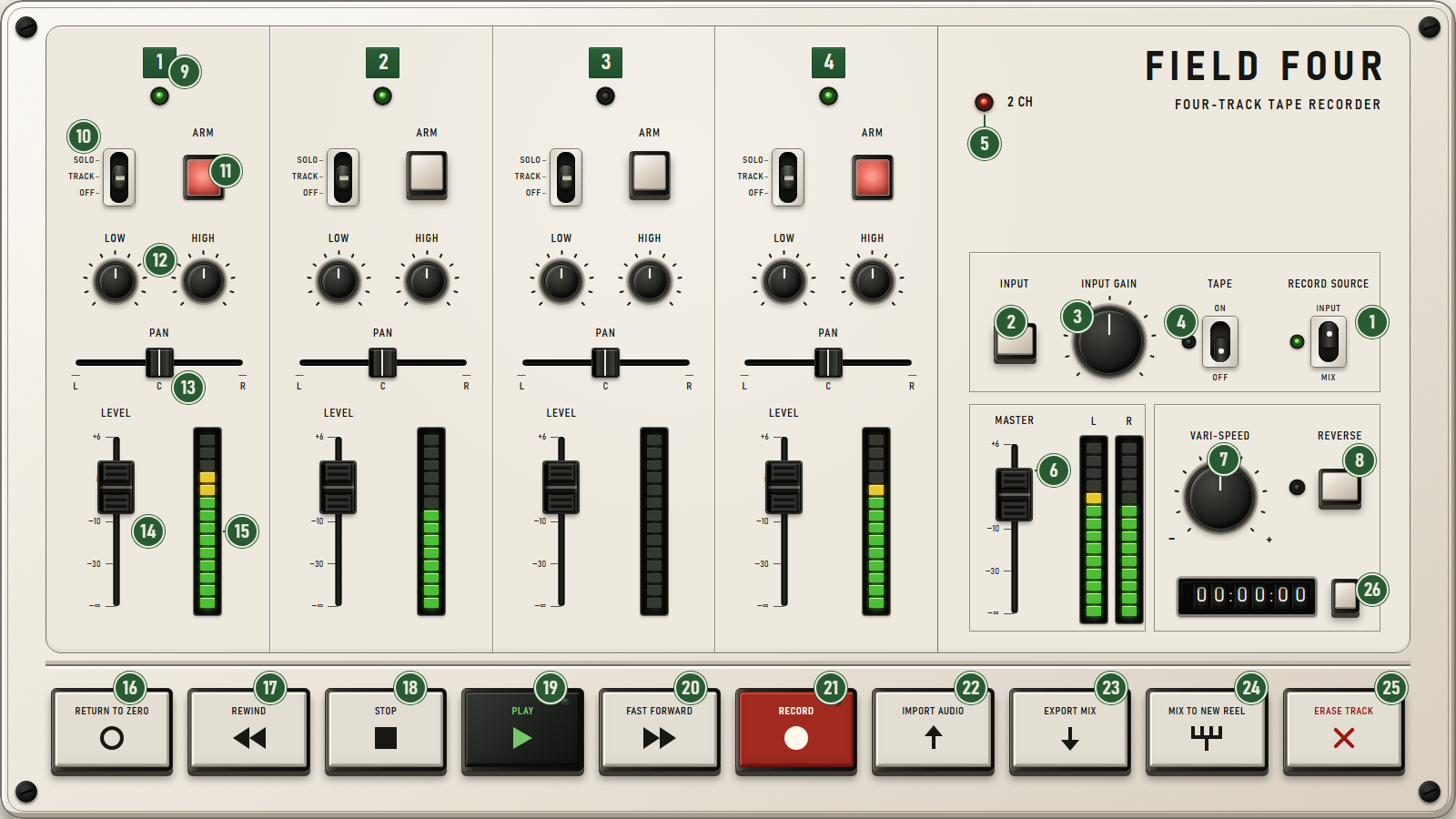
| N. | Controllo | Funzione |
|---|---|---|
| 1 | RECORD SOURCE: INPUT / MIX | Sceglie fra registrazione dell'ingresso dal vivo e Bounce mono sulla stessa bobina. Cambialo solo a nastro fermo. |
| 2 | INPUT | Apre CONFIGURAZIONE AUDIO. |
| 3 | INPUT GAIN | Regola il livello scritto dall'ingresso dal vivo. Il segno centrale è il guadagno unitario. |
| 4 | TAPE: ON / OFF | Aggiunge il carattere Tape fisso di Field Four durante le operazioni di registrazione e mix compatibili. |
| 5 | 2 CH | Con l'ingresso dal vivo, si accende quando due canali d'ingresso selezionati verranno scritti su due tracce armate. Durante Mix su nuova bobina, si accende quando la nuova bobina riceverà una coppia stereo. |
| 6 | MASTER | Regola il livello complessivo di riproduzione, Bounce, mix ed esportazione. |
| 7 | VARI-SPEED | Cambia continuamente la velocità del nastro da 0,5x a 2x. Doppio clic per centrarlo. |
| 8 | REVERSE | Inverte la direzione del nastro quando è fermo. |
| 26 | Imposta lo zero del contatore (tasto senza scritta) | Fa della posizione attuale lo zero utente. |
Controlli delle tracce
| N. | Controllo | Funzione |
|---|---|---|
| 9 | Numero/nome della traccia | Identifica la traccia; fai clic per modificarne il nome. |
| 10 | SOLO / TRACK / OFF | Seleziona la traccia per ascolto in solo, riproduzione normale o silenzio. Se alcune tracce sono in solo, suonano tutte insieme. |
| 11 | ARM | Sceglie una destinazione per registrazione, importazione, Bounce o cancellazione. |
| 12 | LOW / HIGH | Controlli di tono ampi per la riproduzione, circa +/-10 dB. |
| 13 | PAN | Colloca la traccia nel mix stereo. |
| 14 | LEVEL | Regola il livello di riproduzione e di mix della traccia. Il segno 0 indica il guadagno unitario. |
| 15 | Misuratore | Mostra la riproduzione quando la traccia è disarmata e il segnale destinato alla registrazione quando è armata. |
I misuratori hanno quattordici segmenti cumulativi. Il verde copre i livelli bassi e normali, il giallo inizia a -9 dBFS e il rosso indica gli ultimi due segmenti, vicini alla distorsione. L'indicatore di sovraccarico in cima resta acceso per poco, così puoi notare anche un picco sfuggito.
Trasporto e tasti file
| N. | Tasto | Funzione |
|---|---|---|
| 16 | RETURN TO ZERO | Ferma e torna allo zero utente memorizzato. |
| 17 | REWIND | Scorre all'indietro rispetto alla direzione attuale del nastro. Premilo di nuovo per fermare lo scorrimento. |
| 18 | STOP | Ferma o conclude l'operazione in corso. |
| 19 | PLAY | Riproduce; in modalità Input o Mix prepara anche il trasporto per un punch durante lo scorrimento. |
| 20 | FAST FORWARD | Scorre in avanti rispetto alla direzione attuale del nastro. Premilo di nuovo per fermare lo scorrimento. |
| 21 | RECORD | Registra da fermo oppure entra ed esce dal punch mentre il nastro scorre. |
| 22 | IMPORT AUDIO | Scrive un WAV alla posizione fisica attuale del nastro. |
| 23 | EXPORT MIX | Crea un WAV o MP3 dal bilanciamento attuale. |
| 24 | MIX TO NEW REEL | Prepara un mix mono o stereo eseguito su una bobina derivata. |
| 25 | ERASE TRACK | Cancella le tracce armate dopo una conferma; offre l'annullamento di una sola cancellazione. |
Il piccolo tasto vuoto accanto al contatore imposta la posizione attuale come zero utente.
Menu
File
| Voce | Scorciatoia o funzione |
|---|---|
| Nuova bobina | Ctrl+N |
| Apri bobina… | Ctrl+O |
| Apri recenti | Bobine con nome aperte di recente |
| Salva | Ctrl+S |
| Salva con nome… | Ctrl+Shift+S |
| Esci | Alt+F4 |
Audio
| Voce | Funzione |
|---|---|
| Configura ingresso… | Apre CONFIGURAZIONE AUDIO |
| Suoni meccanici | Attiva o disattiva i suoni meccanici di Field Four; non entrano mai in una registrazione. |
| Calibra ritardo audio… | Ripete la misura del ritardo. |
Vista
| Voce | Scorciatoia o funzione |
|---|---|
| Schermo intero | F11 — mostra solo lo strumento, mantenendone le proporzioni e centrandolo su uno sfondo scuro. |
Scorciatoie da tastiera
La tabella delle scorciatoie fisse è disponibile anche in Aiuto → Scorciatoie da tastiera.
| Tasto | Azione |
|---|---|
, / ← | Riavvolgimento, come con il tasto fisico REWIND. |
. / → | Avanzamento veloce, come con il tasto fisico FAST FORWARD. |
Space | Play/Stop. |
R | Registrazione / punch-in e punch-out. |
0 | Torna allo zero. |
F11 | Entra o esci da schermo intero. |
Escape | Annulla / Esci da schermo intero |
Risoluzione dei problemi e limiti
Di norma, Field Four mostra sul display ciò che impedisce la prossima operazione sul nastro. Correggi la condizione e riprova.
La registrazione non parte
ARMA UNA TRACCIA DI DESTINAZIONE— arma la traccia che deve ricevere la registrazione.INGRESSO MONO — ARMA UNA TRACCIA— disarma la seconda destinazione oppure scegli una sorgente a due canali.- Se due tracce sono armate con un ingresso mono, la registrazione non parte. Scegli un ingresso a due canali o lascia armata una sola traccia.
MASSIMO DUE DESTINAZIONI— l'ingresso dal vivo può raggiungere al massimo due tracce.INGRESSO AUDIO NON DISPONIBILE · REGISTRAZIONE NON AVVIATA— ricollega l'ingresso o selezionalo di nuovo in CONFIGURAZIONE AUDIO.REGISTRA PER ALMENO UN QUARTO DI SECONDO— registra una parte più lunga di un quarto di secondo.
Se un ingresso scompare durante la registrazione o il suo flusso si interrompe, Field Four scarta la registrazione incerta e conserva la traccia precedente.
La sovraincisione è in anticipo o in ritardo
Apri Audio > Calibra ritardo audio… e ripeti la misura usando lo stesso percorso fisico d'ingresso e uscita che userai per sovraincidere. La calibrazione non serve per AUDIO DEL COMPUTER.
Ripeti la calibrazione dopo aver cambiato ingresso, uscita o percorso audio fisico.
La calibrazione automatica non si completa
Se per questo ingresso sono attive la soppressione del rumore o le ottimizzazioni audio di Windows, disattivale e riprova. Potrebbero eliminare il suono di calibrazione prima che Field Four possa misurarlo.
Calibra suonando non si completa
- Se la spia INPUT non si accende mai, controlla l'ingresso selezionato e suona più vicino o più forte.
- Se la spia resta accesa, riduci il rumore di fondo o usa suoni più brevi e asciutti.
- Se Field Four non ha sentito abbastanza note, torna alla preparazione e controlla la spia prima di ricominciare.
- Se il tempo delle note è variato troppo, riprova ed entra nel clic dopo il conteggio.
- Se lo strumento può captare l'uscita, scegli TORNA ALLA CALIBRAZIONE AUTOMATICA per una misura più precisa.
Un controllo non cambia
FERMA PRIMA DI CAMBIARE SORGENTE— ferma il nastro prima di cambiare RECORD SOURCE.FERMA PRIMA DI CAMBIARE INGRESSO— fermalo prima di aprire o modificare il percorso audio.FERMA IL NASTRO PER INVERTIRE LA DIREZIONE— fermalo prima di cambiare direzione.- La direzione del nastro e TAPE sono bloccati durante un passaggio attivo di Mix su nuova bobina.
Il Bounce non parte
IL MIX RICHIEDE UNA TRACCIA ARMATA— arma esattamente una destinazione.PER IL BOUNCE SERVE IL NASTRO IN AVANTI— disattiva REVERSE.CENTRA VARI-SPEED PER IL BOUNCE— fai doppio clic su VARI-SPEED per centrarlo.
Il Bounce sulla stessa bobina è mono e non può includere l'ingresso dal vivo.
L'importazione non parte
IL FILE MONO RICHIEDE UNA TRACCIA ARMATA— lascia armata una sola destinazione per un WAV mono.L'IMPORTAZIONE SOVRASCRIVERÀ MATERIALE REGISTRATO— premi CONFERMA solo se intendi sovrapporre l'audio.L'IMPORTAZIONE SUPERA LA FINE DELLA BOBINA— scegli una posizione precedente o un file più breve.IMPOSSIBILE IMPORTARE L'AUDIO · BOBINA INALTERATA— usa un WAV non compresso e compatibile, poi riprova.
Una registrazione o un mix vengono scartati
SPAZIO INSUFFICIENTE · REGISTRAZIONE NON SALVATA— libera spazio sull'unità della bobina e registra di nuovo.- Se durante il Bounce il buffer non riceve dati in tempo, la nuova registrazione non viene salvata. Chiudi le altre operazioni pesanti e riprova.
- Se durante Mix su nuova bobina il buffer di riproduzione non riceve dati in tempo, il mix non viene salvato. Riduci il carico del sistema e riprova.
IMPOSSIBILE SALVARE LA BOBINA · ULTIMA VERSIONE VALIDA CONSERVATA— risolvi il problema dell'unità o dell'accesso ai file. Field Four ha conservato l'ultima versione completa della bobina.IMPOSSIBILE CREARE LA NUOVA BOBINA · SORGENTE CONSERVATA— scegli una posizione scrivibile con spazio sufficiente e riprova.
Field Four avverte quando lo spazio libero scende sotto circa 5 GB e protegge una riserva di 2 GiB. Non prenota in anticipo lo spazio per l'intera bobina.
L'esportazione suona distorta
ESPORTAZIONE IN CLIPPING significa che il mix finito ha superato il livello consentito dal file. Abbassa MASTER o le tracce più forti e riesporta. L'esportazione non usa limiter, normalizzazione né correzione automatica del guadagno.
La bobina non si apre
Tieni il file .f4r accanto alla cartella delle tracce corrispondente. Se elabori esternamente il WAV di una traccia, conserva nome del file, durata esatta e formato mono a 48 kHz, virgola mobile a 32 bit. Field Four rifiuta una bobina con audio mancante o incompatibile, invece di indovinare dove debba esserci silenzio.
Limiti attuali
- Applicazione Windows; per ora verificata fisicamente soprattutto su Windows 11.
- Quattro tracce mono continue e al massimo due canali d'ingresso simultanei.
- Un dispositivo hardware selezionato o l'audio dell'intero computer alla volta; nessuna aggregazione di dispositivi USB indipendenti.
- Lunghezza massima del nastro: due ore.
- Nessuna modifica di forme d'onda o clip, corsie di registrazioni alternative, plugin, MIDI, automazione, servizio cloud o tracce strumentali interne.
- Il percorso hardware più collaudato è a 48 kHz. Esiste una soluzione di riserva a 44,1 kHz, ma non garantisce ancora una compatibilità ampia.
- Le registrazioni eseguite con Vari-speed lontano dal centro possono richiedere sensibilmente più tempo per la finalizzazione.
Specifiche
| Voce | Specifica |
|---|---|
| Piattaforma | Windows; la verifica fisica attuale si concentra su Windows 11 |
| Pannello dello strumento | Composizione fissa 1600 x 900, ridimensionata uniformemente |
| Bobina | Quattro tracce mono continue; lunghezza massima del nastro: due ore |
| Registrazione simultanea | Una destinazione mono oppure due canali sincronizzati su due destinazioni mono |
| Formato delle tracce | WAV mono a 48 kHz, float a 32 bit |
| Importazione | WAV mono/stereo non compresso; PCM intero a 8/16/24/32 bit o float a 32 bit; convertito nel formato delle tracce |
| Esportazione | WAV PCM a 24 bit o MP3 fisso a 320 kbps; Mono o Stereo |
| Vari-speed | Da -12 a +12 semitoni; velocità da 0,5x a 2x; altezza e durata legate |
| Tape | Un effetto Tape fisso; nessun controllo di intensità, modello, rumore o qualità |
| Input Gain | Intervallo 0-10; posizione centrale 5 a guadagno unitario |
| Low/High della traccia | Controlli ampi a scaffale, circa +/-10 dB |
| Level della traccia e Master | Silenzio in basso; guadagno unitario sul segno 0; circa +6 dB in alto |
| Pan | Potenza costante; al centro circa -3 dB per lato; ai capi tutto a sinistra/destra |
| Protezione del disco | Avviso sotto circa 5 GB liberi; riserva protetta di 2 GiB |