
目錄
Field Four 使用手冊
Field Four 1.1 — 2026
簡介
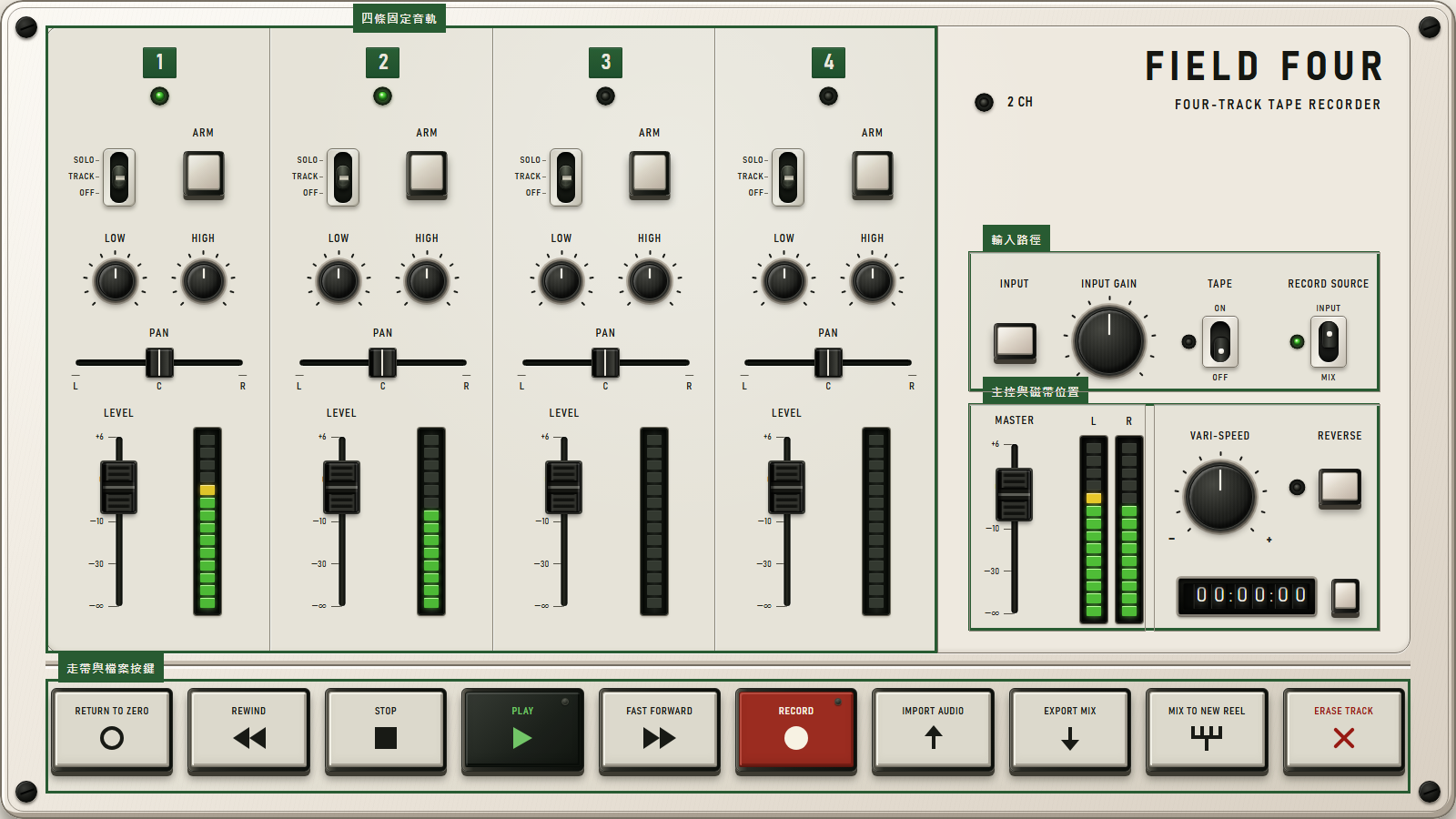
Field Four 是 Windows 上的四軌磁帶錄音機。它有四條連續的單聲道音軌、一條即時輸入路徑、一組簡單的播放混音器,以及把演奏錄成完整作品所需的磁帶操作。
Field Four 只有眼前這四條音軌。沒有隱藏的錄音版本、可移動片段、外掛、自動化軌道或額外音軌。需要騰出空間時,你可以清除音軌、將現有音軌併錄到另一軌,或混音至新錄音卷,再繼續錄製。這就是它的工作方式。錄音卷(Reel)是儲存整段錄音工作的單位;它與實體磁帶位置、TAPE 音色效果各有不同用途。
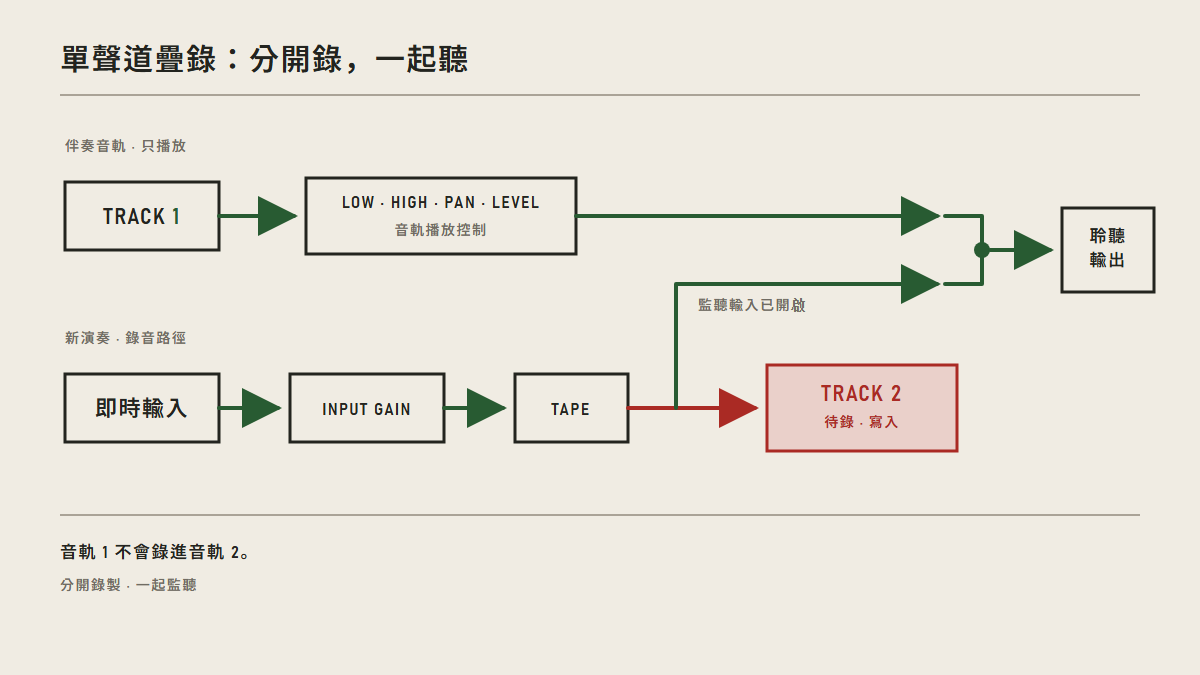
每條音軌的控制條只處理已錄內容的播放。即時聲音走獨立的 INPUT 路徑,經過 INPUT GAIN 和 TAPE,寫入一條或兩條已按 ARM 預備錄音的音軌。音軌的 LOW、HIGH、PAN 和 LEVEL 只塑造播放與混音聲音;不會改變即時輸入的錄音電平。
開始使用
開啟 Field Four
第一次開啟 Field Four 時,會先看到一個未命名錄音卷和四條空白音軌,接著進入歡迎與音訊時間差設定流程。Field Four 會測量聲音從輸出回到輸入所需的時間,讓日後疊錄的演奏與伴奏對齊。
之後啟動時,Field Four 會重新開啟上一個已命名錄音卷,還原磁頭位置與控制設定。
檢查音訊時間差
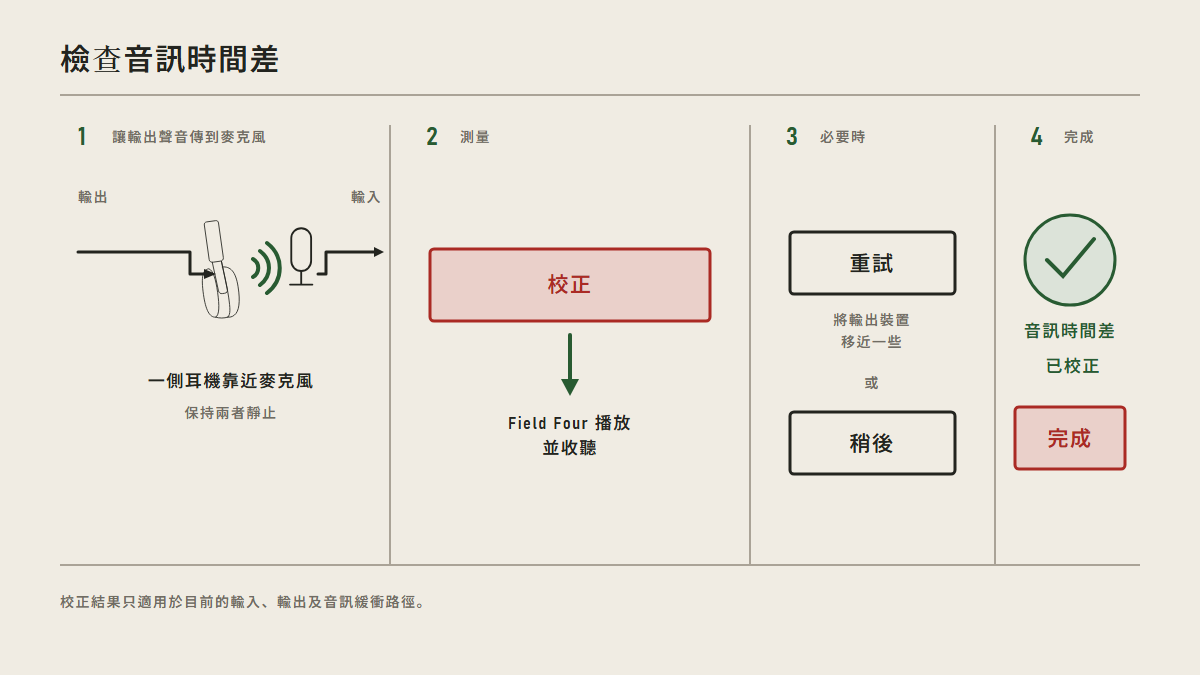
CALIBRATE AUDIO TIMING 面板會先提供自動校正。只要輸入裝置聽得到輸出聲音,自動測量通常更精確。
- 讓麥克風聽得到選定輸出裝置的聲音。如果使用電腦麥克風,可將一側耳機靠近它。
- 選擇 校正。
- Field Four 播放並收聽校正聲音時,保持耳機與麥克風不動。
- 面板顯示 音訊時間差已校正 後,選擇 完成。
如果 Field Four 無法可靠測量,選擇 重試,並將輸出裝置移近麥克風一些。
你也可以選擇 稍後。Field Four 接著會使用音訊裝置回報的時間資訊。對齊效果可能已經很好,但這些資訊無法涵蓋裝置未回報的所有內部延遲或實體聲音路徑的延遲,因此疊錄音軌仍可能不同步。單獨錄下的第一條音軌不需要時間差修正。
如果樂器輸入聽不到自動校正聲音,選擇 彈奏校正。Field Four 會先檢查能否聽到樂器發出的短音,再引導你跟著節拍彈奏。可使用自動校正時,它會更精確。完整步驟見音訊輸入設定與時間差校正。
校正結果只適用於當時確切的輸入、輸出與音訊緩衝路徑。路徑變更時,Field Four 會要求重新校正。電腦音訊 不使用聲學校正。
錄製第一條音軌
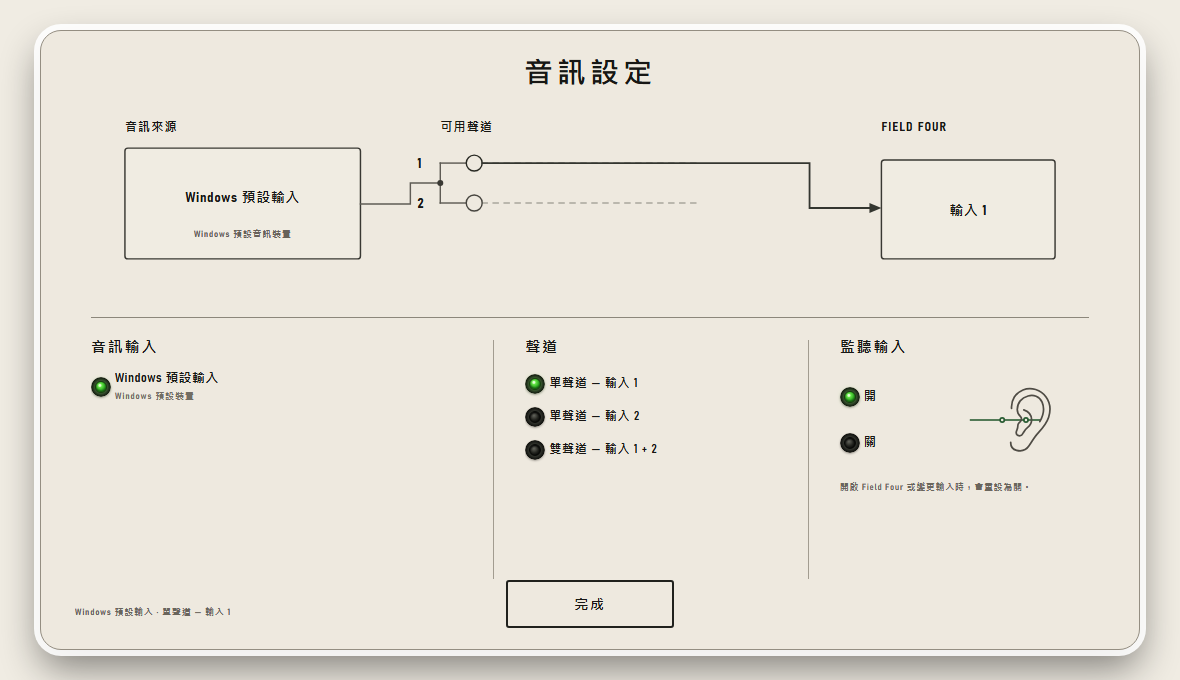
1. 選擇輸入
開啟 音訊 > 輸入設定…。
在 音訊輸入 下選擇麥克風或音訊介面。
在 聲道 下選擇一個聲道;雙聲道裝置通常選 單聲道 — 輸入 1 或 單聲道 — 輸入 2。
如果想透過 Field Four 聽見即時輸入,請開啟 監聽輸入。用麥克風監聽時請戴耳機;喇叭可能引起回授嘯叫。
選擇 完成。
2. 準備音軌 1
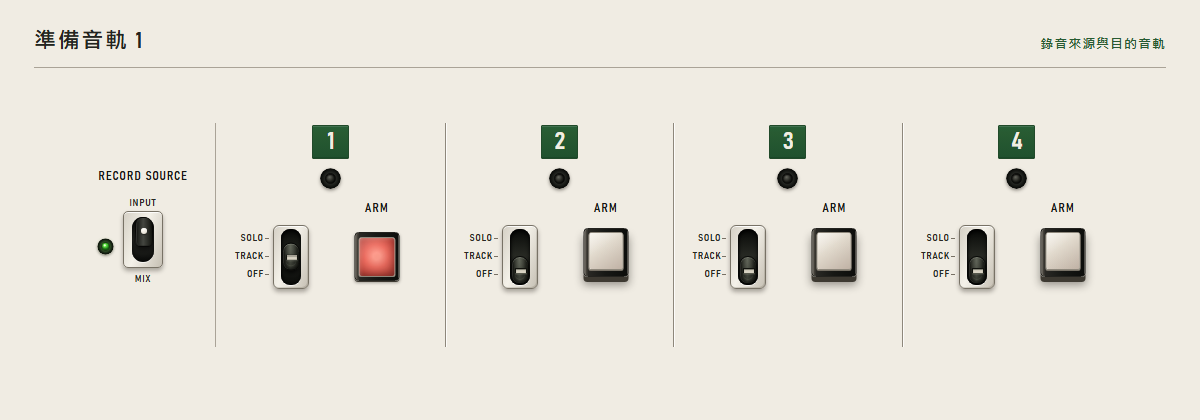
- 將 RECORD SOURCE 設為 INPUT。
- 將音軌 1 設為 TRACK。
- 按下音軌 1 的 ARM。其他音軌不要預備錄音。
音軌 1 的電平表會顯示即將寫入的訊號。
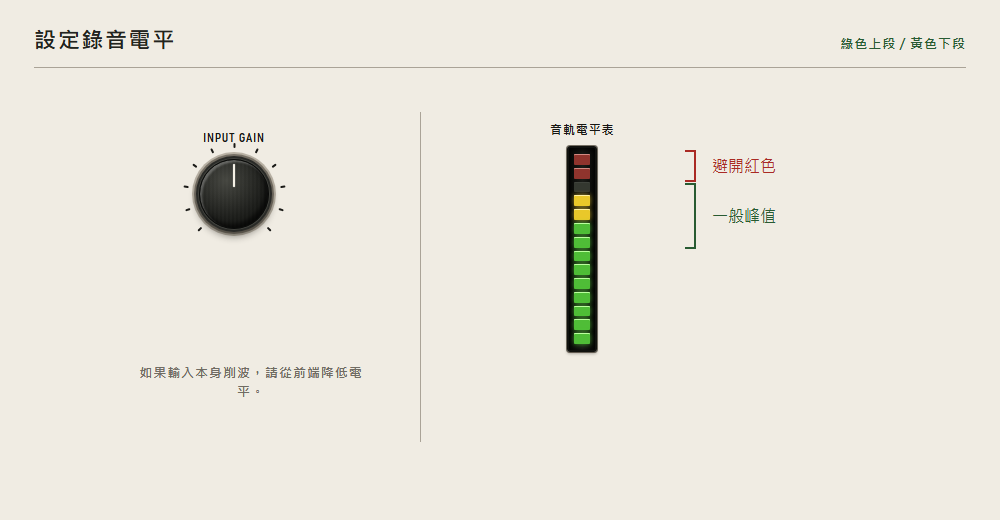
3. 設定錄音電平
以錄音時可能達到的最大音量彈奏或歌唱。
調整 INPUT GAIN,讓一般峰值到達電平表的綠色上段或黃色下段,避免進入紅色。
如果調低 INPUT GAIN 後電平表仍持續亮紅燈,請在麥克風、樂器或音訊介面端降低電平。
4. 錄音
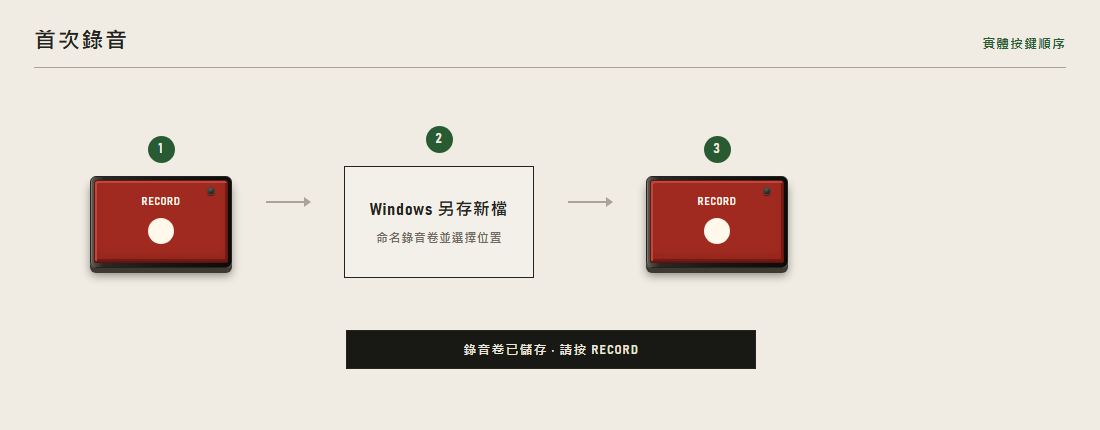
按 RETURN TO ZERO,再按 RECORD。
Field Four 會開啟 另存新檔。選擇位置,為錄音卷命名。
關閉 另存新檔 後,狀態顯示 錄音卷已儲存 · 請按 RECORD;此時再次按 RECORD。
開始演奏,結束時按 STOP。
5. 播放錄音
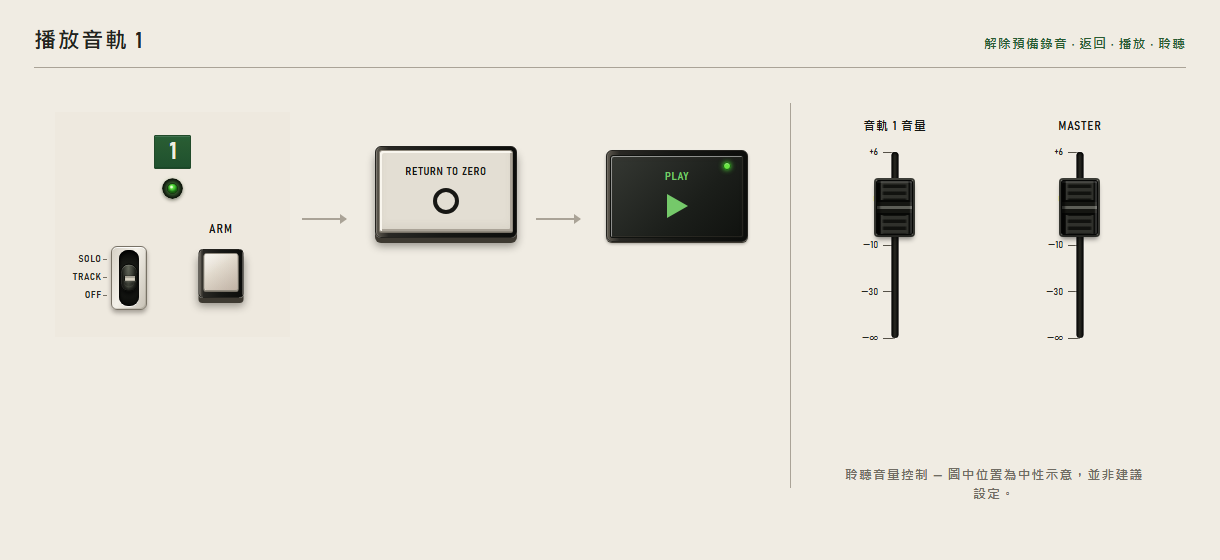
再次按音軌 1 的 ARM,解除預備錄音。
按 RETURN TO ZERO,再按 PLAY。
用音軌 1 的 LEVEL 和 MASTER 設定聆聽音量。
按 STOP。
現在可以錄製另一條音軌。
播放與疊錄
播放已錄音軌
- 將想聽的音軌設為 TRACK。不想聽的音軌可設為 OFF,或降低其 LEVEL。
- 按 RETURN TO ZERO;如要找其他起點,使用 REWIND 和 FAST FORWARD。
- 按 PLAY。
- 用各音軌的 LOW、HIGH、PAN、LEVEL 調整聲音,再用 MASTER 調整整體聆聽音量。
- 按 STOP。
將音軌設為 SOLO,可只聽它而不聽設為 TRACK 的音軌。如果多條音軌設為 SOLO,會一起播放。將所有設為 SOLO 的音軌改回 TRACK 或 OFF,即可恢復一般播放混音。
SOLO / TRACK / OFF 決定聽到及混入哪些音軌;錄音目的音軌由 ARM 決定。
未預備錄音的音軌,其電平表顯示播放電平;已預備錄音的音軌,則顯示將寫入的輸入訊號。
一邊聽伴奏,一邊錄製新音軌
- 讓伴奏音軌維持 TRACK 且不預備錄音。如果排練時只想聽選定的伴奏音軌,可使用 SOLO。
- 將 RECORD SOURCE 設為 INPUT。
- 將一條空白音軌預備錄音,用來接收新演奏。
- 按 PLAY,跟著伴奏音軌排練。
- 用伴奏音軌的 LOW、HIGH、PAN、LEVEL 調整聆聽比例。
- 用 INPUT GAIN 設定新演奏的錄音電平。
- 按 STOP,再回到要開始疊錄的位置。
- 按 RECORD、演奏,然後按 STOP。
只有選定的輸入訊號會寫入已預備錄音的音軌;伴奏混音仍留在原來的音軌上。
你也可以先按 PLAY,等磁帶走動時再按 RECORD。這稱為插入錄音,詳見插入與退出錄音。
錄製立體聲
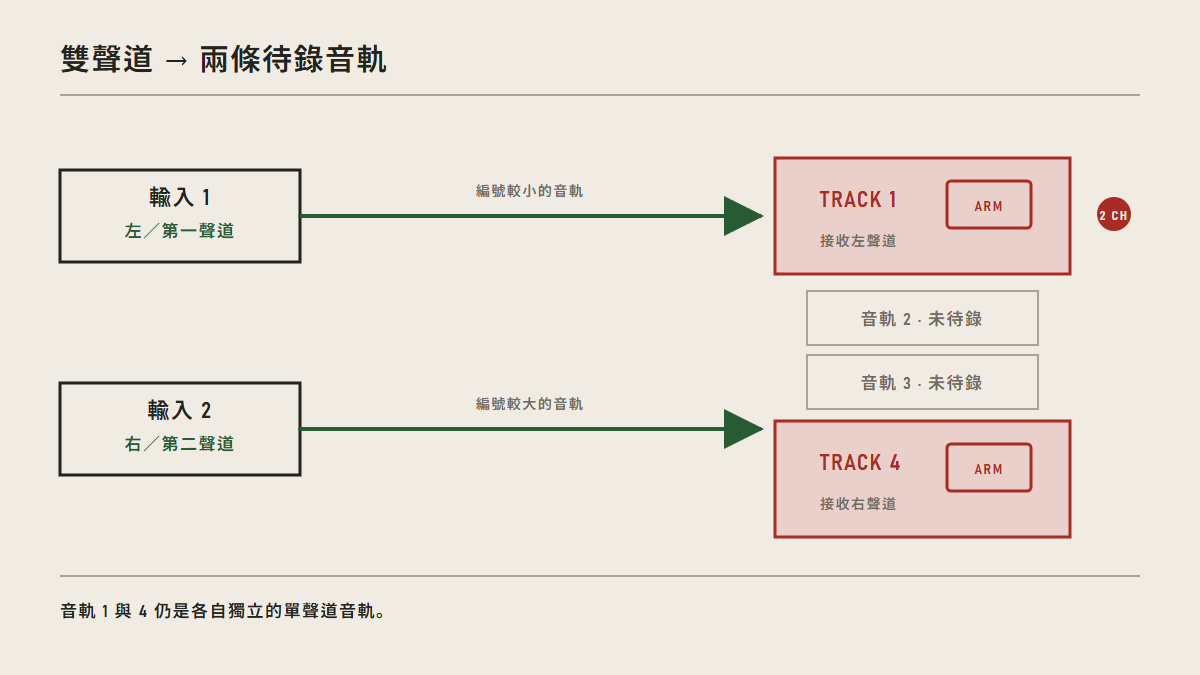
Field Four 將雙聲道聲音錄到兩條一般單聲道音軌。紅色 2 CH 燈表示兩個同步的輸入聲道會寫入兩條已預備錄音的目的音軌;它不會永久連結兩條音軌。
選擇兩個輸入聲道
- 按 INPUT,或開啟 音訊 > 輸入設定…。
- 在 音訊輸入 下選擇所需裝置。
- 在 聲道 下選擇一組雙聲道,例如 雙聲道 — 輸入 1 + 2。
- 選擇 完成。
選擇目的音軌
- 將任意兩條音軌預備錄音;兩條不必相鄰。
- 確認 2 CH 燈已亮起。
- 用 INPUT GAIN 設定電平,照一般方式錄音。
左聲道送至號碼較小的已預備錄音音軌,右聲道送至號碼較大的音軌。例如音軌 1 和 4 已預備錄音時,左聲道(輸入 1)寫入音軌 1,右聲道(輸入 2)寫入音軌 4。
INPUT GAIN 同時控制兩個聲道。要調整兩者平衡,請在麥克風、樂器或音訊介面端設定。
如果雙聲道來源只送至一條已預備錄音的音軌,Field Four 會將兩聲道合成單聲道,2 CH 燈不會亮。
插入與退出錄音
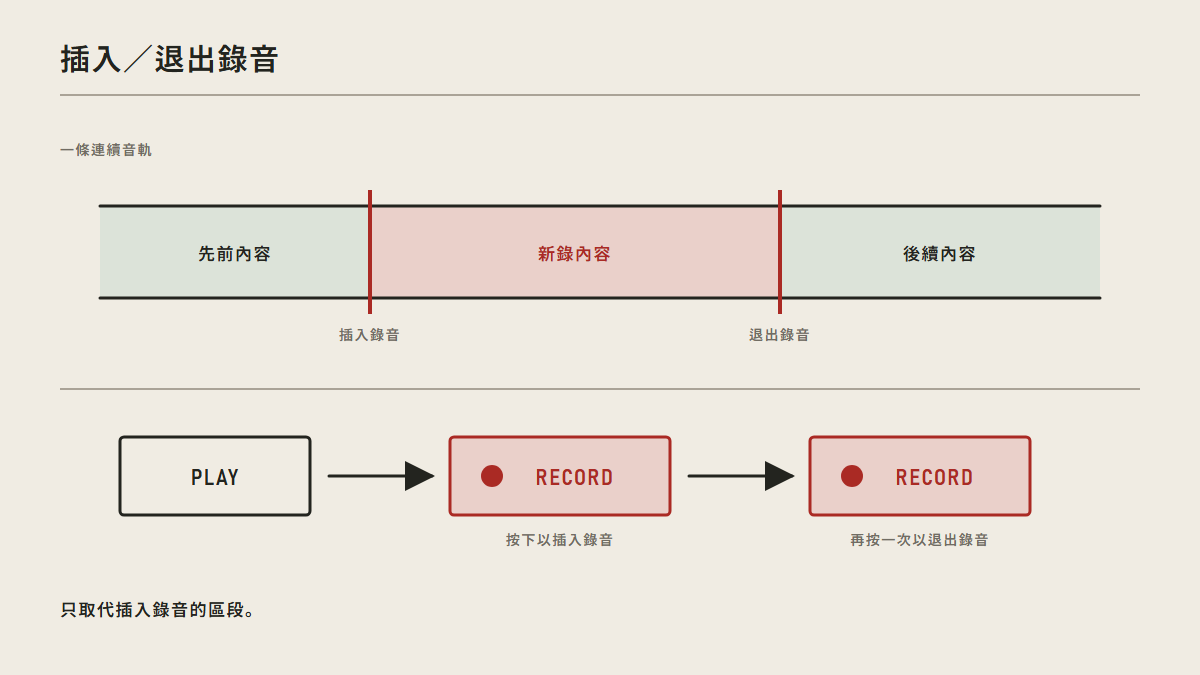
插入錄音只取代錄製期間的內容,音軌前後保持原樣。這裡沒有插入錄音標記或自動切換點;你用 PLAY 和 RECORD 親自完成。
取代音軌的一段
- 將 RECORD SOURCE 設為 INPUT。
- 將要修補的已有內容音軌預備錄音。如果要修補雙聲道,請將兩條目的音軌都設為待錄。
- 移到修補區段之前。
- 按 PLAY,跟著原有錄音演奏。
- 到達取代起點時,按 RECORD 插入錄音。
- 演奏要取代的部分。
- 再按一次 RECORD,退出錄音並繼續聆聽;或按 STOP,退出錄音並停止。
插入錄音期間,目的音軌上的舊內容會靜音,並由即時輸入取代。插入點之前、不同插入區段之間,以及最後退出點之後的內容都保持原狀。
R 鍵與 RECORD 的作用相同:停止時開始錄音、播放時插入錄音、錄音時退出錄音。
併軌
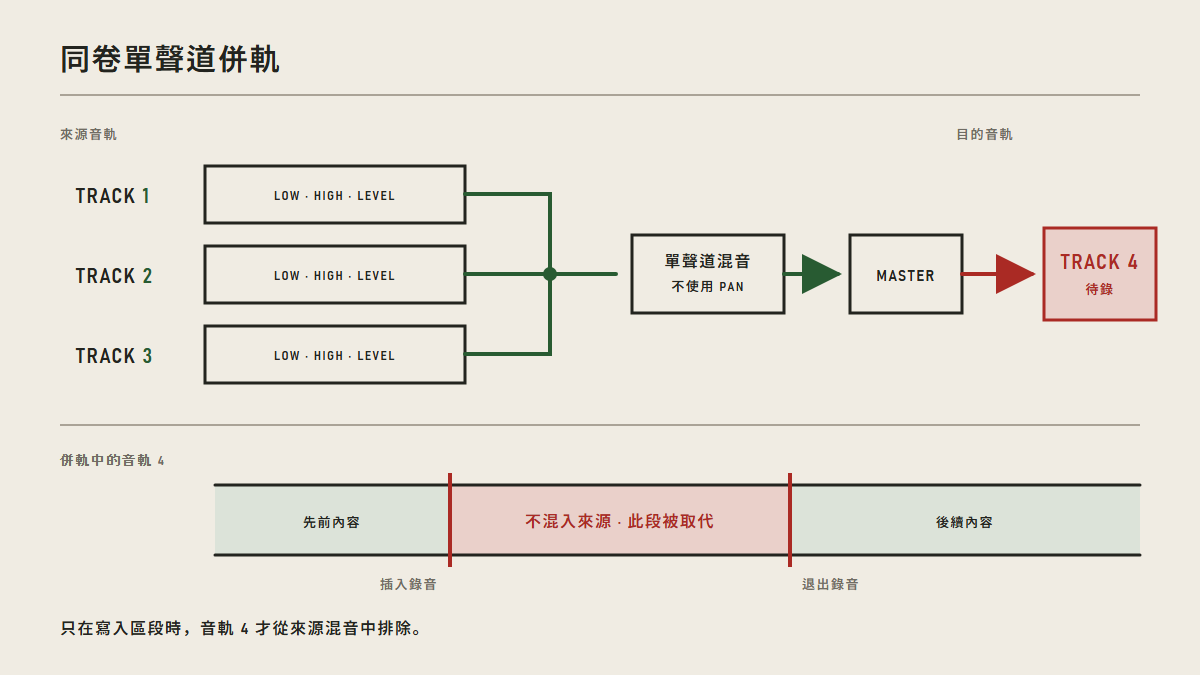
併軌(Bounce)是在同一錄音卷內,把現有音軌即時混成單聲道,錄到一條目的音軌。來源音軌不會因此被清除;確認結果後,你可以自行清除不再需要的來源音軌。
併軌按實際時間進行。排練與錄製時,你可以操作 LOW、HIGH、LEVEL 和 MASTER,這些變化都會錄入結果。MASTER 控制整個併軌來源混音,因此可用來推拉整體電平或做淡出。
準備併軌
- 停止走帶。
- 將 RECORD SOURCE 設為 MIX。
- 視需要將各來源音軌設為 SOLO、TRACK 或 OFF。
- 用 LOW、HIGH、LEVEL 平衡來源音軌,用 MASTER 設定整體併軌電平。併軌是單聲道,不使用 PAN。
- 只將一條目的音軌預備錄音。
- 將 REVERSE 設為正向,並將 VARI-SPEED 置中。
目的音軌可以是空白,也可以已有內容。有內容的目的音軌在開始錄製前仍可聽見;寫入併軌時,它會從自身的來源混音中排除;退出錄音後又可聽見。只有實際覆錄的區段會被取代。
併軌可進行到最長已錄音軌的終點。SOLO、TRACK、OFF 只改變併軌的聲音,不改變磁帶長度。只要有音軌設為 SOLO,所有獨奏音軌都會一起納入。即使來源音軌目前全都靜音,仍可先開始走帶或插入錄音,再把某條音軌帶入混音。如果磁頭前方沒有已錄內容,併軌會維持停止。
排練與錄製
- 移到預定併軌起點之前。
- 按 PLAY。Field Four 會準備單聲道併軌,但尚不寫入。
- 到達起點時按 RECORD,開始將混音錄入目的音軌。
- 過程中視需要操作 LOW、HIGH、LEVEL 和 MASTER。
- 再按 RECORD 退出錄音並繼續播放,或按 STOP。
- 按 STOP 前可以錄製數個分開的區段。按 STOP 後,整次併軌才會提交到錄音卷。
併軌不能加入即時輸入,也不能錄成立體聲。
混音至新錄音卷
MIX TO NEW REEL 會把目前錄音卷即時混錄到另一個獨立的四軌錄音卷。當你想保留目前的混音,卻仍要繼續錄製,或想取得一對立體聲音軌與另外兩條空白音軌時,可以使用它。
與 EXPORT MIX 不同,這是即時走帶操作。你可以先排練,混音時轉動控制旋鈕,也可以把 TAPE 效果錄入新錄音卷。
選擇新錄音卷
- 將來源音軌設為 SOLO、TRACK 或 OFF,並設定各自的 LOW、HIGH、PAN、LEVEL。
- 用 MASTER 設定錄入新錄音卷的電平。
- 將 TAPE 設為開或關;走帶停止時選擇正向或 REVERSE。
- 按 MIX TO NEW REEL。
- 在 混音至新錄音卷 面板中選擇:
- 單聲道 — 錄入音軌 1 · 另 3 軌空白
- 立體聲 — 錄入音軌 1–2 · 另 2 軌空白
- 在 另存新檔 中選擇衍生錄音卷的位置和名稱。
Field Four 會保留來源錄音卷,將磁頭返回零點,並顯示 單聲道混音就緒 · PLAY 試聽 · RECORD 混錄 或相應的立體聲訊息。
排練與混錄
- 按 PLAY,先試聽而不寫入。
- 混音進行時,可以調整 SOLO / TRACK / OFF、LOW、HIGH、PAN、LEVEL、MASTER、VARI-SPEED。如果有音軌設為 SOLO,所有獨奏音軌都會一起聽到並錄入。
- 排練結束後按 STOP。
- 按 RECORD,開始完整的混錄。
- 再次操作混音控制與 VARI-SPEED,把變化演奏進去。
- 結束時按 STOP。
Field Four 會建立並開啟新錄音卷,磁頭停在零點。單聲道混音佔用音軌 1;立體聲混音佔用音軌 1 和 2,分別儲存為獨立的左、右單聲道檔。其餘音軌保持空白。
混錄立體聲時 PAN 仍可即時操作;單聲道混音則忽略 PAN。
來源錄音卷保持完整,最後的控制位置會儲存。新錄音卷以正向走帶、VARI-SPEED 置中的狀態開啟。混錄時產生的 TAPE、REVERSE 或 VARI-SPEED 聲音變化,都已錄入新錄音卷的音訊。

匯出混音
EXPORT MIX 產生可供聆聽的檔案,不建立新錄音卷,也不改動音軌。
匯出目前的混音比例
- 將各音軌設為 SOLO、TRACK 或 OFF。
- 設定 LOW、HIGH、PAN、LEVEL 和 MASTER。
- 按 EXPORT MIX。
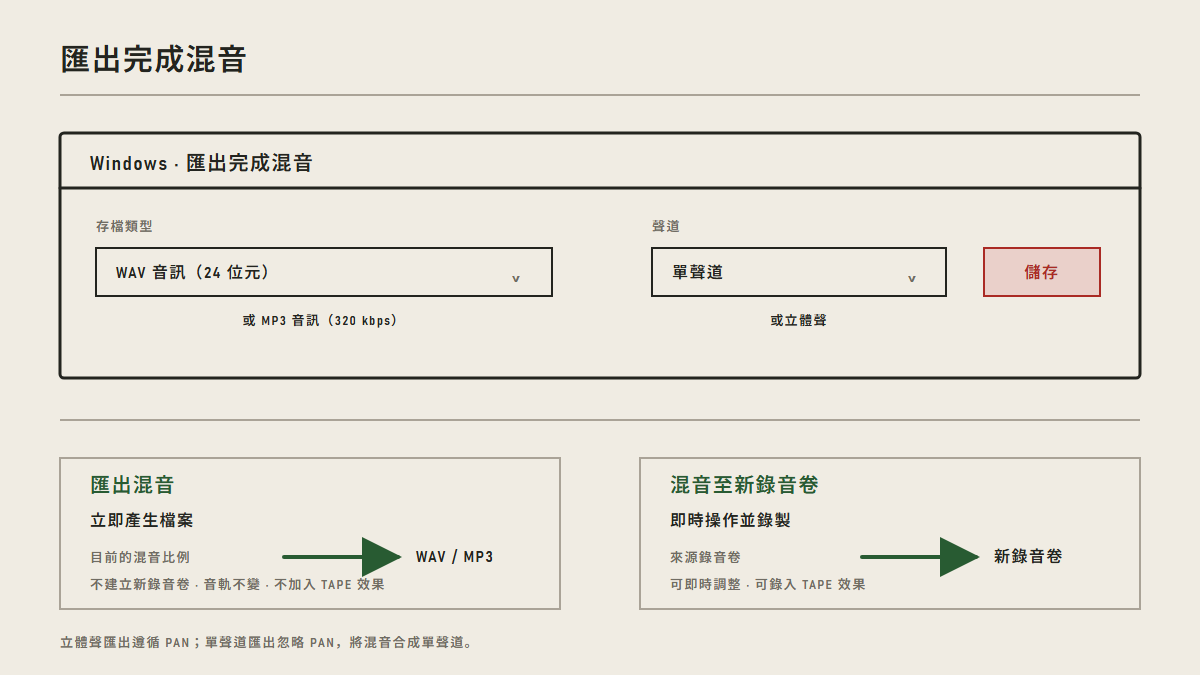
- 在 Windows 的 匯出完成混音 視窗中選擇:
- WAV 音訊(24 位元) 或 MP3 音訊(320 kbps)
- 聲道:單聲道 或 聲道:立體聲
- 選擇檔名和位置,然後儲存。
如果一條或多條音軌設為 SOLO,匯出內容會包含所有獨奏音軌;否則包含設為 TRACK 的音軌。
Field Four 會立即匯出混音。正向走帶時,從使用者零點匯出至最長已錄音軌的終點;即使某條較長音軌被排除在混音外,檔案尾端仍可能留下靜音。REVERSE 時,從設為 TRACK 或 SOLO 的最長音軌終點匯出至使用者零點;因此 SOLO 可能使檔案開頭出現靜音。立體聲匯出遵循 PAN;單聲道匯出忽略 PAN,將混音合成單聲道。
匯出會遵循目前的 REVERSE 方向和 VARI-SPEED 設定,但不額外加入 TAPE、不做響度正規化,也不使用限制器。如果混音超過輸出範圍,匯出訊息會指出發生削波;請降低相關音軌的 LEVEL 或 MASTER,再重新匯出。
WAV 適合母帶處理、封存或日後轉檔;MP3 方便直接分享或聆聽。
匯入音訊
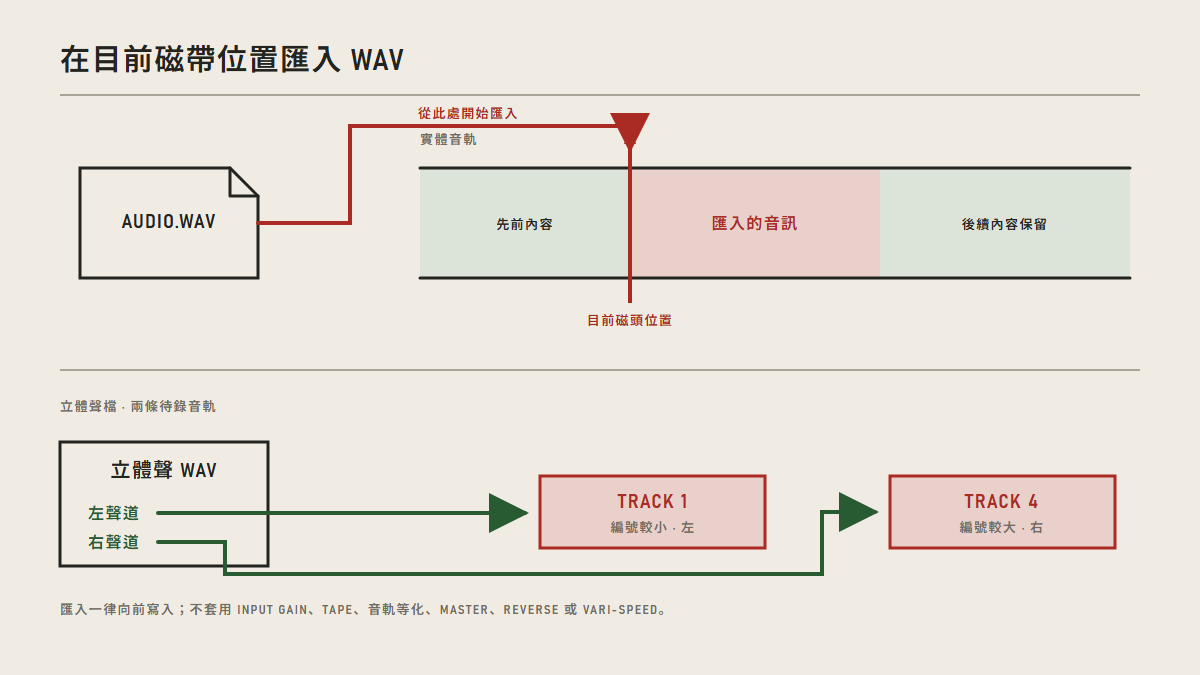
匯入會從目前磁帶位置開始,把 WAV 檔寫入錄音卷。它會成為一般音軌內容,而不是可移動的片段。
將 WAV 放入錄音卷
- 把磁頭移到匯入聲音的預定起點。
- 單聲道請預備錄音一條音軌;立體聲則預備錄音兩條。
- 按 IMPORT AUDIO。
- 如果錄音卷尚未命名,先完成 另存新檔,再按一次 IMPORT AUDIO。
- 在 匯入 WAV 音訊 中選擇未壓縮的單聲道或立體聲
.wav檔。
Field Four 會讀取檔案本身,判定它是單聲道還是立體聲。
- 單聲道 WAV 須有一條已預備錄音的音軌。
- 立體聲 WAV 如只有一條已預備錄音的音軌,會合成單聲道。
- 立體聲 WAV 如有兩條已預備錄音的音軌,左聲道送至號碼較小的音軌,右聲道送至號碼較大的音軌。
如果匯入區段與已錄內容重疊,按鍵會改為 確認,狀態顯示 匯入將覆寫已錄內容。確認要覆寫才按 確認;按 Escape 可取消。
只有匯入音訊覆蓋的音軌區段會被取代,之後的原有內容會保留。匯入不套用 INPUT GAIN、TAPE、音軌等化、MASTER 或響度正規化,而且不論 REVERSE 或 VARI-SPEED 如何設定,都從實體磁帶位置向前寫入。
Field Four 接受未壓縮的單聲道或立體聲 WAV:8、16、24、32 位元整數 PCM,或 32 位元浮點。其他取樣率會轉換為錄音卷使用的 48 kHz 音軌格式。
使用磁帶效果、變速與反向走帶
錄入磁帶效果
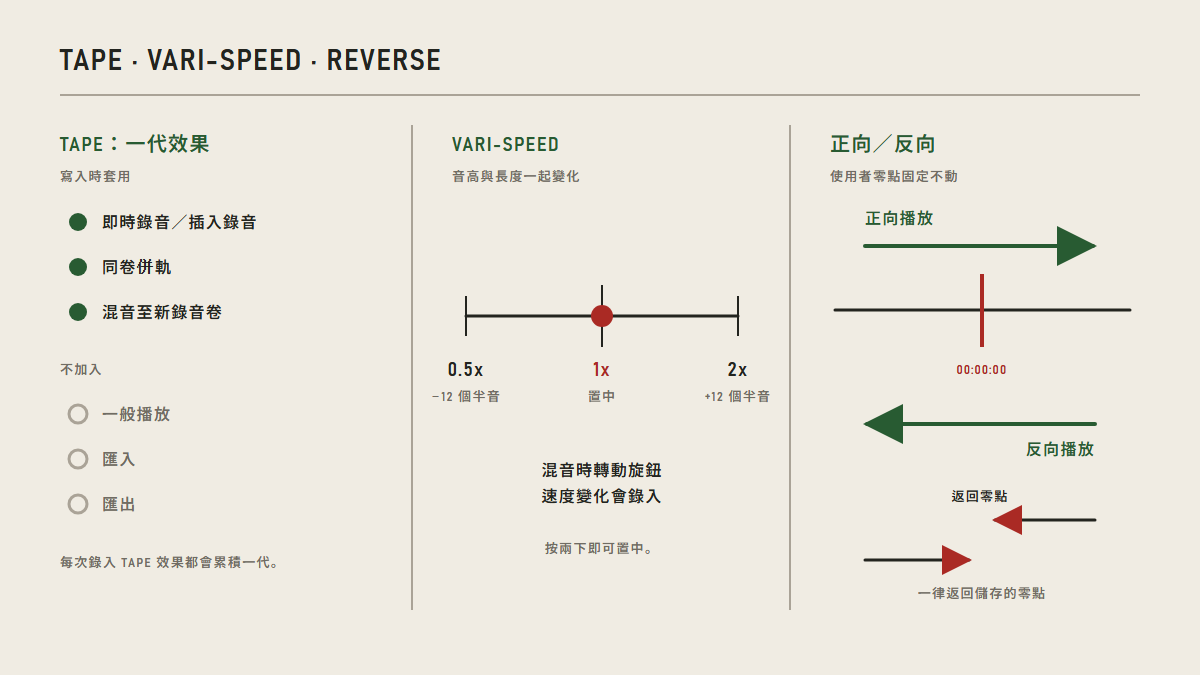
TAPE 在寫入時加入固定的磁帶音色。單次效果輕微;反覆併軌或混音至新錄音卷,會讓飽和感逐代累積。
TAPE 結合飽和、柔化峰值與削弱高頻。它沒有強度、機型或品質設定,也不會加入底噪、速度擺動、顫動或隱藏的限制器。
要在某次錄音或混音中加入這種音色,事前將 TAPE 設為 ON。每次開啟 TAPE 的寫入操作,都會增加一代磁帶效果。
TAPE 會在以下操作中套用:
- 即時錄音與插入錄音;
- 即時併軌;
- 混音至新錄音卷。
一般播放、匯入或匯出不會加入 TAPE。如果輸入訊號在進入磁帶效果之前就已削波,TAPE 效果無法修復削波;請降低輸入端電平。
改變磁帶速度
VARI-SPEED 同時改變音高與長度,如同改變磁帶機的走帶速度。
- 轉到最左:0.5 倍速,降低一個八度。
- 置中:1 倍速,原有音高與長度。
- 轉到最右:2 倍速,升高一個八度。
按兩下控制旋鈕即可置中。
播放、錄音或混音至新錄音卷時都可以操作 VARI-SPEED,變速動作會錄入結果。偏離中間速度錄下的聲音,在按 STOP 後可能需要較長時間才能播放,因為 Field Four 需要先完成音訊寫入。
要做經典的磁帶變速效果,可用一種速度錄音,再用另一種速度播放。例如以 2 倍速錄下一段旋律,回到中間速度時會聽起來低一個八度;以 0.5 倍速錄音,回到中間速度時則會高一個八度。
反向走帶
先停止走帶,再按 REVERSE。燈亮表示走帶方向已反轉。停止時再按一次,即可回到正向。
反向時,PLAY 和計數器都朝實體磁帶較早的位置移動;錄音也朝這個方向寫入。回到正向後,剛錄下的演奏會倒轉播放。
REWIND 和 FAST FORWARD 仍以目前走帶方向定義其機械動作,因此在反向時,它們跨越實體磁帶座標的方向也會對調。RETURN TO ZERO 始終回到已儲存的零點。
反向走帶影響播放、錄音、插入錄音、匯出和混音至新錄音卷;匯入、清除、儲存、開啟與時間差校正都不會重新解讀媒體內容。
錄音卷與檔案
儲存與開啟錄音卷
使用 檔案 選單管理錄音卷:
- 新增錄音卷:開啟新的未命名錄音卷。
- 開啟錄音卷…:開啟現有的
.f4r錄音卷。 - 最近開啟的錄音卷:列出最多十個近期使用的錄音卷路徑。
- 儲存:為目前已命名的錄音卷存下檢查點。
- 另存新檔…:建立獨立副本,並切換至該副本。
未命名錄音卷暫時只存在記憶體中,直到你為它命名。首次錄音或匯入時,Field Four 會要求名稱和儲存位置。清除音軌前,請先儲存錄音卷。
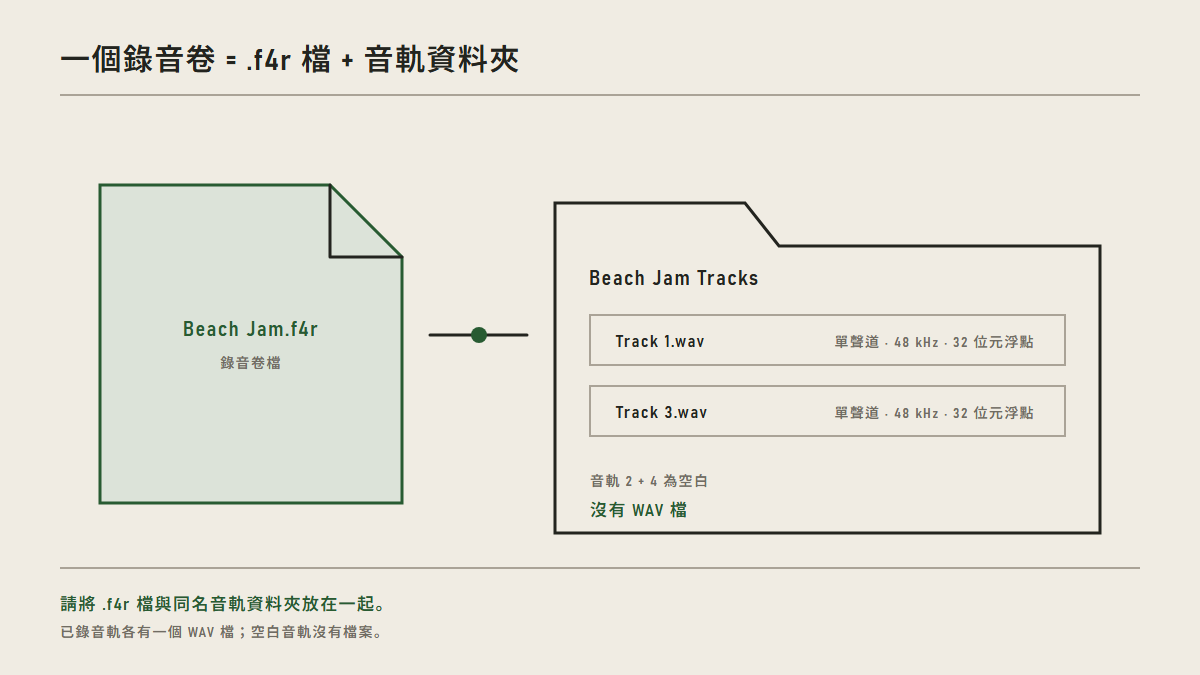
已儲存的錄音卷包含一個小型 .f4r 文件,以及一個同名的音軌資料夾。資料夾內每條已錄音軌各有一個 WAV 檔;空白音軌沒有檔案。例如音軌 1 和 3 有內容的錄音卷:
Beach Jam.f4r
Beach Jam Tracks\
    Track 1.wav
    Track 3.wav
.f4r 文件與音軌資料夾必須放在一起。音軌檔是一般 WAV,所以你可以在其他音訊程式中處理或取代,但必須保留原檔名、完全相同的長度和格式:單聲道、48 kHz、32 位元浮點。事前請關閉 Field Four 並保留備份。如果錄音卷所引用的已錄音軌遺失、長度改變或格式不符,Field Four 會拒絕開啟,不會悄悄以靜音代替。
命名音軌
- 按一下綠色的音軌編號/名稱區。
- 輸入最多 18 個字元的名稱。
- 按
Enter或按一下別處以保留;按Escape取消。
名稱儲存在錄音卷中,不會重新命名 Track N.wav。
設定自己的零點
計數器旁的小型無標示按鍵是設定計數器零點。
- 將磁頭移到想作為
00:00:00的位置。 - 按一下空白按鍵。
計數器會以該點重新計時,但磁頭與音訊都不會移動。此後 RETURN TO ZERO 會返回儲存的零點。REWIND 可以越過它,讓計數器顯示負時間。
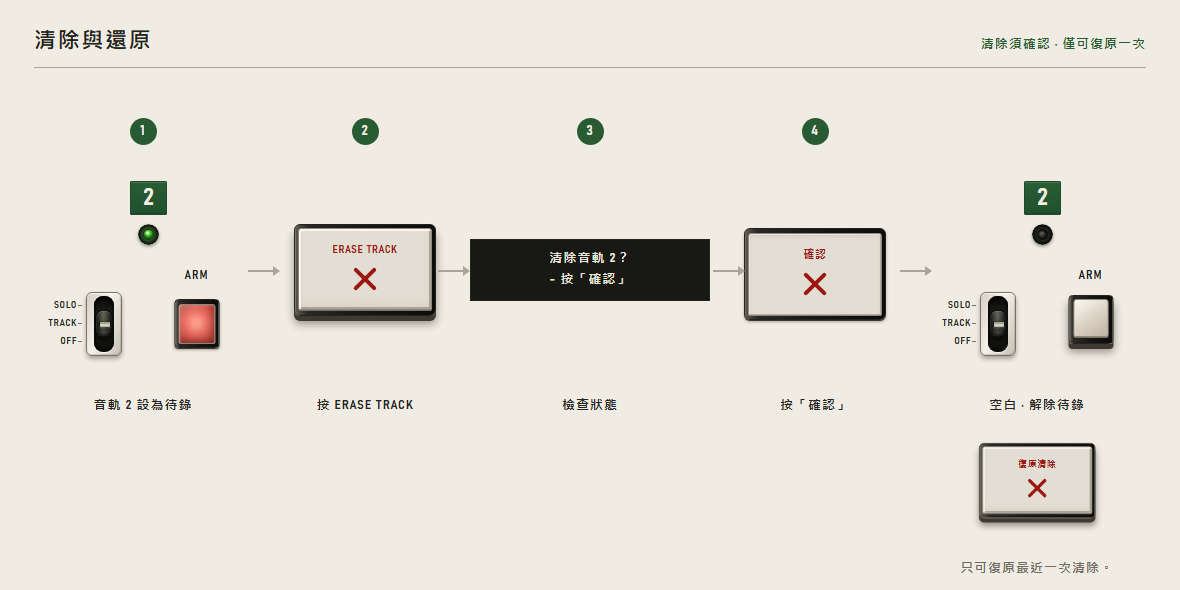
清除與還原音軌
- 停止走帶,將要清除的音軌預備錄音。
- 按 ERASE TRACK。
- 檢查狀態,例如
清除音軌 2?· 按「確認」。 - 再按同一按鍵;此時按鍵顯示 確認。
清除後,音軌變成空白並解除預備錄音;其混音器設定仍保持原位。
清除後,如果沒有音軌預備錄音,按鍵會顯示 復原清除。按下它可還原最近一次清除的內容。只保留一代清除記錄;之後再清除、成功寫入,或切換錄音卷,都會使前一次復原機會失效。
音訊輸入設定與時間差校正
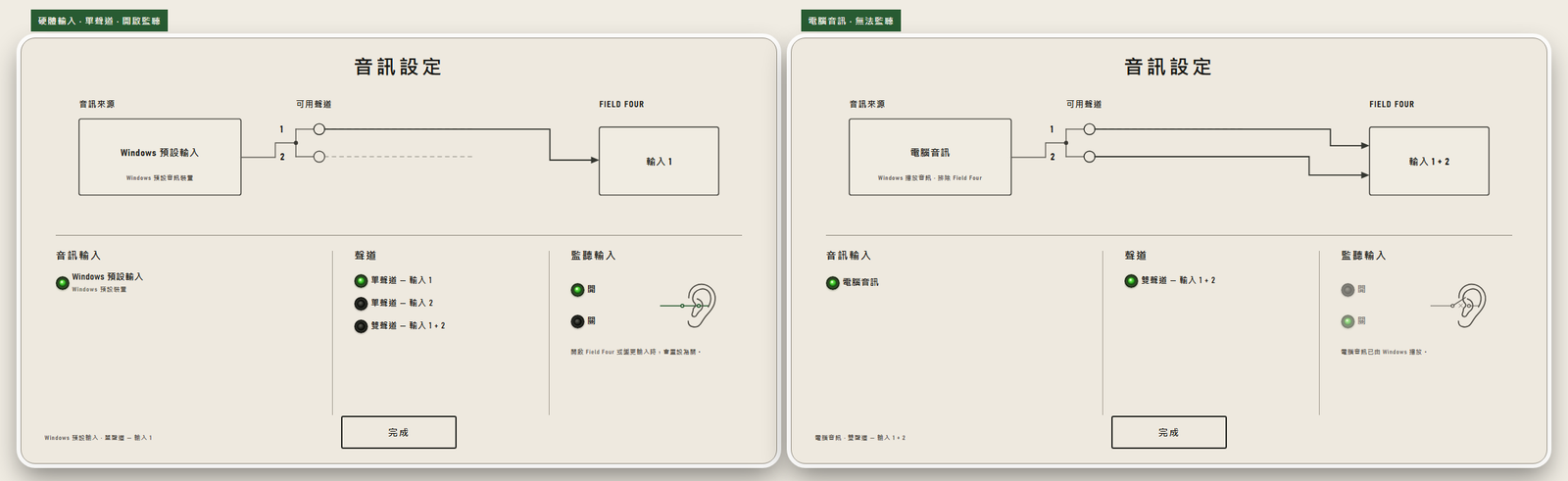
選擇硬體輸入
按 Field Four 面板上的 INPUT,或開啟 音訊 > 輸入設定…。
音訊設定 面板包含:
- 音訊輸入:Windows 錄音裝置;
- 聲道:一個單聲道輸入,或一對相鄰的雙聲道輸入;
- 監聽輸入:透過 Field Four 監聽;
- 完成:關閉面板。
Field Four 會記住選定的裝置和聲道,供所有錄音卷使用。如果已儲存的裝置暫時無法使用,會改用 Windows 預設裝置,但不會忘記原來的選擇。
每次啟動或變更輸入路徑後,監聽輸入 都會回到關閉。
使用麥克風時,如要開啟 監聽輸入,請戴耳機。透過喇叭監聽即時麥克風可能造成刺耳的回授嘯叫。
Field Four 一次只使用一個 Windows 音訊裝置,不會合併多個獨立的 USB 裝置。
錄製電腦音訊
在 音訊輸入 下選擇 電腦音訊,可擷取整個 Windows 播放混音,但不會把 Field Four 自己的聲音錄進去。
電腦音訊一律是雙聲道。預備錄音一條音軌會將它合成單聲道;預備錄音兩條則保留左、右聲道。由於你已透過 Windows 聽到這些聲音,監聽輸入 會停用,亦不使用聲學時間差校正。
這裡沒有依程式選取的清單。如果不想把其他程式的聲音錄進音軌,錄音前請將它們靜音或關閉。
自動校正
開啟 音訊 > 校正音訊時間差…,可再次執行引導式檢查。
校正前先停止播放或錄音。測量實體輸出至輸入路徑時,監聽輸入 會關閉。將輸出聲音放在輸入裝置聽得到的範圍內,選擇 校正,保持裝置不動,直到結果出現。
如果 Field Four 無法可靠測量,請選擇 重試。選擇 稍後 時,Field Four 會改用音訊裝置回報的時間資訊。疊錄可能已經能很好地對齊,但只有校正能測出裝置未回報的延遲。
目前的設定面板會使用 Windows 正在使用的輸出裝置測量,沒有另外的「監聽輸出」選擇器。
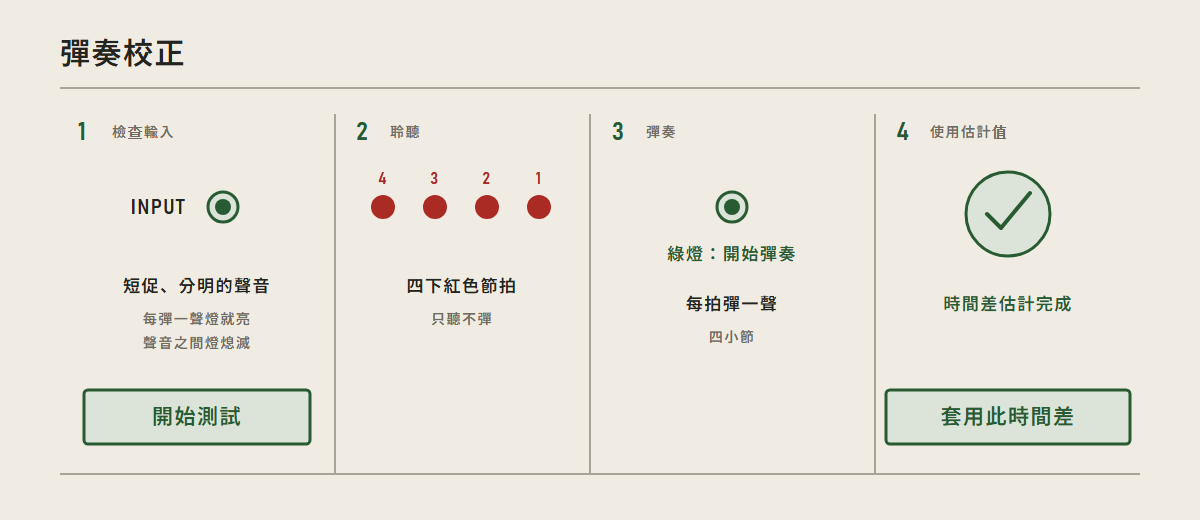
彈奏校正
如果樂器輸入聽不到自動校正聲音,請使用 彈奏校正。
- 彈奏幾個短音。
- 確認每個聲音都會點亮 INPUT 燈,而聲音之間燈會熄滅。起音清楚的悶弦或小鼓敲擊很合適。
- 準備好後,選擇 開始測試。
- 先聽四下紅色預備節拍。
- 接著每一下綠色節拍彈奏一個短音,直到四個小節結束。
- 如果面板顯示成功,選擇 套用此時間差 套用估計結果。
測試時按 停止 可回到準備階段。重試 也會返回準備階段,但不套用結果。稍後 會關閉面板並保留目前的時間差設定。返回自動校正 會回到建議優先使用的自動方法。
估計值取決於你彈奏節拍的一致程度。如果樂器可以使用自動校正,它會測得更精確。
控制與選單參考
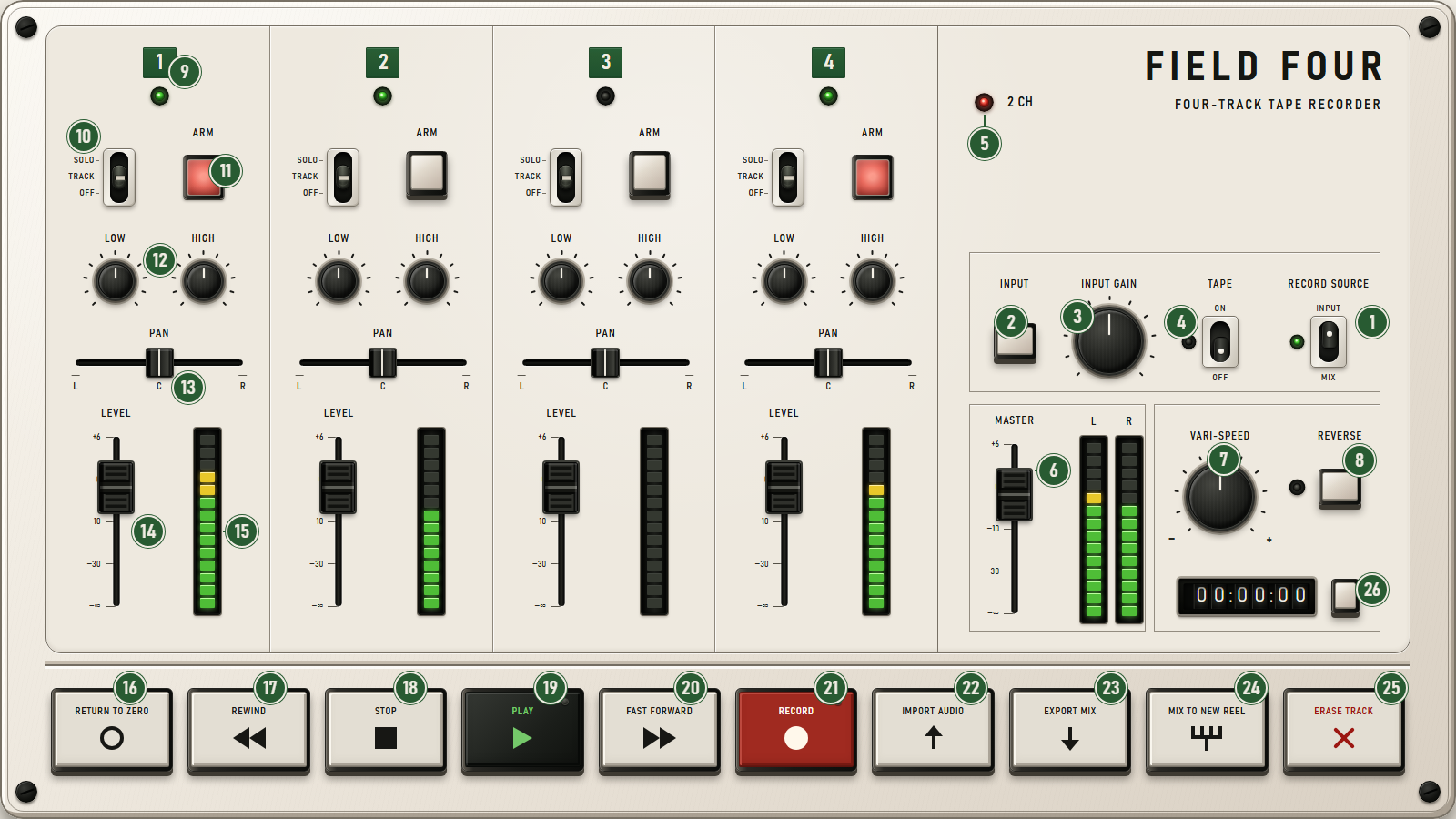
全域錄音控制
| 編號 | 控制 | 功能 |
|---|---|---|
| 1 | RECORD SOURCE: INPUT / MIX | 選擇錄製即時輸入,或在同一錄音卷內進行單聲道併軌。只能在停止時切換。 |
| 2 | INPUT | 開啟音訊設定。 |
| 3 | INPUT GAIN | 設定即時輸入的寫入電平;中間刻度為原增益。 |
| 4 | TAPE: ON / OFF | 在支援的錄音與混音操作中加入 Field Four 固定的磁帶音色。 |
| 5 | 2 CH | 錄製即時輸入時,兩個選定輸入聲道將寫入兩條已預備錄音的音軌便會亮起。混音至新錄音卷時,表示新錄音卷將收到一組立體聲。 |
| 6 | MASTER | 設定播放、併軌、混音及匯出的整體電平。 |
| 7 | VARI-SPEED | 在 0.5 倍至 2 倍之間連續改變走帶速度;按兩下可置中。 |
| 8 | REVERSE | 走帶停止時反轉方向。 |
| 26 | 設定計數器零點(無標示按鍵) | 將目前位置設為使用者零點。 |
音軌控制
| 編號 | 控制 | 功能 |
|---|---|---|
| 9 | 音軌編號/名稱 | 識別音軌;按一下可編輯名稱。 |
| 10 | SOLO / TRACK / OFF | 選擇獨奏、一般播放或靜音。有任何音軌獨奏時,所有獨奏音軌會一起播放。 |
| 11 | ARM | 選擇錄音、匯入、併軌或清除的目的音軌。 |
| 12 | LOW / HIGH | 寬幅的播放音色控制,約 +/-10 dB。 |
| 13 | PAN | 決定音軌在立體聲混音中的位置。 |
| 14 | LEVEL | 設定音軌播放及混音電平;0 刻度為原增益。 |
| 15 | 電平表 | 未預備錄音時顯示播放電平;已預備錄音時顯示預計寫入的訊號。 |
電平表有 14 段累積燈號。綠色涵蓋低至一般電平;黃色從 -9 dBFS 開始;最上方接近削波的兩段為紅色。頂端過載燈會短暫保持亮起,讓一瞬間的峰值也看得見。
走帶與檔案按鍵列
| 編號 | 按鍵 | 功能 |
|---|---|---|
| 16 | RETURN TO ZERO | 停止並返回儲存的使用者零點。 |
| 17 | REWIND | 相對於目前走帶方向倒帶;再按一次停止快速走帶。 |
| 18 | STOP | 停止或完成目前操作。 |
| 19 | PLAY | 播放;在 INPUT 或 MIX 模式,也會準備好可於走帶中插入錄音的狀態。 |
| 20 | FAST FORWARD | 相對於目前走帶方向快轉;再按一次停止快速走帶。 |
| 21 | RECORD | 停止時開始錄音,或在走帶中插入/退出錄音。 |
| 22 | IMPORT AUDIO | 從目前實體磁帶座標寫入 WAV。 |
| 23 | EXPORT MIX | 將目前混音轉成 WAV 或 MP3。 |
| 24 | MIX TO NEW REEL | 準備把即時演奏式單聲道或立體聲混音寫入衍生錄音卷。 |
| 25 | ERASE TRACK | 經確認後清除已預備錄音的音軌,並提供最近一代清除的復原。 |
計數器旁的小空白按鍵會將目前位置設為使用者零點。
選單
檔案
| 項目 | 快速鍵或用途 |
|---|---|
| 新增錄音卷 | Ctrl+N |
| 開啟錄音卷… | Ctrl+O |
| 最近開啟的錄音卷 | 最近使用的已命名錄音卷 |
| 儲存 | Ctrl+S |
| 另存新檔… | Ctrl+Shift+S |
| 結束 | Alt+F4 |
音訊
| 項目 | 用途 |
|---|---|
| 輸入設定… | 開啟音訊設定 |
| 機械聲響 | 開關 Field Four 的機械聲;這些聲音不會錄入。 |
| 校正音訊時間差… | 重新測量時間差。 |
檢視
| 項目 | 快速鍵或用途 |
|---|---|
| 全螢幕 | F11 — 只顯示維持原有比例的錄音機面板,置於深色背景中央。 |
鍵盤快速鍵
你也可以從 說明 → 鍵盤快速鍵 查看固定快速鍵表。
| 按鍵 | 動作 |
|---|---|
, / ← | 倒帶,與面板上的 REWIND 鍵作用相同。 |
. / → | 快轉,與面板上的 FAST FORWARD 鍵作用相同。 |
Space | 播放/停止。 |
R | 錄音/插入或退出錄音。 |
0 | 返回零點。 |
F11 | 進入或離開全螢幕。 |
Escape | 取消 / 離開全螢幕 |
疑難排解與限制
如果下一個走帶操作被擋下,Field Four 通常會在狀態顯示區說明原因。排除該狀況後再試一次。
無法開始錄音
請預備錄音目的音軌:按要接收錄音的音軌 ARM。單聲道輸入 — 請預備錄音一條音軌:解除第二條目的音軌的預備錄音,或改選雙聲道來源。- 單聲道輸入若有兩條音軌預備錄音,便無法開始。請選擇雙聲道輸入,或只留一條音軌預備錄音。
最多兩條目的音軌:即時輸入最多只能錄到兩條音軌。音訊輸入無法使用 · 未開始錄音:重新連接輸入裝置,或在音訊設定中重新選擇。錄音至少須持續四分之一秒:請錄製超過四分之一秒。
如果錄音途中輸入裝置消失或串流失敗,Field Four 會捨棄無法確認完整性的錄音,保留原有音軌。
疊錄提早或延後
開啟 音訊 > 校正音訊時間差…,使用實際疊錄時相同的實體輸入和輸出路徑重新測量。電腦音訊 不需要校正。
輸入、輸出或實體音訊路徑變更後,請重新校正。
無法完成自動校正
如果此輸入裝置啟用了 Windows 降噪或音訊增強功能,請關閉後重試。它們可能在 Field Four 測量前就移除校正聲音。
無法完成彈奏校正
- 如果 INPUT 燈從不亮起,請檢查選定的輸入,並靠近一些或彈大聲一些。
- 如果燈持續亮起,請降低背景噪音,或使用更短、更乾的聲音。
- 如果 Field Four 聽到的音符不足,請返回準備階段,確認燈號反應後再開始。
- 如果彈奏時間差異過大,請重試;聽完預備節拍後,穩定跟上節拍。
- 如果樂器聽得到輸出聲音,請選 返回自動校正,取得更精確的測量結果。
控制無法切換
切換來源前,請先停止:切換 RECORD SOURCE 前先停止。變更輸入前,請先停止:開啟或變更音訊路徑前先停止。請先停止走帶再反轉:切換方向前先停止。- 混音至新錄音卷正在進行時,走帶方向和 TAPE 不能切換。
無法開始併軌
混音須預備錄音一條音軌:只將一條目的音軌預備錄音。併軌須使用正向走帶:關閉 REVERSE。併軌前請將 VARI-SPEED 置中:按兩下 VARI-SPEED 讓它置中。
同錄音卷併軌是單聲道,不能加入即時輸入。
無法開始匯入
單聲道檔案須預備錄音一條音軌:為單聲道 WAV 保留一條已預備錄音的目的音軌。匯入將覆寫已錄內容:確認要覆寫重疊區段時才按確認。匯入內容超出錄音卷終點:選較早的磁帶位置或較短的檔案。無法匯入音訊 · 錄音卷未變更:改用支援的未壓縮 WAV,再試一次。
寫入或混音遭捨棄
可用空間不足 · 錄音未儲存:釋出錄音卷所在磁碟的空間,再重新錄製。- 併軌時若發生緩衝區供應不足,新錄音不會儲存。請關閉其他負荷重的工作,然後重試。
- 混音至新錄音卷時若播放緩衝區供應不足,混音不會儲存。請降低系統負荷,然後重試。
無法儲存錄音卷 · 已保留上一個完整版本:解決磁碟或檔案存取問題。Field Four 已保留上一個完整錄音卷版本。無法建立新錄音卷 · 來源錄音卷已保留:選擇可寫入且空間足夠的位置,再試一次。
可用空間低於約 5 GB 時,Field Four 會警告,並保留 2 GiB 的受保護空間。它不會預先配置整個錄音卷所需的容量。
匯出聲音失真
匯出訊息中的「削波」表示完成的混音超出檔案的輸出範圍。降低 MASTER 或音量較大的音軌,再重新匯出。匯出不使用限制器、響度正規化或自動增益修正。
錄音卷無法開啟
將 .f4r 檔與同名的音軌資料夾放在一起。如果在其他程式處理音軌 WAV,須保留檔名、完全相同的長度,以及單聲道、48 kHz、32 位元浮點格式。媒體檔遺失或不相容時,Field Four 會拒絕開啟錄音卷,不會猜測何處該用靜音代替。
目前限制
- Windows 應用程式;目前在 Windows 11 上的實體驗收最完整。
- 四條連續的單聲道音軌,同時最多接收兩個輸入聲道。
- 一次只選一個硬體音訊裝置或整個電腦音訊來源;不合併獨立 USB 裝置。
- 最長實體錄音卷座標:兩小時。
- 沒有波形或片段編輯、錄音版本軌、外掛、MIDI、自動化、雲端服務或內建樂器音軌。
- 48 kHz 的硬體操作路徑已有最多驗證。雖有 44.1 kHz 後備模式,目前仍不能保證廣泛相容。
- 非置中速度錄製的 VARI-SPEED 演奏可能需要明顯較久才能完成寫入。
規格
| 項目 | 規格 |
|---|---|
| 平台 | Windows;目前的實體驗收以 Windows 11 為主 |
| 樂器面板 | 固定 1600 x 900 構圖,等比例縮放 |
| 錄音卷 | 四條連續單聲道音軌;最長實體座標兩小時 |
| 同時錄音 | 一條單聲道目的音軌,或兩個同步聲道各錄到一條單聲道音軌 |
| 標準音軌媒體 | 單聲道、48 kHz、32 位元浮點 WAV |
| 匯入 | 未壓縮單聲道/立體聲 WAV;8/16/24/32 位元整數 PCM 或 32 位元浮點;轉為標準音軌格式 |
| 匯出 | 24 位元 PCM WAV 或固定 320 kbps MP3;單聲道或立體聲 |
| 變速 | -12 至 +12 個半音;0.5 倍至 2 倍速;音高與長度同步改變 |
| 磁帶效果 | 一種固定 TAPE 效果;沒有強度、機型、噪音或品質控制 |
| 輸入增益 | 範圍 0–10;中間位置 5 為原增益 |
| 音軌低頻/高頻 | 寬幅擱架式控制,約 +/-10 dB |
| 音軌與主音量 | 最低處為靜音;0 刻度為原增益;最高處約 +6 dB |
| 左右聲像 | 等功率;置中時左右各約 -3 dB;兩端為全左/全右 |
| 磁碟保護 | 可用空間低於約 5 GB 時警告;保留 2 GiB 受保護空間 |