
Sommaire
Manuel d’utilisation de Field Four
Field Four 1.1 — 2026
Introduction
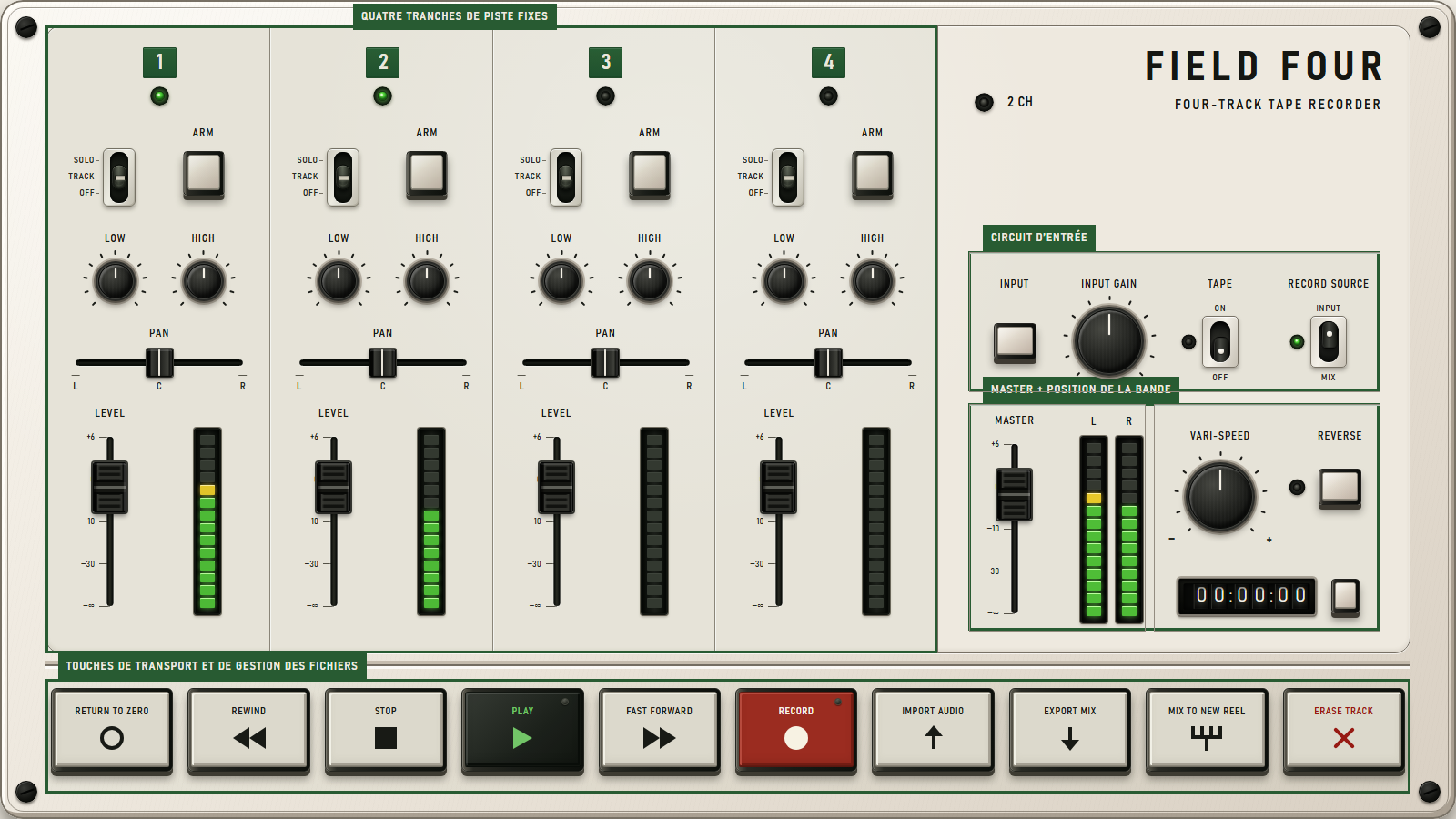
Field Four est un magnétophone quatre pistes pour Windows. Il offre quatre pistes mono continues, une entrée pour jouer en direct, un petit mélangeur de lecture et les fonctions de bande nécessaires pour mener une prise jusqu’au mixage final.
Ce n’est délibérément pas une station audionumérique. Pas de prises cachées, de clips à déplacer, de plug-ins, d’automation ni de pistes supplémentaires hors champ. Vous enregistrez sur les quatre pistes visibles. Une fois occupées, vous effacez, reportez des pistes ou réalisez un mixage vers une nouvelle bobine pour continuer. C’est le principe même de l’instrument.
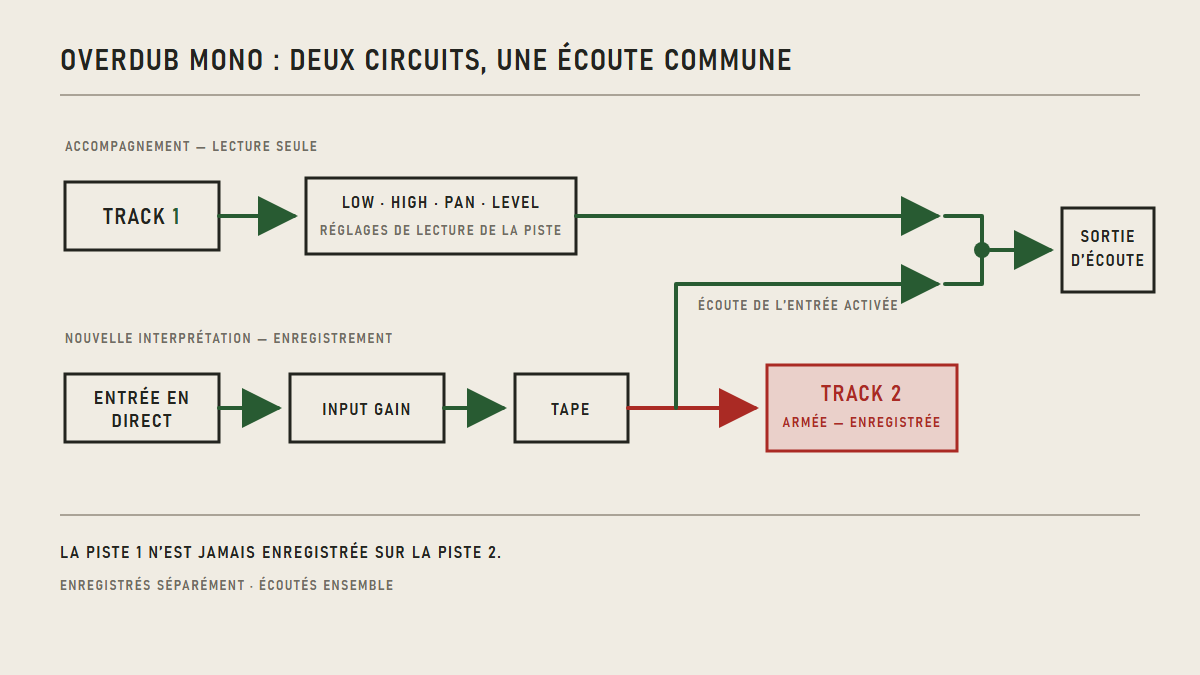
Chaque tranche de piste lit le son enregistré. Le son en direct arrive par le circuit INPUT distinct, traverse INPUT GAIN et TAPE, puis s’inscrit sur une ou deux pistes armées. Les commandes LOW, HIGH, PAN et LEVEL des pistes agissent sur la lecture et le mixage ; elles ne modifient pas le niveau enregistré depuis l’entrée.
Préparation
Ouvrir Field Four
Au premier lancement, Field Four crée une bobine Sans titre avec quatre pistes Vides, puis ouvre l’accueil et le réglage du calage audio. Il mesure le retard du trajet entre la sortie et l’entrée audio pour que les prises suivantes se calent sur les pistes que vous entendez en jouant.
Aux lancements suivants, Field Four rouvre la dernière bobine nommée et rétablit la position de la tête et les réglages des commandes.
Vérifier la synchronisation audio
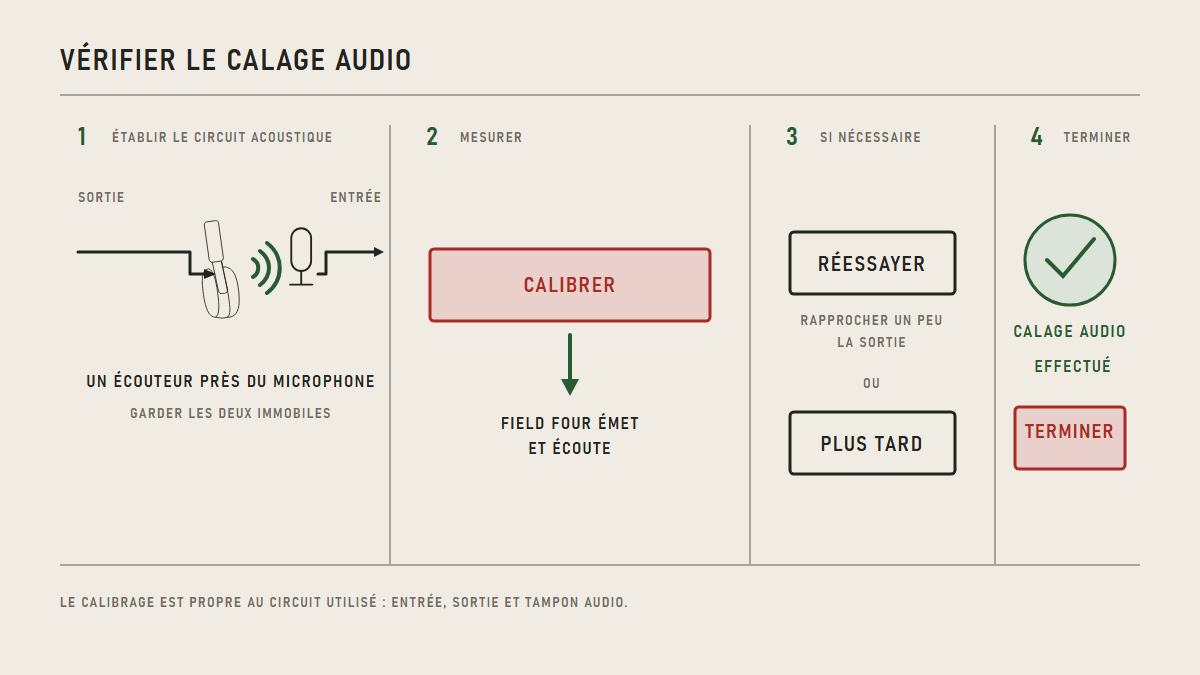
Le panneau CALIBRAGE AUDIO propose d’abord le calibrage automatique. Cette méthode donne la mesure la plus précise lorsque l’entrée peut entendre la sortie.
- Placez la sortie audio de l’ordinateur à portée de l’entrée sélectionnée. Si vous utilisez le microphone de l’ordinateur, approchez-en un écouteur de votre casque.
- Choisissez CALIBRER.
- Gardez l’écouteur et le microphone immobiles pendant que Field Four émet et écoute le son de calibrage.
- Lorsque le panneau affiche CALAGE AUDIO EFFECTUÉ, choisissez TERMINER.
Si Field Four ne peut pas mesurer ce trajet avec suffisamment de fiabilité, choisissez RÉESSAYER et rapprochez un peu la sortie de l’entrée.
Vous pouvez choisir PLUS TARD. Field Four utilise alors les informations de synchronisation fournies par le périphérique audio. Elles peuvent donner un bon alignement, mais ne tiennent pas compte de tous les retards internes au périphérique ou liés au trajet physique qu’il ne signale pas. Les prises superposées risquent donc d’être décalées. Une première piste enregistrée seule n’a pas besoin de correction de calage.
Si l’entrée est un instrument qui ne peut pas entendre le son automatique, choisissez CALIBRER EN JOUANT. Field Four vérifie d’abord qu’il entend des sons courts de l’instrument, puis vous guide pour jouer avec un clic. Le calibrage automatique est plus précis lorsqu’il est possible. La procédure complète en jouant figure dans Configuration de l’entrée audio et calibrage de la synchronisation.
Le calibrage vaut pour l’entrée, la sortie et la taille de tampon audio utilisées. Field Four le redemande si ce trajet change. Audio de l’ordinateur n’utilise pas de calibrage acoustique.
Enregistrer la première piste
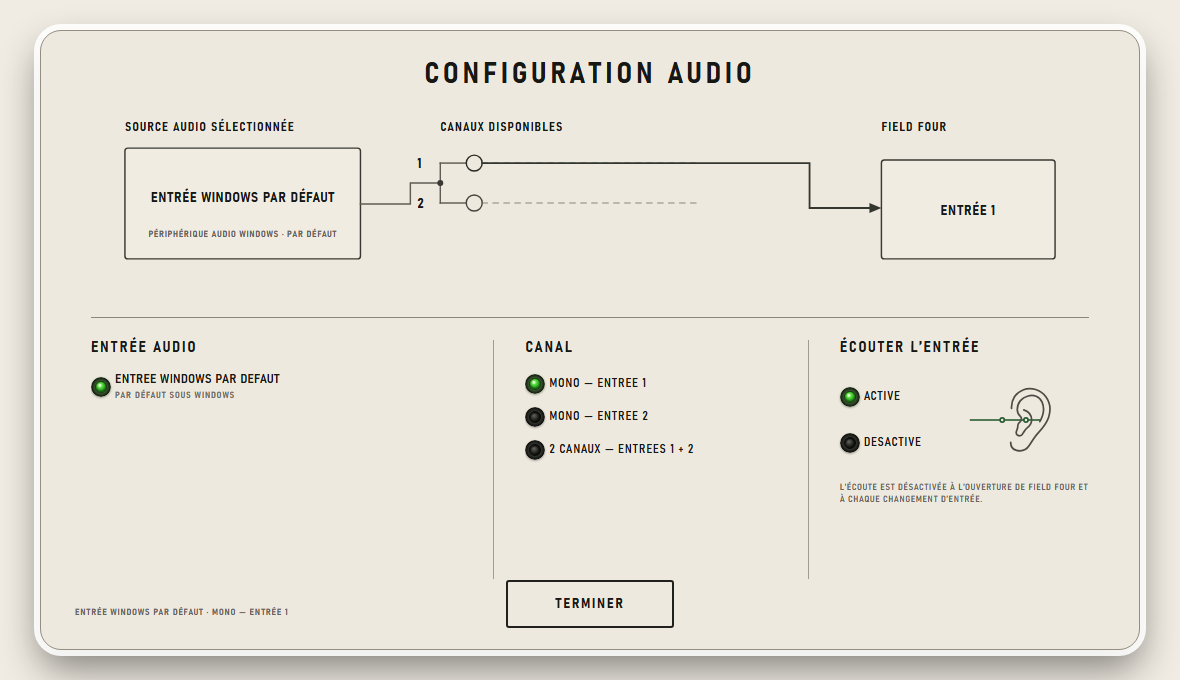
1. Choisir l’entrée
Ouvrez Audio > Configuration de l’entrée…
Sous ENTRÉE AUDIO, choisissez votre microphone ou votre interface audio.
Sous CANAL, choisissez une entrée, généralement MONO — ENTRÉE 1 ou MONO — ENTRÉE 2 sur un appareil à deux canaux.
Activez ÉCOUTER L’ENTRÉE si vous souhaitez écouter le signal entrant dans Field Four. Utilisez un casque pour écouter un microphone ; les haut-parleurs peuvent provoquer du larsen.
Choisissez TERMINER.
2. Préparer la piste 1
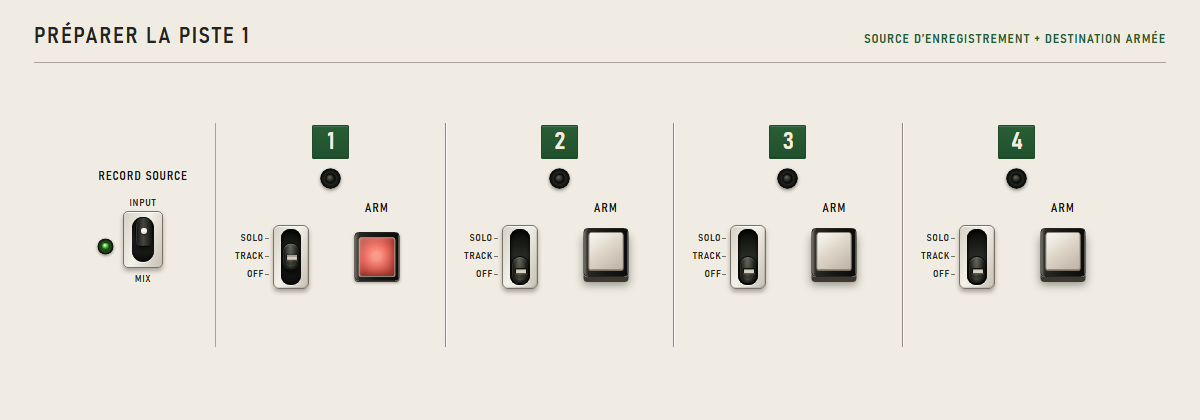
- Réglez RECORD SOURCE sur INPUT.
- Réglez la piste 1 sur TRACK.
- Appuyez sur ARM sur la piste 1. Laissez les autres pistes désarmées.
L’indicateur de niveau de la piste 1 affiche maintenant le signal qui sera enregistré.
3. Régler le niveau d’enregistrement
Jouez ou chantez au niveau le plus fort prévu pour l’enregistrement.
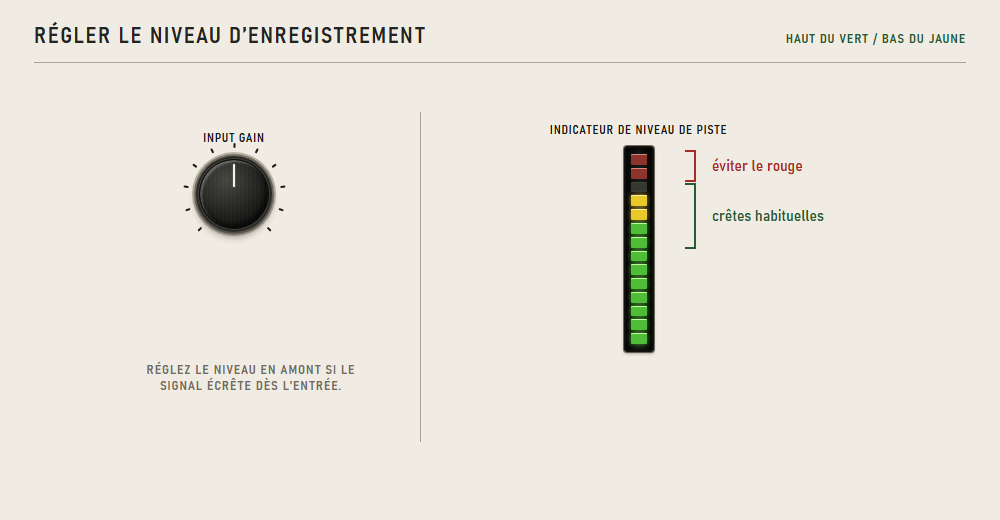
Réglez INPUT GAIN pour que les crêtes habituelles atteignent le haut de la zone verte ou le bas de la zone jaune de l’indicateur. Évitez le rouge.
Si l’indicateur reste rouge après avoir baissé INPUT GAIN, réduisez le niveau au microphone, à l’instrument ou à l’interface audio.
4. Enregistrer
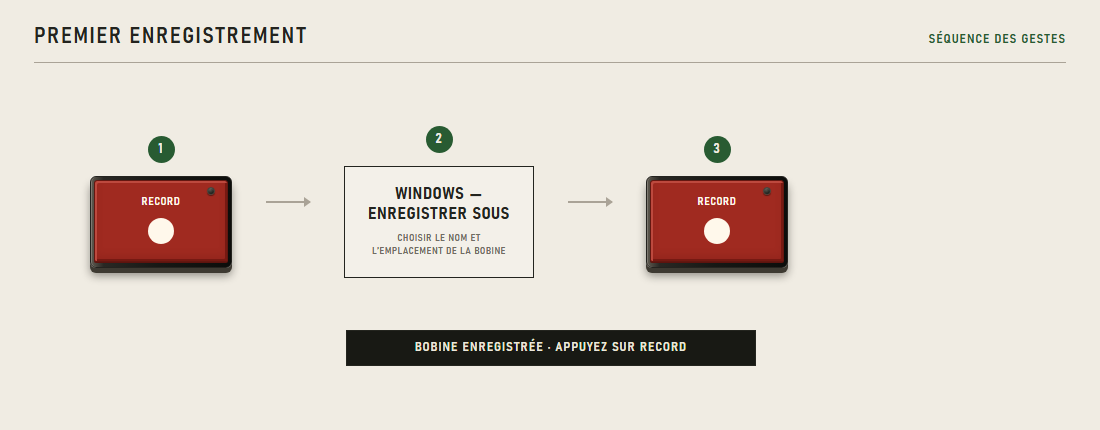
Appuyez sur RETURN TO ZERO, puis sur RECORD.
Field Four ouvre Enregistrer sous. Choisissez un emplacement et donnez un nom à la bobine.
Lorsque Enregistrer sous se ferme et que l’afficheur d’état indique BOBINE ENREGISTRÉE · APPUYEZ SUR RECORD, appuyez à nouveau sur RECORD.
Jouez, puis appuyez sur STOP.
5. Écouter l’enregistrement
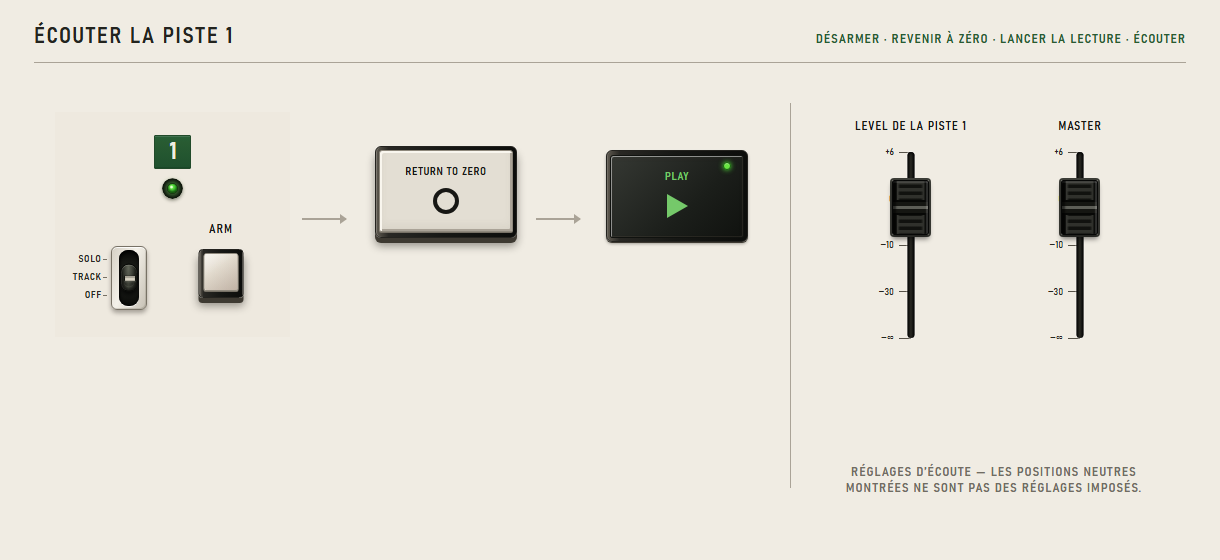
Appuyez à nouveau sur ARM sur la piste 1 pour la désarmer.
Appuyez sur RETURN TO ZERO, puis sur PLAY.
Utilisez LEVEL sur la piste 1 et MASTER pour régler le niveau d’écoute.
Appuyez sur STOP.
Vous pouvez maintenant enregistrer une autre piste.
Lecture et ajout de pistes
Lire les pistes enregistrées
- Réglez chaque piste à écouter sur TRACK. Réglez une piste à exclure sur OFF, ou baissez son LEVEL.
- Appuyez sur RETURN TO ZERO, ou utilisez REWIND et FAST FORWARD pour trouver un autre point de départ.
- Appuyez sur PLAY.
- Façonnez chaque piste avec LOW, HIGH, PAN et LEVEL. Utilisez MASTER pour le niveau d’écoute général.
- Appuyez sur STOP.
Réglez une piste sur SOLO pour l’entendre sans les pistes réglées sur TRACK. Si plusieurs pistes sont sur SOLO, vous les entendez ensemble. Remettez toutes les pistes en solo sur TRACK ou OFF pour retrouver l’équilibre normal.
SOLO / TRACK / OFF détermine ce que vous entendez et mixez. Cette commande ne choisit pas la destination d’enregistrement ; c’est le rôle de ARM.
L’indicateur d’une piste désarmée affiche son niveau de lecture. Celui d’une piste armée affiche le signal entrant qui y serait enregistré.
Superposer une prise à une autre piste
- Laissez la piste d’accompagnement sur TRACK et désarmée. Utilisez SOLO pour répéter avec certaines pistes d’accompagnement seulement.
- Réglez RECORD SOURCE sur INPUT.
- Armez une piste vide pour la nouvelle interprétation.
- Appuyez sur PLAY et répétez avec la piste d’accompagnement.
- Réglez l’accompagnement avec ses commandes LOW, HIGH, PAN et LEVEL.
- Réglez le niveau de la nouvelle interprétation avec INPUT GAIN.
- Appuyez sur STOP, puis revenez au point où la nouvelle prise doit commencer.
- Appuyez sur RECORD, jouez, puis appuyez sur STOP.
Seule l’entrée sélectionnée s’inscrit sur la piste armée. Le mixage d’accompagnement reste sur ses pistes d’origine.
Vous pouvez aussi lancer PLAY, puis appuyer sur RECORD pendant que la bande défile : c’est un punch-in. La procédure est décrite dans Faire un punch-in et un punch-out.
Enregistrer en stéréo
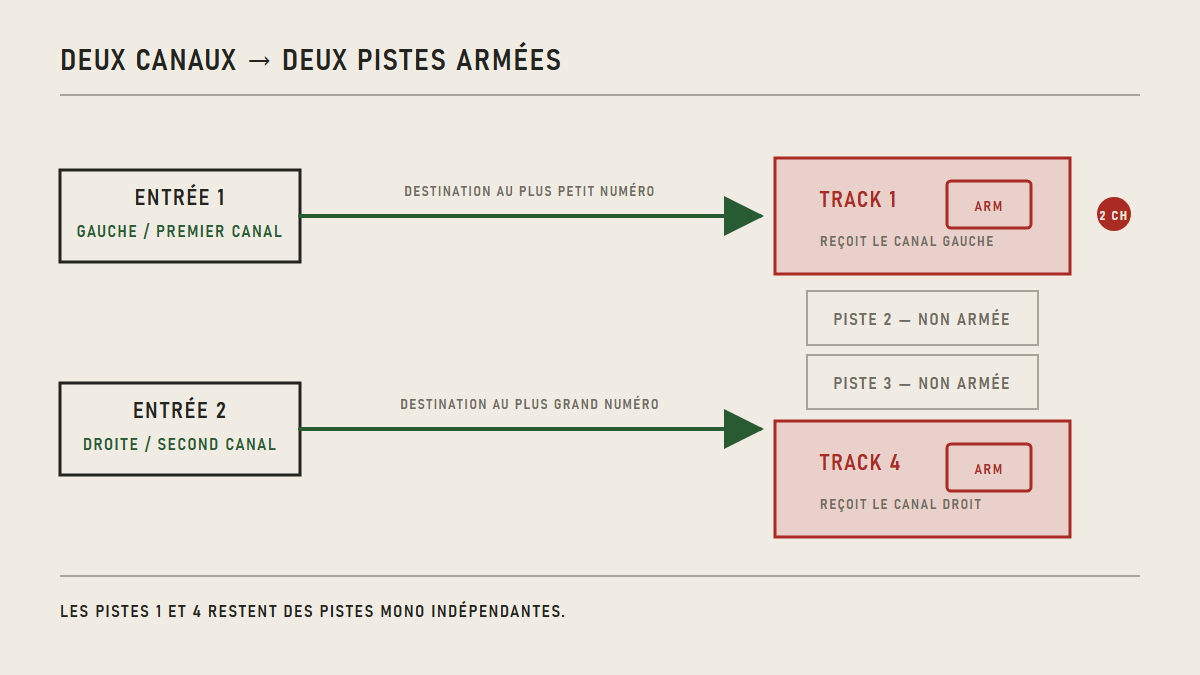
Field Four enregistre le son à deux canaux sur deux pistes mono ordinaires. Le voyant rouge 2 CH signifie que deux canaux d’entrée synchronisés vont s’inscrire sur deux destinations armées ; il ne lie pas les pistes de façon permanente.
Choisir deux canaux d’entrée
- Appuyez sur INPUT, ou ouvrez Audio > Configuration de l’entrée…
- Choisissez l’appareil voulu sous ENTRÉE AUDIO.
- Sous CANAL, choisissez une paire de canaux telle que 2 CANAUX — ENTRÉES 1 + 2.
- Choisissez TERMINER.
Choisir les pistes de destination
- Armez deux pistes quelconques. Elles n’ont pas besoin d’être voisines.
- Vérifiez que le voyant 2 CH est allumé.
- Réglez le niveau avec INPUT GAIN et enregistrez normalement.
Le canal gauche va vers la piste armée au numéro le plus bas. Le canal droit va vers celle au numéro le plus élevé. Par exemple, si les pistes 1 et 4 sont armées, le canal gauche (entrée 1) s’inscrit sur la piste 1 et le canal droit (entrée 2) sur la piste 4.
INPUT GAIN commande les deux canaux ensemble. Réglez leur équilibre au microphone, à l’instrument ou à l’interface audio.
Si une source à deux canaux est envoyée vers une seule piste armée, Field Four les somme en mono et laisse le voyant 2 CH éteint.
Faire un punch-in et un punch-out
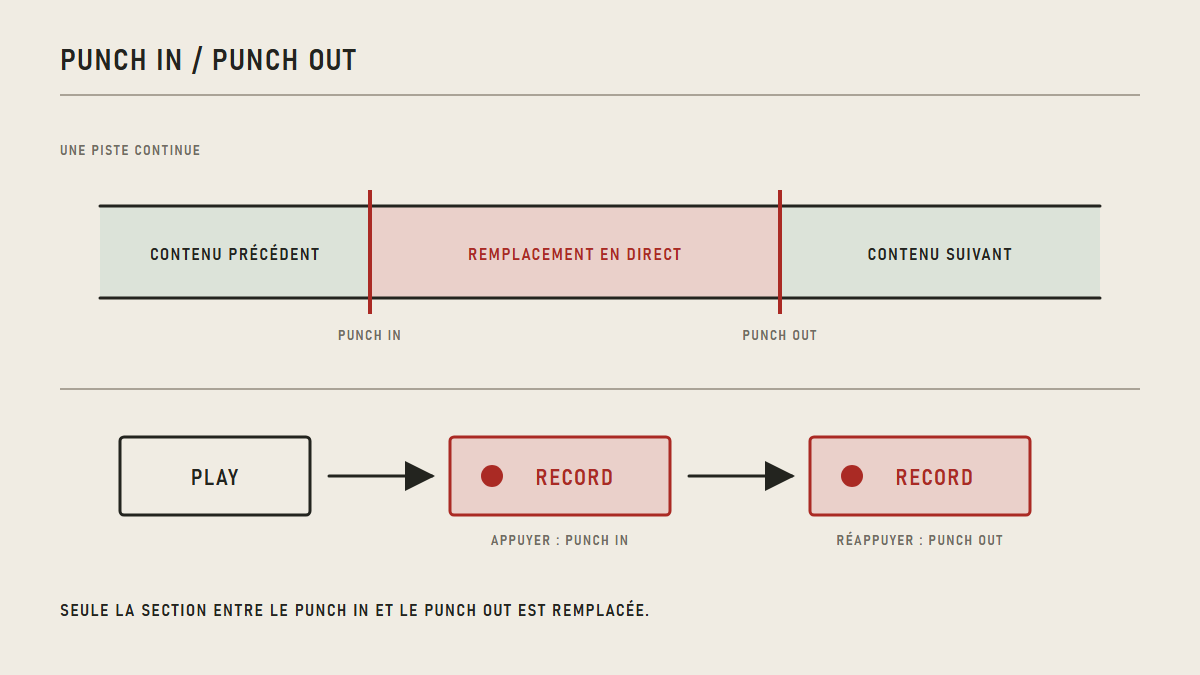
Le punch remplace un passage choisi d’une piste sans toucher au reste de la prise. Il n’y a ni repères ni points de punch automatiques : vous faites l’entrée et la sortie avec PLAY et RECORD.
Remplacer une partie d’une piste
- Réglez RECORD SOURCE sur INPUT.
- Armez la piste occupée à reprendre. Pour une reprise à deux canaux, armez les deux pistes de destination.
- Placez-vous avant le passage à reprendre.
- Appuyez sur PLAY et jouez avec l’enregistrement.
- Au point de remplacement, appuyez sur RECORD.
- Jouez le passage de remplacement.
- Appuyez à nouveau sur RECORD pour faire le punch-out et continuer l’écoute, ou sur STOP pour terminer la reprise et arrêter.
Pendant le punch, l’ancien son de la piste de destination est coupé et remplacé par l’entrée en direct. Le son avant, entre deux punches et après le dernier punch reste intact.
La touche R a le même effet que RECORD : elle lance l’enregistrement à l’arrêt, fait le punch-in pendant la lecture et le punch-out pendant l’enregistrement.
Reporter des pistes
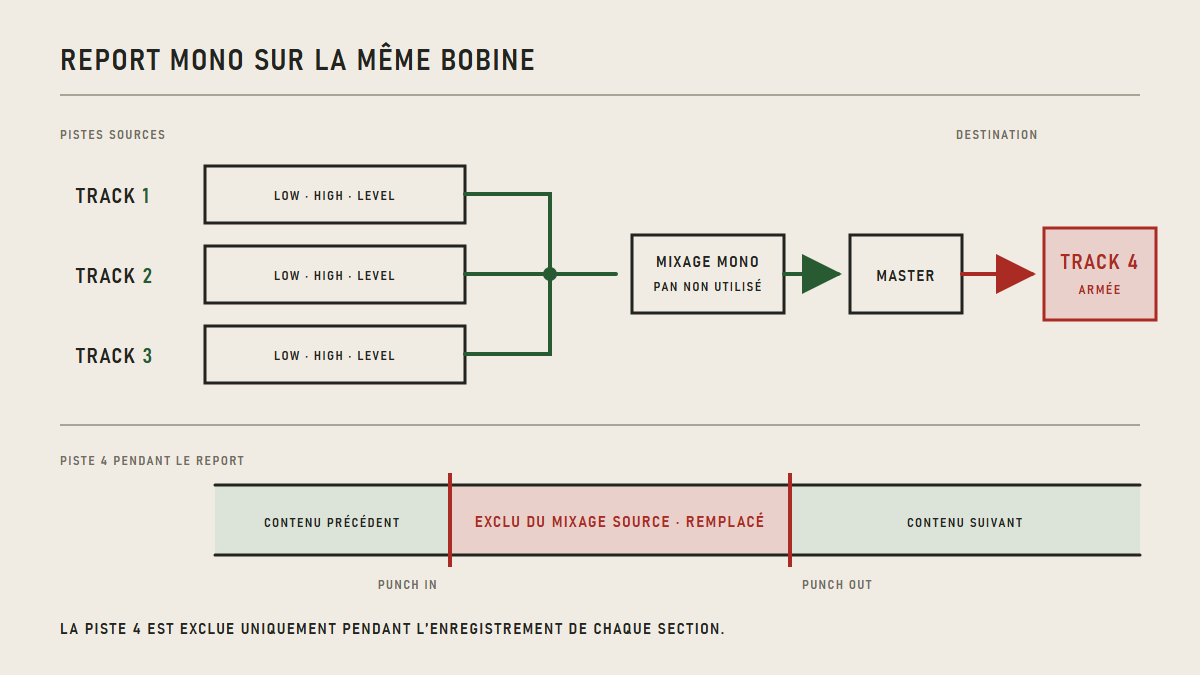
Un report de pistes enregistre en direct un mixage mono de pistes existantes sur une piste de la même bobine. Il permet de réunir des parties et de libérer des pistes sans quitter la bobine.
Le report s’effectue en temps réel. Vous pouvez agir sur LOW, HIGH, LEVEL et MASTER pendant la répétition et l’enregistrement ; ces mouvements sont enregistrés. MASTER commande l’ensemble du mixage source du report : vous pouvez donc l’utiliser pour faire évoluer le niveau général ou réaliser un fondu.
Préparer le report
- Arrêtez la bande.
- Réglez RECORD SOURCE sur MIX.
- Réglez chaque piste source sur SOLO, TRACK ou OFF, selon vos besoins.
- Équilibrez les pistes sources avec LOW, HIGH et LEVEL. Utilisez MASTER pour le niveau général du report. PAN n’est pas utilisé, car le report est mono.
- Armez exactement une piste de destination.
- Désactivez REVERSE pour passer en marche avant et centrez VARI-SPEED.
La piste de destination peut être Vide ou Occupée. Si elle est occupée, vous l’entendez avant le punch-in ; elle est exclue du mixage source pendant le report, puis redevient audible après le punch-out. Seuls les passages enregistrés par-dessus sont remplacés.
Un report va jusqu’à la fin de la plus longue piste enregistrée. SOLO, TRACK et OFF modifient le son du report, pas la longueur de la bande. Si des pistes sont en solo, elles sont toutes incluses ensemble. Vous pouvez démarrer ou faire le punch-in avec toutes les sources silencieuses, puis ouvrir une piste plus tard. S’il ne reste aucune bande enregistrée devant la tête, le report reste à l’arrêt.
Répéter et enregistrer
- Placez-vous avant le début prévu du report.
- Appuyez sur PLAY. Field Four prépare le report mono sans enregistrer.
- Au point de départ, appuyez sur RECORD pour commencer à inscrire le mixage sur la destination.
- Actionnez LOW, HIGH, LEVEL et MASTER selon vos besoins pendant le passage.
- Appuyez à nouveau sur RECORD pour faire le punch-out et continuer, ou sur STOP pour arrêter.
- Vous pouvez enregistrer plusieurs sections distinctes avant d’appuyer sur STOP. STOP valide le report complet sur la bobine.
Le report ne peut ni inclure l’entrée en direct ni enregistrer en stéréo.
Mixer vers une nouvelle bobine
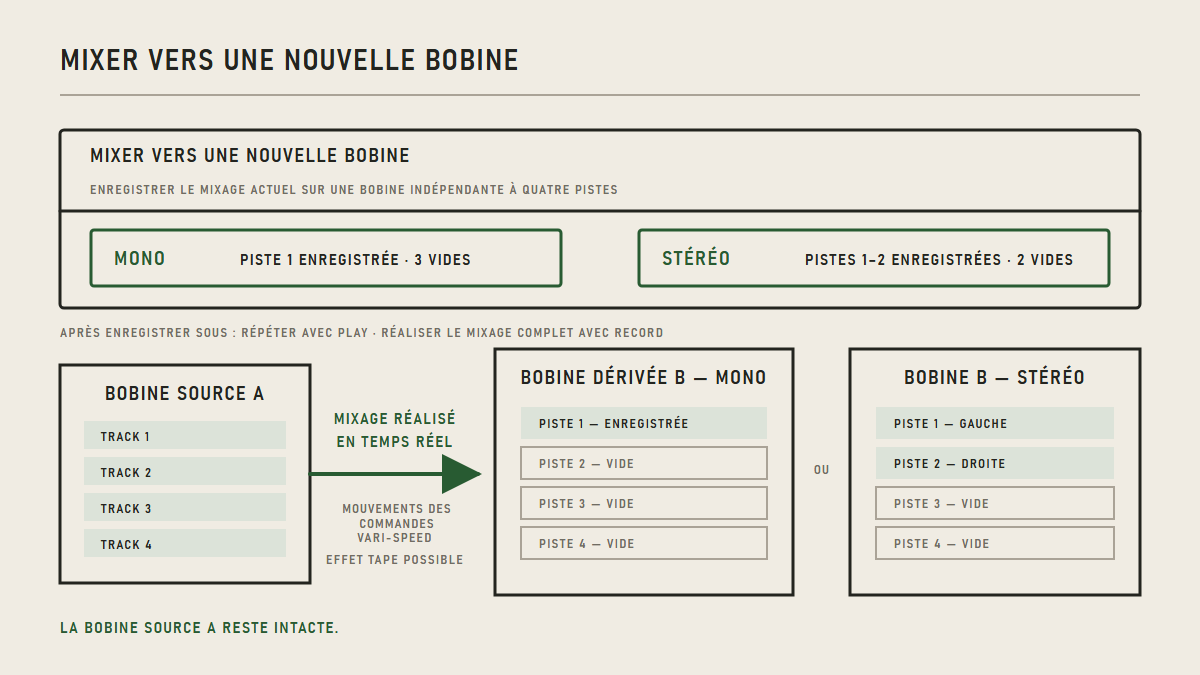
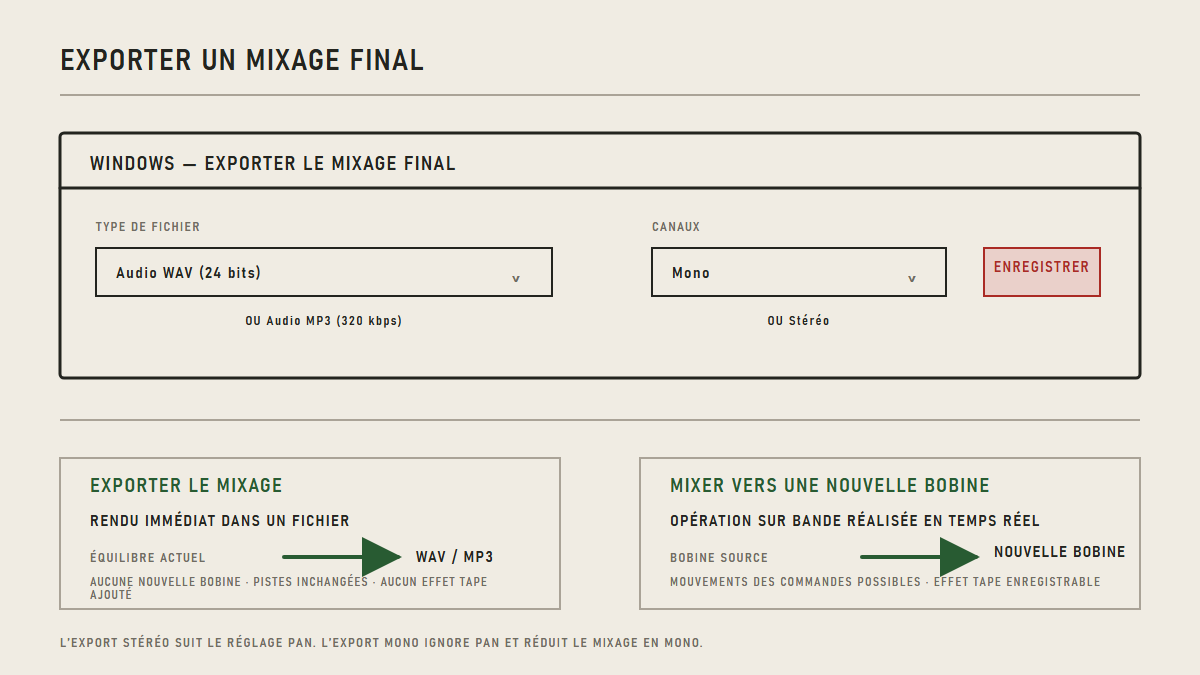
MIX TO NEW REEL enregistre le mixage de la bobine actuelle sur une nouvelle bobine de quatre pistes. Utilisez cette fonction pour fixer un équilibre et continuer à enregistrer, ou pour obtenir une paire stéréo avec deux pistes libres pour la suite.
Contrairement à EXPORT MIX, l’opération se fait en temps réel : vous pouvez répéter le passage, manœuvrer les commandes pendant la prise et inscrire l’effet TAPE sur la nouvelle bobine.
Choisir la nouvelle bobine
- Réglez les pistes sources sur SOLO, TRACK ou OFF et préparez leurs commandes LOW, HIGH, PAN et LEVEL.
- Réglez MASTER pour le niveau enregistré sur la nouvelle bobine.
- Activez ou désactivez TAPE et choisissez la marche avant ou REVERSE à l’arrêt.
- Appuyez sur MIX TO NEW REEL.
- Dans le panneau MIXER VERS UNE NOUVELLE BOBINE, choisissez :
- MONO — PISTE 1 ENREGISTRÉE · 3 VIDES
- STÉRÉO — PISTES 1–2 ENREGISTRÉES · 2 VIDES
- Dans Enregistrer sous, choisissez l’emplacement et le nom de la bobine issue du mixage.
Field Four conserve la bobine source, la ramène à zéro et affiche MIXAGE MONO PRÊT · PLAY POUR RÉPÉTER · RECORD POUR MIXER, ou le message correspondant en stéréo.
Répéter et réaliser le mixage
- Appuyez sur PLAY pour répéter sans enregistrer.
- Réglez SOLO / TRACK / OFF, LOW, HIGH, PAN, LEVEL, MASTER et VARI-SPEED au fil du mixage. Si des pistes sont en solo, elles sont toutes écoutées et enregistrées ensemble.
- Appuyez sur STOP à la fin de la répétition.
- Appuyez sur RECORD pour commencer la passe complète de mixage.
- Rejouez vos mouvements de mixage et de VARI-SPEED.
- Appuyez sur STOP à la fin.
Field Four crée la nouvelle bobine et l’ouvre à zéro. Un mixage mono occupe la piste 1. Un mixage stéréo occupe les pistes 1 et 2 sous forme de fichiers mono gauche et droit indépendants. Les autres pistes sont Vides.
PAN reste actif pendant un mixage stéréo. Un mixage mono ignore PAN.
La bobine source reste intacte. Les positions finales de ses commandes sont sauvegardées, tandis que la nouvelle bobine s’ouvre en marche avant avec VARI-SPEED centré. Tout effet de bande, de lecture inversée ou de variation de vitesse entendu pendant le mixage est inscrit dans son audio.
Exporter un mixage
EXPORT MIX crée un fichier audio prêt à écouter. Cette fonction ne crée pas de bobine et ne modifie aucune piste.
Exporter l’équilibre actuel
- Réglez chaque piste sur SOLO, TRACK ou OFF.
- Préparez LOW, HIGH, PAN, LEVEL et MASTER.
- Appuyez sur EXPORT MIX.
- Dans la boîte de dialogue Windows Exporter le mixage final, choisissez :
- Audio WAV (24 bits) ou Audio MP3 (320 kbps)
- Canaux : Mono ou Canaux : Stéréo
- Choisissez le nom du fichier et son emplacement, puis enregistrez.
Si une ou plusieurs pistes sont sur SOLO, l’export les contient ensemble. Sinon, il contient les pistes sur TRACK.
Field Four produit immédiatement le fichier mixé. En marche avant, le mixage va du zéro utilisateur à la fin de la plus longue piste enregistrée ; une piste plus longue exclue du mixage peut donc laisser du silence à la fin. En REVERSE, il part de la fin de la plus longue piste sur TRACK ou SOLO et revient au zéro utilisateur ; SOLO peut donc laisser du silence au début. L’export stéréo suit PAN. L’export mono ignore PAN et somme le mixage en mono.
L’export respecte le sens de défilement choisi avec REVERSE et le réglage VARI-SPEED actuel. Il n’ajoute pas TAPE, ne normalise pas le niveau et n’applique pas de limiteur. Si le mixage dépasse la plage du format de sortie, Field Four indique EXPORT ÉCRÊTÉ ; baissez les niveaux des pistes concernées ou MASTER, puis exportez à nouveau.
Utilisez le WAV pour le mastering, l’archivage ou une conversion ultérieure. Le MP3 constitue une copie finale pratique.
Importer de l’audio
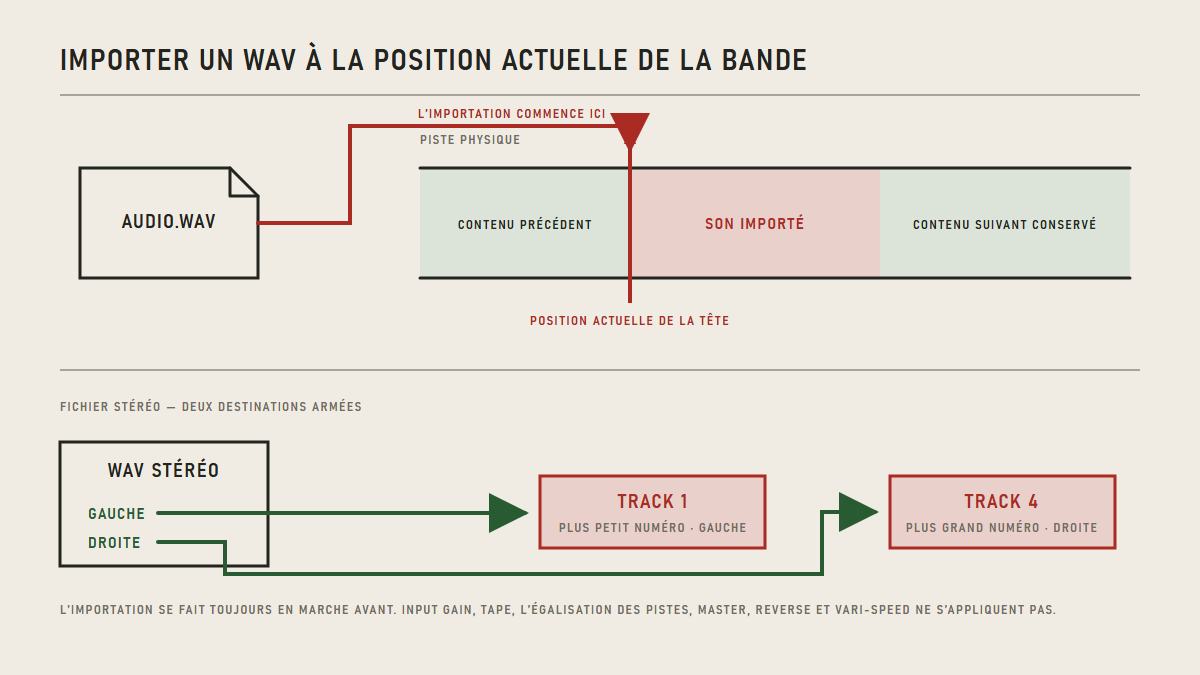
L’import inscrit un fichier WAV sur la bobine à la position actuelle de la bande. Le son importé fait partie de la piste comme un enregistrement ordinaire : ce n’est pas un clip que l’on peut déplacer.
Placer un WAV sur la bobine
- Déplacez la tête au point où le son importé doit commencer.
- Armez une piste pour du mono, ou deux pistes pour de la stéréo.
- Appuyez sur IMPORT AUDIO.
- Si la bobine est Sans titre, remplissez Enregistrer sous, puis appuyez à nouveau sur IMPORT AUDIO.
- Dans Importer de l’audio WAV, choisissez un fichier
.wavmono ou stéréo non compressé.
Field Four détermine lui-même si le fichier est mono ou stéréo.
- Un WAV mono nécessite une piste armée.
- Un WAV stéréo avec une seule piste armée est sommé en mono.
- Un WAV stéréo avec deux pistes armées envoie la gauche vers le numéro de piste le plus bas et la droite vers le plus élevé.
Si l’import recouvre un passage déjà enregistré, la touche devient CONFIRMER et l’afficheur indique L’IMPORTATION ÉCRASERA L’AUDIO ENREGISTRÉ. Appuyez sur CONFIRMER pour remplacer ce passage, ou sur Escape pour annuler.
Seule la partie de la piste couverte par l’audio importé est remplacée. Le son qui suit ce passage est conservé. L’import n’applique ni INPUT GAIN, ni TAPE, ni l’égalisation des pistes, ni MASTER, ni normalisation. Il écrit toujours vers l’avant à partir de la position physique de la bande, indépendamment de REVERSE et de VARI-SPEED.
Field Four accepte les WAV mono ou stéréo non compressés en PCM entier de 8, 16, 24 ou 32 bits, ou en virgule flottante de 32 bits. Les autres fréquences d’échantillonnage sont converties au format de piste de la bobine, à 48 kHz.
Utiliser l’effet de bande, la variation de vitesse et la lecture inversée
Enregistrer avec l’effet de bande
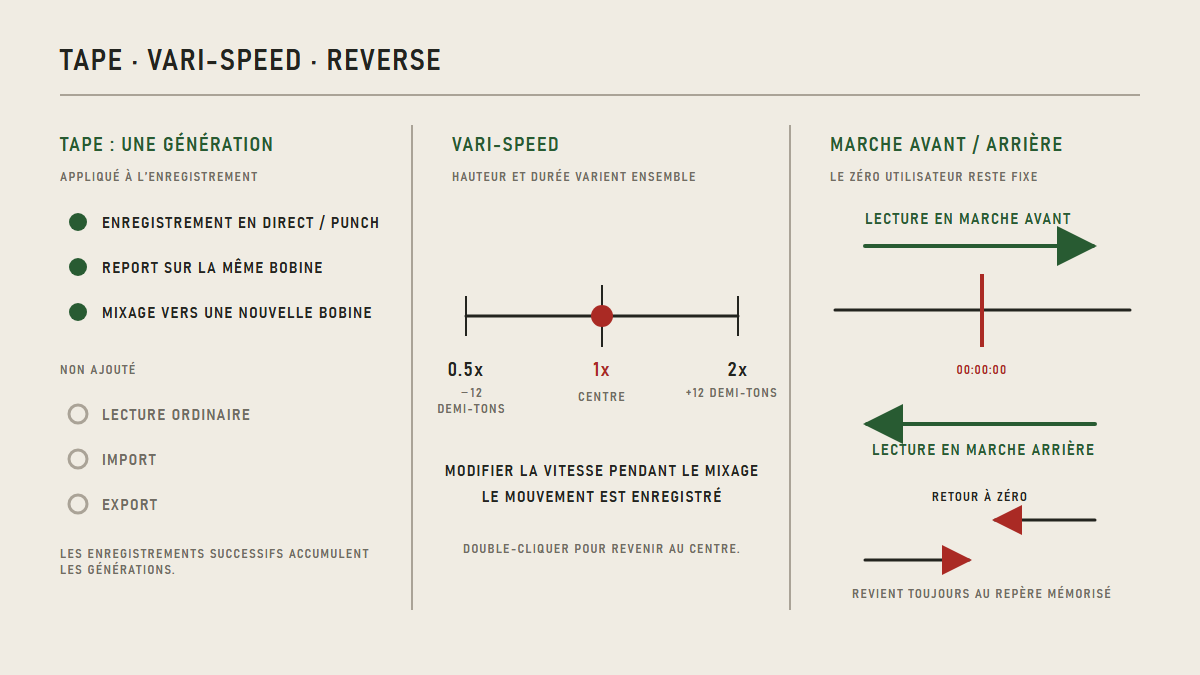
TAPE ajoute à l’enregistrement un passage dans le traitement de bande propre à Field Four. Le son gagne une chaleur analogique légère, qui rappelle un appareil à lampes ancien ou plusieurs générations de bande. Une génération reste discrète ; les reports et les mixages successifs vers de nouvelles bobines accumulent cet effet jusqu’à une saturation plus marquée.
Sur le plan technique, l’effet de bande combine saturation, adoucissement des crêtes et atténuation des hautes fréquences. Il ne propose aucun réglage d’intensité, de modèle ou de qualité, et n’ajoute ni souffle, ni pleurage, ni scintillement, ni limiteur caché.
Réglez TAPE sur ON avant un enregistrement ou un mixage auquel vous souhaitez donner ce caractère. Chaque opération avec TAPE activé ajoute une génération au son enregistré.
L’effet de bande s’applique pendant :
- l’enregistrement en direct et le punch-in ;
- le report de pistes en temps réel ; et
- le mixage vers une nouvelle bobine.
L’effet de bande n’est pas ajouté pendant la lecture ordinaire, l’import ou l’export. Si le signal entrant écrête avant TAPE, l’effet ne peut pas le réparer ; réduisez le niveau en amont.
Changer la vitesse de la bande
VARI-SPEED modifie à la fois la hauteur et la durée, comme lorsqu’on change la vitesse d’un magnétophone.
- À fond à gauche : vitesse 0.5x, une octave plus bas.
- Au centre : vitesse 1x, hauteur et durée d’origine.
- À fond à droite : vitesse 2x, une octave plus haut.
Double-cliquez sur la commande pour la recentrer.
Vous pouvez tourner VARI-SPEED pendant la lecture, l’enregistrement ou le mixage vers une nouvelle bobine. Ces variations de vitesse s’inscrivent dans le résultat. Un enregistrement effectué hors du centre peut mettre plus de temps à devenir lisible après STOP, pendant que Field Four le place sur la bobine.
Pour un effet classique de vitesse de bande, enregistrez une partie à une vitesse et écoutez-la à une autre. Enregistrez une phrase à 2x, puis revenez au centre pour l’entendre une octave plus bas ; enregistrez à 0.5x, puis revenez au centre pour l’entendre une octave plus haut.
Faire défiler la bande à l’envers
Arrêtez la bande, puis appuyez sur REVERSE. Le voyant indique que le sens de défilement est inversé. Appuyez à nouveau à l’arrêt pour revenir en marche avant.
En lecture inversée, PLAY et le compteur progressent vers des positions physiques antérieures de la bande. L’enregistrement écrit dans ce sens. Quand vous revenez en marche avant, la nouvelle interprétation enregistrée se lit à l’envers.
REWIND et FAST FORWARD gardent leur sens mécanique par rapport au défilement de la bande : en mode inversé, ils parcourent donc les positions physiques dans l’autre sens. RETURN TO ZERO revient toujours au point zéro mémorisé.
L’inversion agit sur la lecture, l’enregistrement, le punch-in, l’export et le mixage vers une nouvelle bobine. L’import, l’effacement, la sauvegarde, l’ouverture et le calibrage ne changent pas le sens des fichiers enregistrés.
Gérer les bobines et les fichiers
Enregistrer et ouvrir des bobines
Utilisez le menu Fichier pour les opérations sur les bobines :
- Nouvelle bobine ouvre une nouvelle bobine Sans titre.
- Ouvrir une bobine… ouvre une bobine
.f4rexistante. - Ouvrir une bobine récente présente jusqu’à dix chemins de bobines utilisées récemment.
- Enregistrer sauvegarde un état de la bobine nommée actuelle.
- Enregistrer sous… crée une copie indépendante et passe sur celle-ci.
Une bobine Sans titre reste en mémoire jusqu’à ce que vous la nommiez. Avant le premier enregistrement ou import, Field Four demande un nom et un emplacement. Enregistrez la bobine avant d’effacer une piste.
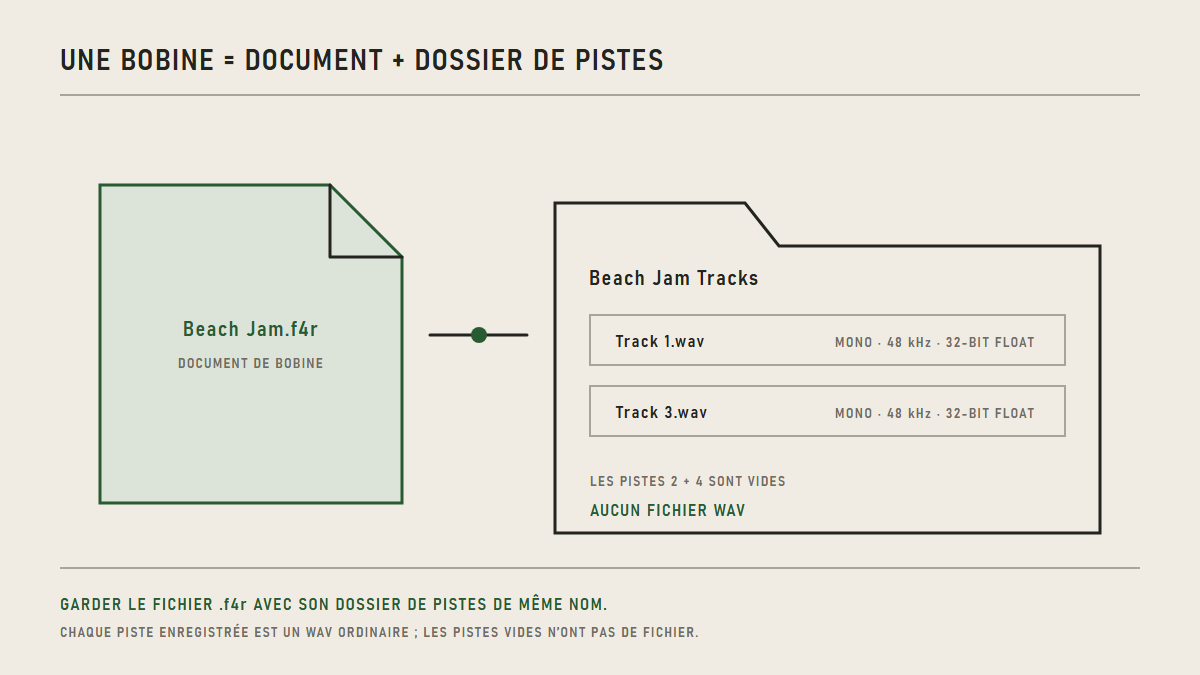
Une bobine sauvegardée comprend un petit document .f4r et un dossier Tracks du même nom. Le dossier contient un WAV par piste enregistrée ; les pistes Vides n’ont pas de fichier. Pour une bobine contenant du son sur les pistes 1 et 3 :
Beach Jam.f4r
Beach Jam Tracks\
    Track 1.wav
    Track 3.wav
Le document .f4r et son dossier Tracks vont ensemble. Les fichiers de piste sont des WAV ordinaires. Vous pouvez les traiter ou les remplacer dans un autre logiciel audio, à condition de conserver leur nom d’origine, leur longueur exacte et leur format : mono, 48 kHz, virgule flottante de 32 bits. Fermez d’abord Field Four et gardez une sauvegarde. Si une piste enregistrée manque, a changé de longueur ou utilise un autre format, Field Four refuse d’ouvrir la bobine au lieu de remplacer discrètement son contenu par du silence.
Nommer une piste
- Cliquez sur la zone verte du numéro/nom de piste.
- Saisissez un nom de 18 caractères maximum.
- Appuyez sur
Enterou cliquez ailleurs pour le conserver. Appuyez surEscapepour annuler.
Le nom est conservé dans la bobine ; il ne renomme pas Track N.wav.
Définir votre propre point zéro
La petite touche sans inscription près du compteur est Définir le zéro du compteur.
- Déplacez la tête au point que vous souhaitez considérer comme
00:00:00. - Appuyez sur la touche vierge.
Le compteur prend ce point pour zéro ; la tête et le son restent en place. RETURN TO ZERO revient désormais au point mémorisé. REWIND peut le dépasser et afficher un temps négatif.
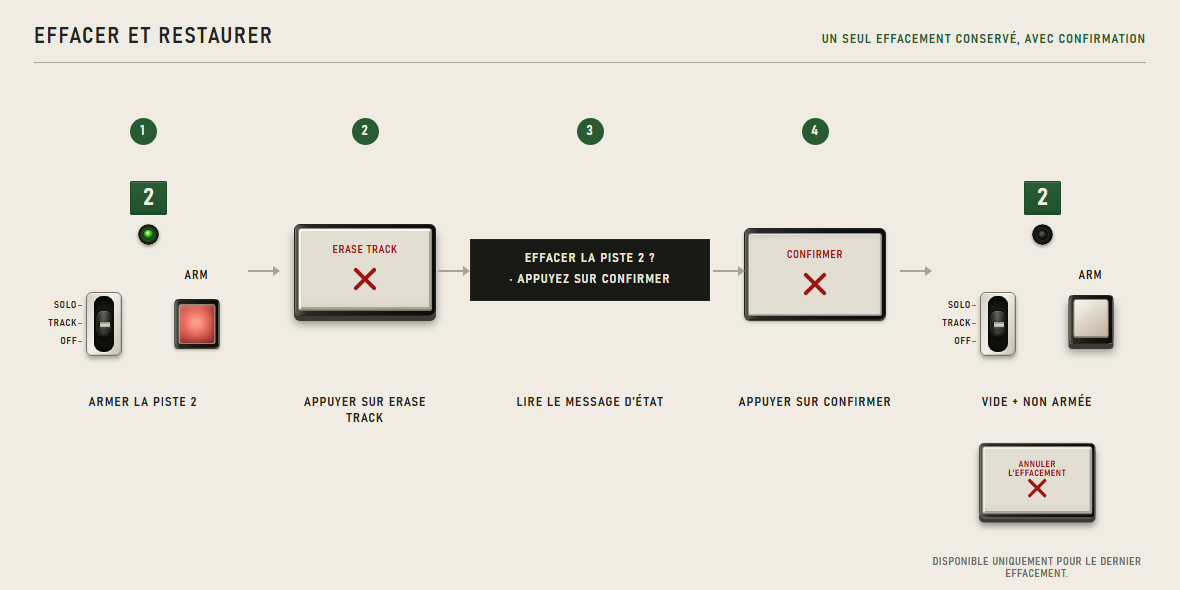
Effacer et restaurer une piste
- Arrêtez la bande et armez la ou les pistes à effacer.
- Appuyez sur ERASE TRACK.
- Vérifiez l’état affiché, par exemple
EFFACER LA PISTE 2 ? · APPUYEZ SUR CONFIRMER. - Appuyez sur la même touche, maintenant intitulée CONFIRMER.
Les pistes effacées deviennent Vides et se désarment. Leurs réglages de mixage restent en place.
Après un effacement, la touche devient ANNULER L’EFFACEMENT lorsqu’aucune piste n’est armée. Appuyez dessus pour restaurer la dernière génération effacée. Une seule génération d’effacement est conservée ; un effacement ultérieur, un nouvel enregistrement réussi ou un changement de bobine met fin à cette possibilité de restauration.
Configuration de l’entrée audio et calibrage de la synchronisation
Choisir une entrée matérielle
Appuyez sur INPUT sur Field Four, ou ouvrez Audio > Configuration de l’entrée…
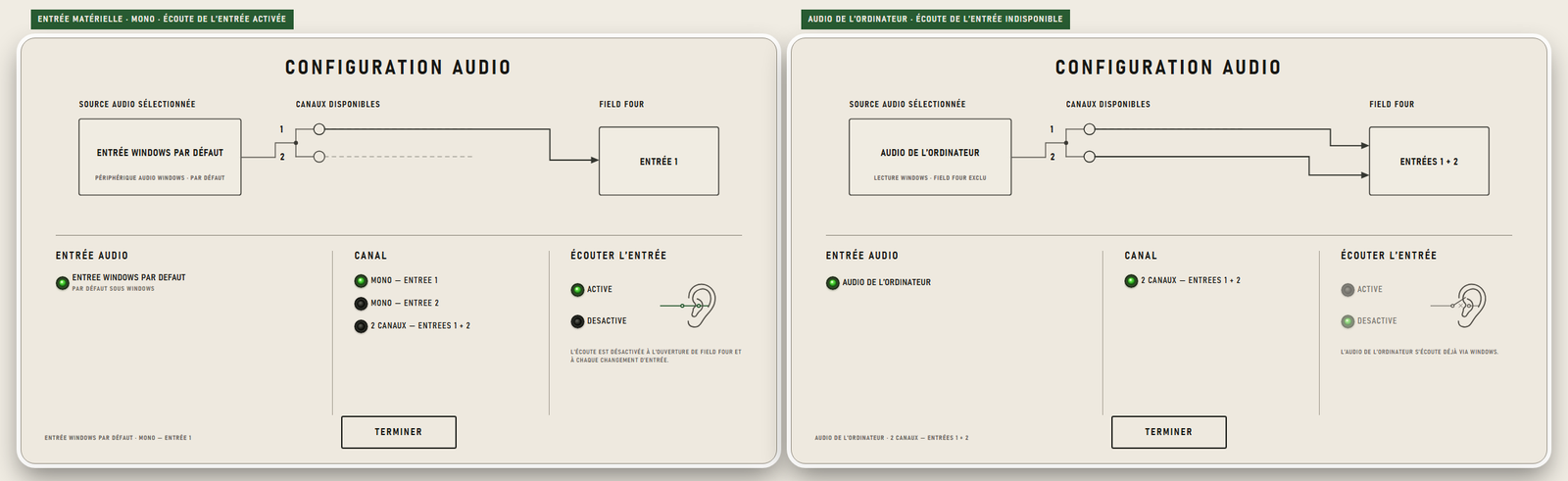
Le panneau CONFIGURATION AUDIO contient :
- ENTRÉE AUDIO — le périphérique de capture Windows ;
- CANAL — une entrée mono ou une paire de canaux voisins ;
- ÉCOUTER L’ENTRÉE — l’écoute du signal entrant dans Field Four ; et
- TERMINER — ferme le panneau.
Field Four mémorise globalement le périphérique et le canal sélectionnés. Si un périphérique mémorisé est temporairement indisponible, il utilise celui par défaut de Windows sans oublier le choix enregistré.
ÉCOUTER L’ENTRÉE est désactivé à chaque lancement et après un changement de trajet d’entrée.
Utilisez un casque lorsque ÉCOUTER L’ENTRÉE est activé pour un microphone. L’écoute d’un microphone en direct sur des haut-parleurs peut produire un fort larsen.
Field Four utilise un seul périphérique audio Windows à la fois. Il ne combine pas des appareils USB indépendants.
Enregistrer l’audio de l’ordinateur
Sous ENTRÉE AUDIO, choisissez Audio de l’ordinateur pour capturer l’ensemble du mixage de lecture Windows, en excluant le son de Field Four lui-même.
L’audio de l’ordinateur comporte toujours deux canaux. Armez une piste pour les sommer en mono, ou deux pistes pour conserver gauche et droite. ÉCOUTER L’ENTRÉE est indisponible puisque la source s’entend déjà dans Windows, et le calibrage acoustique n’est pas utilisé.
Vous ne pouvez pas choisir une seule application. Avant d’enregistrer, coupez le son des autres applications si elles ne doivent pas figurer sur la piste.
Calibrage automatique
Ouvrez Audio > Calibrer la synchronisation audio… pour relancer la vérification guidée de la synchronisation.
Arrêtez la lecture ou l’enregistrement avant le calibrage. Celui-ci désactive ÉCOUTER L’ENTRÉE pendant la mesure du trajet physique de la sortie vers l’entrée. Placez la sortie à portée de l’entrée, choisissez CALIBRER et ne déplacez rien jusqu’à l’affichage du résultat.
Utilisez RÉESSAYER si Field Four ne peut pas obtenir une mesure fiable. Si vous choisissez PLUS TARD, Field Four utilise à la place les informations de synchronisation fournies par le périphérique audio. Les prises superposées peuvent être bien alignées, mais seul le calibrage mesure les retards que le périphérique ne signale pas.
Le panneau utilise la sortie Windows active pour cette mesure. Il ne contient pas de sélecteur distinct de sortie d’écoute.
Calibrer en jouant
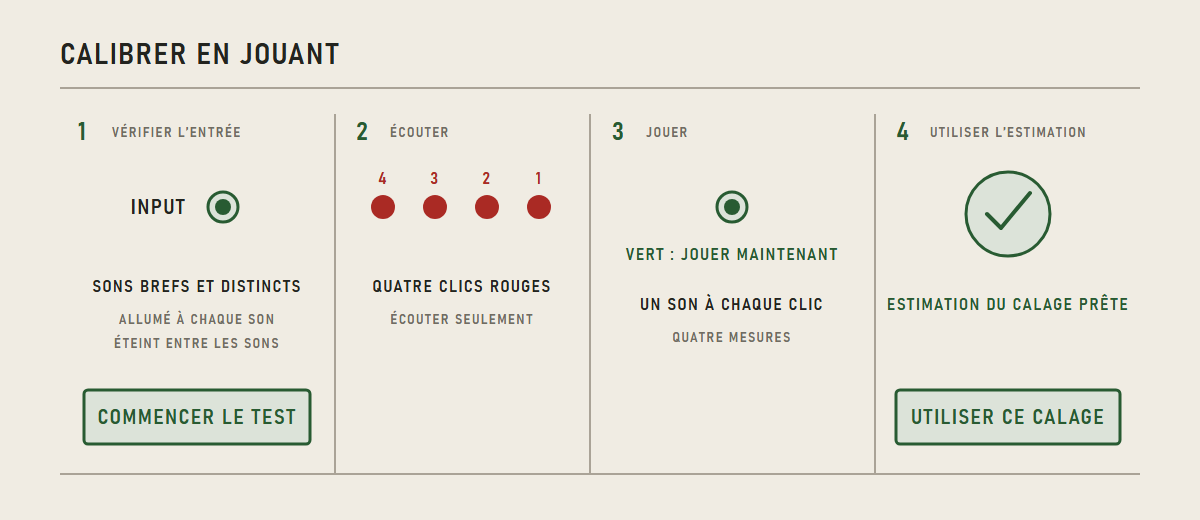
Utilisez CALIBRER EN JOUANT lorsque l’entrée de l’instrument ne peut pas entendre le son du calibrage automatique.
- Jouez quelques sons courts.
- Vérifiez que le voyant INPUT s’allume à chaque son et s’éteint entre les sons. Une corde étouffée ou un coup de caisse claire avec une attaque nette convient bien.
- Choisissez COMMENCER LE TEST lorsque vous êtes prêt.
- Écoutez les quatre clics rouges du décompte.
- Jouez un son court avec chaque clic vert jusqu’à la fin des quatre mesures.
- Si le panneau indique une réussite, choisissez UTILISER CE CALAGE pour appliquer l’estimation.
ARRÊTER revient à la préparation pendant le test. RÉESSAYER y revient sans appliquer le résultat. PLUS TARD ferme le panneau sans modifier le calage actuel. RETOUR AU MODE AUTOMATIQUE revient à la méthode automatique recommandée.
La précision de l’estimation dépend de votre régularité. Le calibrage automatique donne une mesure plus précise lorsque votre instrument peut capter le son de test.
Référence des commandes et des menus
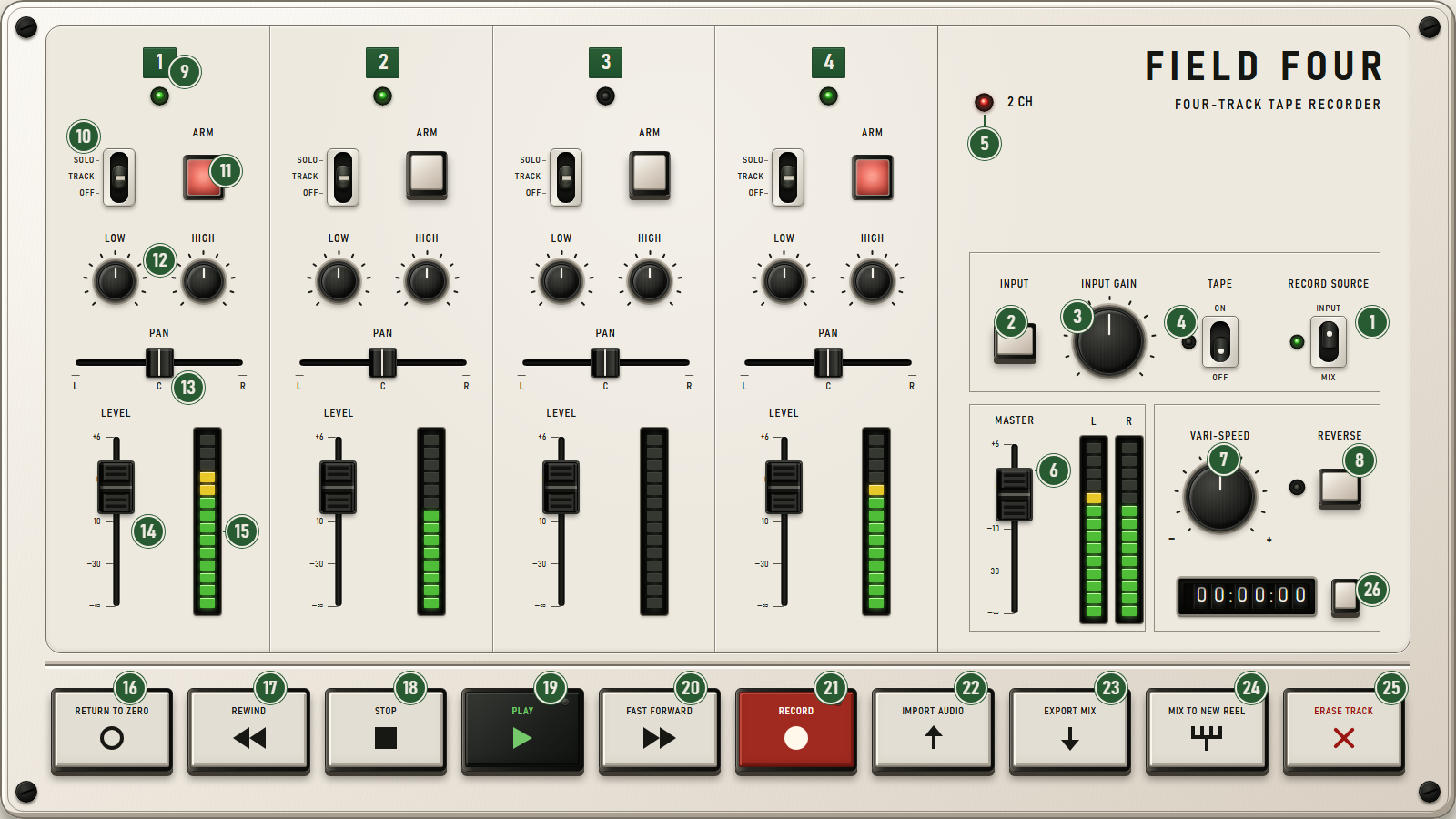
Commandes globales d’enregistrement
| N° | Commande | Fonction |
|---|---|---|
| 1 | RECORD SOURCE: INPUT / MIX | Choisit l’enregistrement de l’entrée en direct ou le report mono sur la même bobine. À changer uniquement à l’arrêt. |
| 2 | INPUT | Ouvre CONFIGURATION AUDIO. |
| 3 | INPUT GAIN | Règle le niveau inscrit depuis l’entrée en direct. Le repère central correspond au gain unitaire. |
| 4 | TAPE: ON / OFF | Ajoute le caractère de bande fixe de Field Four pendant les opérations d’enregistrement et de mixage compatibles. |
| 5 | 2 CH | Avec l’entrée en direct, s’allume lorsque deux canaux d’entrée sélectionnés vont s’inscrire sur deux pistes armées. Pendant un mixage vers une nouvelle bobine, s’allume lorsque la nouvelle bobine va recevoir une paire stéréo. |
| 6 | MASTER | Règle le niveau général de lecture, de report, de mixage et d’export. |
| 7 | VARI-SPEED | Change la vitesse de bande en continu de 0.5x à 2x. Double-cliquez pour recentrer. |
| 8 | REVERSE | Inverse le sens de défilement à l’arrêt. |
| 26 | Définir le zéro du compteur (touche sans inscription) | Définit la position actuelle comme zéro utilisateur. |
Commandes des pistes
| N° | Commande | Fonction |
|---|---|---|
| 9 | Numéro/nom de piste | Identifie la piste ; cliquez pour modifier son nom. |
| 10 | SOLO / TRACK / OFF | Sélectionne la lecture en solo, la lecture normale ou le silence pour la piste. Dès qu’une piste est en solo, toutes les pistes en solo jouent ensemble. |
| 11 | ARM | Choisit une destination d’enregistrement, d’import, de report ou d’effacement. |
| 12 | LOW / HIGH | Correcteurs de tonalité larges pour la lecture, environ +/-10 dB. |
| 13 | PAN | Place la piste dans un mixage stéréo. |
| 14 | LEVEL | Règle le niveau de lecture et de mixage de la piste. Le repère 0 correspond au gain unitaire. |
| 15 | Indicateur de niveau | Affiche la lecture quand la piste est désarmée et le signal destiné à l’enregistrement quand elle est armée. |
Chaque indicateur compte quatorze segments qui s’allument progressivement. Le vert couvre les niveaux faibles et habituels, le jaune commence à -9 dBFS, et le rouge marque les deux derniers segments proches de l’écrêtage. L’indication de surcharge supérieure reste brièvement allumée pour qu’une crête manquée reste visible.
Transport et touches de fichiers
| N° | Touche | Fonction |
|---|---|---|
| 16 | RETURN TO ZERO | Arrête et revient au zéro utilisateur mémorisé. |
| 17 | REWIND | Rembobine par rapport au sens de défilement actuel. Appuyez à nouveau pour arrêter le défilement rapide. |
| 18 | STOP | Arrête ou finalise l’opération en cours. |
| 19 | PLAY | Lance la lecture ; en mode INPUT ou MIX, prépare aussi un transport en mouvement permettant le punch. |
| 20 | FAST FORWARD | Avance rapidement par rapport au sens de défilement actuel. Appuyez à nouveau pour arrêter le défilement rapide. |
| 21 | RECORD | Enregistre à l’arrêt, ou entre/sort de l’enregistrement lorsque la bande défile. |
| 22 | IMPORT AUDIO | Inscrit un WAV à la position physique actuelle sur la bande. |
| 23 | EXPORT MIX | Produit un fichier WAV ou MP3 à partir de l’équilibre actuel. |
| 24 | MIX TO NEW REEL | Prépare un mixage mono ou stéréo joué vers une nouvelle bobine. |
| 25 | ERASE TRACK | Efface les pistes armées après confirmation ; permet d’annuler une génération d’effacement. |
La petite touche vierge près du compteur définit la position actuelle comme zéro utilisateur.
Menus
Fichier
| Élément | Raccourci ou fonction |
|---|---|
| Nouvelle bobine | Ctrl+N |
| Ouvrir une bobine… | Ctrl+O |
| Ouvrir une bobine récente | Bobines nommées récentes |
| Enregistrer | Ctrl+S |
| Enregistrer sous… | Ctrl+Shift+S |
| Quitter | Alt+F4 |
Audio
| Élément | Fonction |
|---|---|
| Configuration de l’entrée… | Ouvre CONFIGURATION AUDIO |
| Sons mécaniques | Active ou désactive les sons mécaniques de Field Four ; ces sons ne sont jamais enregistrés. |
| Calibrer la synchronisation audio… | Répète la mesure de synchronisation. |
Affichage
| Élément | Raccourci ou fonction |
|---|---|
| Plein écran | F11 — affiche uniquement l’instrument en conservant ses proportions, centré sur un fond sombre. |
Raccourcis clavier
Le tableau des raccourcis fixes est aussi accessible depuis Aide → Raccourcis clavier.
| Touche | Action |
|---|---|
, / ← | Rembobinage, comme avec la touche physique REWIND. |
. / → | Avance rapide, comme avec la touche physique FAST FORWARD. |
Space | Lecture / Arrêt. |
R | Enregistrement / punch-in et punch-out. |
0 | Retour à zéro. |
F11 | Passer en plein écran ou le quitter. |
Escape | Annuler / Quitter le plein écran |
Dépannage et limites
L’afficheur d’état indique généralement ce qui bloque une opération sur bande. Corrigez la situation et réessayez.
L’enregistrement ne démarre pas
ARMEZ UNE DESTINATION— armez la piste qui doit recevoir l’enregistrement.ENTRÉE MONO — ARMEZ UNE SEULE PISTE— désarmez la seconde destination ou choisissez une source à deux canaux.- Si deux pistes sont armées avec une entrée mono, l’enregistrement ne démarre pas. Choisissez une entrée à deux canaux ou ne laissez qu’une piste armée.
DEUX DESTINATIONS MAXIMUM— deux pistes au maximum peuvent recevoir l’entrée en direct.ENTRÉE AUDIO INDISPONIBLE · ENREGISTREMENT NON DÉMARRÉ— reconnectez ou resélectionnez l’entrée dans CONFIGURATION AUDIO.ENREGISTREZ AU MOINS UN QUART DE SECONDE— faites une prise de plus d’un quart de seconde.
Si une entrée disparaît pendant l’enregistrement ou si son flux échoue, Field Four abandonne la prise incertaine et préserve la piste précédente.
La prise superposée est en retard ou en avance
Ouvrez Audio > Calibrer la synchronisation audio… et répétez la mesure avec le même trajet physique d’entrée et de sortie que celui utilisé pour ajouter la piste. Le calibrage n’est pas nécessaire pour Audio de l’ordinateur.
Recalibrez après un changement d’entrée, de sortie ou de trajet audio physique.
Le calibrage automatique n’aboutit pas
Si la suppression de bruit ou les améliorations audio de Windows sont activées pour cette entrée, désactivez-les et réessayez. Elles peuvent supprimer le son de calibrage avant que Field Four puisse le mesurer.
Le calibrage en jouant n’aboutit pas
- Si le voyant INPUT ne s’allume jamais, vérifiez l’entrée sélectionnée et jouez plus près ou plus fort.
- Si le voyant reste allumé, réduisez le bruit de fond ou utilisez des sons plus courts et plus secs.
- Si Field Four n’a pas entendu assez de notes, revenez à la préparation et vérifiez le voyant avant de recommencer.
- Si le calage a trop varié, réessayez et installez-vous dans le clic après le décompte.
- Si l’instrument peut entendre la sortie, choisissez RETOUR AU MODE AUTOMATIQUE pour une mesure plus précise.
Une commande refuse de changer
ARRÊTEZ AVANT DE CHANGER DE SOURCE— arrêtez avant de changer RECORD SOURCE.ARRÊTEZ AVANT DE CHANGER D’ENTRÉE— arrêtez avant d’ouvrir ou de modifier le trajet audio.ARRÊTEZ LA BANDE POUR INVERSER LE SENS— arrêtez avant de changer de sens.- Le sens de défilement et TAPE sont verrouillés pendant une passe active de mixage vers une nouvelle bobine.
Le report de pistes ne démarre pas
LE REPORT EXIGE UNE SEULE PISTE ARMÉE— armez exactement une destination.MARCHE AVANT REQUISE POUR LE REPORT— désactivez REVERSE.CENTREZ VARI-SPEED POUR LE REPORT— double-cliquez sur VARI-SPEED pour le recentrer.
Le report sur la même bobine est mono et ne peut pas inclure l’entrée en direct.
L’import ne démarre pas
UN FICHIER MONO EXIGE UNE SEULE PISTE ARMÉE— laissez une destination armée pour un WAV mono.L’IMPORTATION ÉCRASERA L’AUDIO ENREGISTRÉ— appuyez sur CONFIRMER uniquement si ce recouvrement est voulu.L’IMPORTATION DÉPASSE LA FIN DE LA BOBINE— choisissez une position antérieure ou un fichier plus court.IMPOSSIBLE D’IMPORTER L’AUDIO · BOBINE INCHANGÉE— utilisez un WAV non compressé compatible et réessayez.
Une écriture ou un mixage est abandonné
ESPACE LIBRE INSUFFISANT · PRISE NON ENREGISTRÉE— libérez de l’espace sur le disque de la bobine et enregistrez à nouveau.- Si un tampon vient à manquer de données pendant un report de pistes, le nouvel enregistrement n’est pas sauvegardé. Fermez les autres tâches lourdes et réessayez.
- Si un tampon de lecture vient à manquer de données pendant un mixage vers une nouvelle bobine, le mixage n’est pas sauvegardé. Réduisez la charge du système et réessayez.
IMPOSSIBLE D’ENREGISTRER LA BOBINE · DERNIÈRE VERSION VALIDE PRÉSERVÉE— résolvez le problème de disque ou d’accès aux fichiers. Field Four a conservé la dernière génération complète de la bobine.IMPOSSIBLE DE CRÉER LA NOUVELLE BOBINE · SOURCE PRÉSERVÉE— choisissez un emplacement accessible en écriture avec assez d’espace libre et réessayez.
Field Four avertit lorsque l’espace libre passe sous environ 5 GB et protège une réserve de 2 GiB. Il ne préalloue pas la bobine entière.
Le son exporté est déformé
EXPORT ÉCRÊTÉ signifie que le mixage final a dépassé la plage du format de sortie. Baissez MASTER ou les pistes trop fortes et exportez à nouveau. L’export n’a ni limiteur, ni normalisation, ni correction automatique du gain.
La bobine ne s’ouvre pas
Gardez le fichier .f4r à côté de son dossier Tracks correspondant. Si vous traitez le WAV d’une piste à l’extérieur, conservez son nom, sa longueur exacte et son format mono 48 kHz en virgule flottante de 32 bits. Field Four refuse une bobine dont les fichiers audio manquent ou sont incompatibles, plutôt que de deviner ce qui devrait être silencieux.
Limites actuelles
- Application Windows ; à ce jour, les vérifications les plus complètes ont été faites sous Windows 11.
- Quatre pistes mono continues et deux canaux d’entrée simultanés au maximum.
- Un seul périphérique matériel sélectionné ou une seule source audio globale de l’ordinateur à la fois ; pas d’agrégation d’appareils USB indépendants.
- Durée physique maximale d’une bobine : deux heures.
- Aucun montage de formes d’onde ou de clips, piste de prises, plugin, MIDI, automation, service cloud ou piste d’instrument interne.
- Le fonctionnement matériel à 48 kHz est le mieux vérifié. Un repli à 44.1 kHz existe, sans constituer encore une garantie de compatibilité générale.
- Les enregistrements avec des mouvements de VARI-SPEED hors du centre peuvent demander sensiblement plus de temps à finaliser.
Caractéristiques
| Élément | Caractéristique |
|---|---|
| Plateforme | Windows ; validation physique actuelle principalement sous Windows 11 |
| Panneau de l’instrument | Composition fixe 1600 x 900, mise à l’échelle uniforme |
| Bobine | Quatre pistes mono continues ; position physique maximale de deux heures |
| Enregistrement simultané | Une destination mono ou deux canaux synchronisés vers deux destinations mono |
| Fichiers de piste canoniques | WAV mono 48 kHz, virgule flottante de 32 bits |
| Import | WAV mono/stéréo non compressé ; PCM entier de 8/16/24/32 bits ou virgule flottante de 32 bits ; conversion au format de piste canonique |
| Export | WAV PCM 24 bits ou MP3 à débit fixe de 320 kbps ; mono ou stéréo |
| Variation de vitesse | -12 à +12 demi-tons ; vitesse 0.5x à 2x ; hauteur et durée liées |
| Effet de bande | Un effet de bande fixe ; aucun réglage d’intensité, de modèle, de bruit ou de qualité |
| Gain d’entrée | Plage 0-10 ; la position centrale 5 correspond au gain unitaire |
| LOW/HIGH des pistes | Correcteurs larges en plateau, environ +/-10 dB |
| LEVEL des pistes et MASTER | Silence en bas ; gain unitaire au repère 0 ; environ +6 dB en haut |
| Panoramique | À puissance constante ; environ -3 dB de chaque côté au centre ; entièrement à gauche/droite aux extrémités |
| Protection disque | Avertissement sous environ 5 GB libres ; réserve protégée de 2 GiB |