
目次
Field Four ユーザーマニュアル
Field Four 1.1 — 2026
はじめに
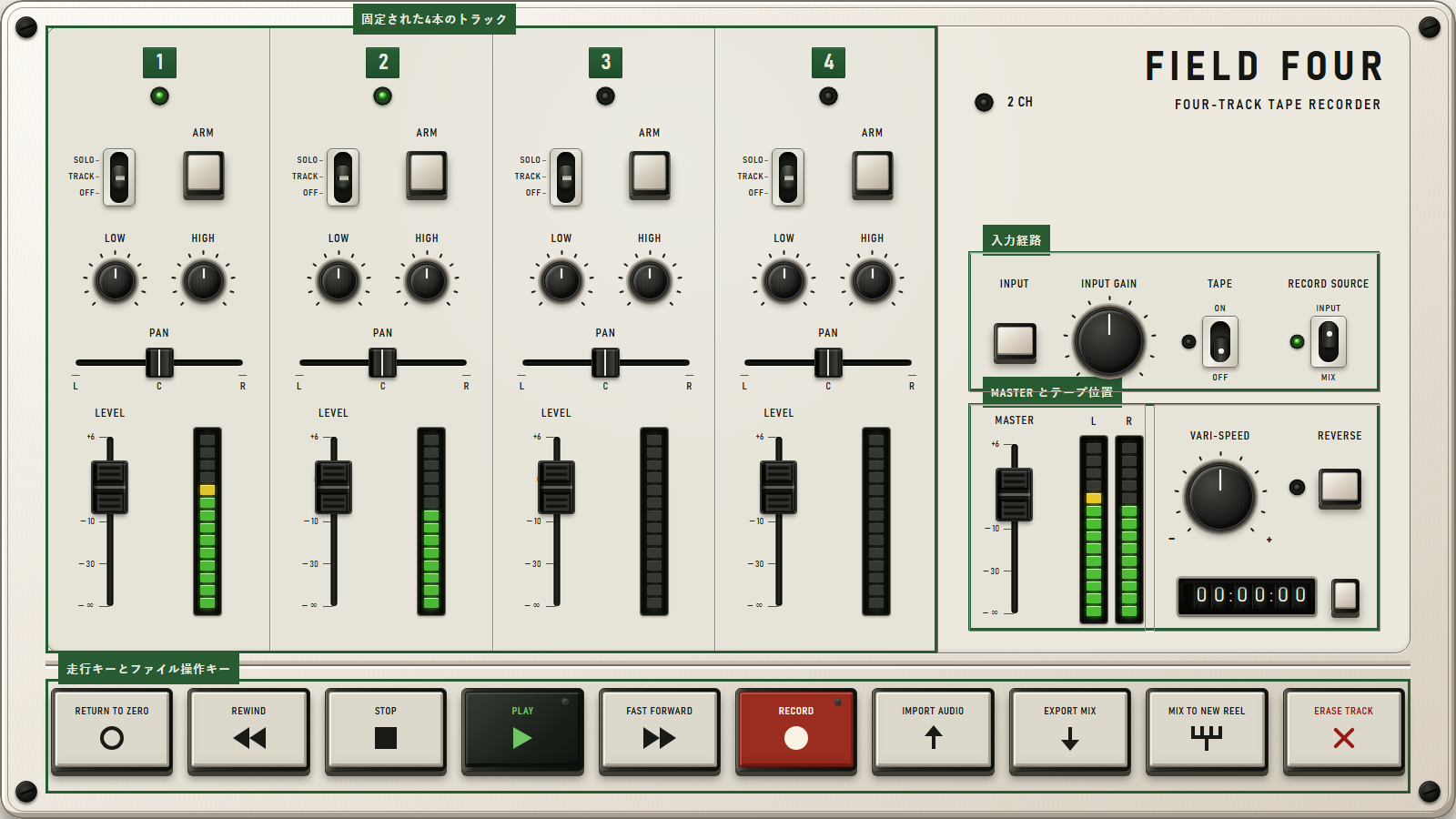
Field Four は Windows 用の4トラック・テープレコーダーです。録音用のモノラルトラック4本、演奏音を取り込む入力、再生用のミキサー、テープを操作するための機能を備えています。
画面に見える4本のトラックに、そのまま録音します。別テイクの保管、音声クリップの移動、プラグイン、自動化、隠れたトラックはありません。4本が埋まったら、消去するか、同じリール内でバウンスするか、新しいリールにミックスして録り続けます。演奏の場で音を決めていく楽器です。
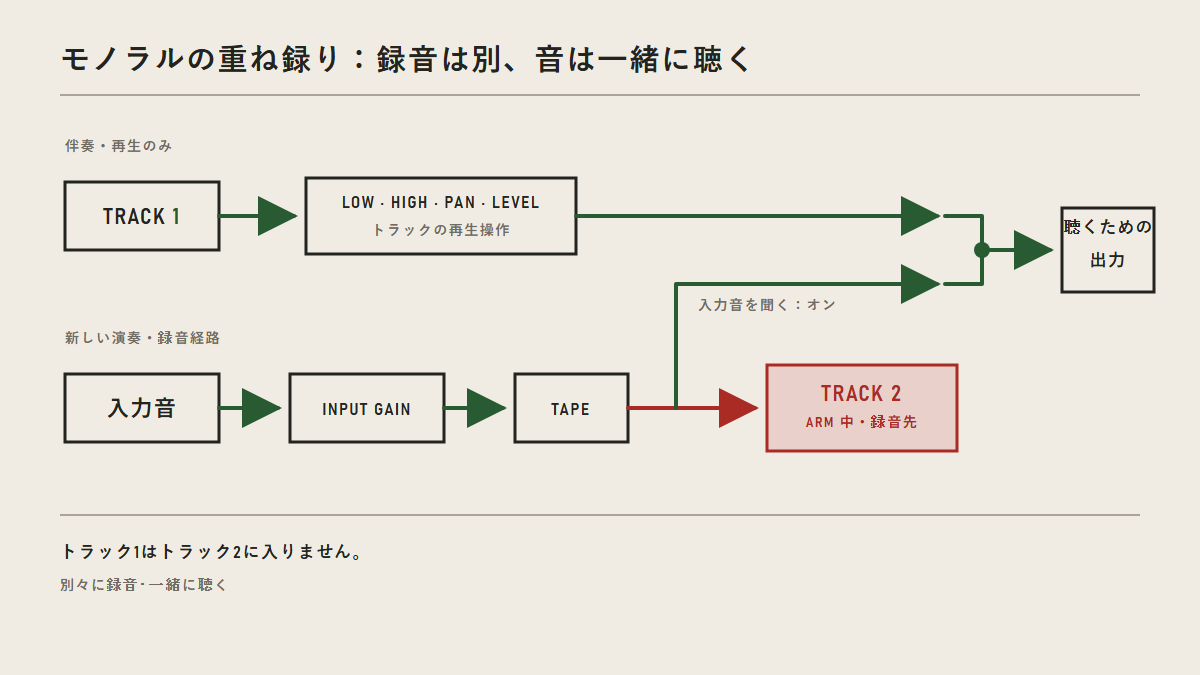
「トラック」は4本の録音レーン、「リール」は保存する録音プロジェクトです。録音済みの音は各トラックの操作部を通って再生されます。演奏音は別の INPUT 経路から入り、INPUT GAIN と TAPE を通って、ARM した1本または2本のトラックに記録されます。トラック側の LOW、HIGH、PAN、LEVEL は再生とミックスのための操作で、入力の録音レベルは変えません。
準備
Field Four を開く
初回起動時は、空のトラックが4本ある無題のリールが開き、ようこそ画面からタイミング補正へ進みます。Field Four は出力から入力までの遅れを測り、後から重ねる録音を再生中のトラックに合わせます。
次回以降は、最後に使った名前付きのリールを開き、ヘッドの位置と操作部の設定を復元します。
オーディオのタイミングを確認する
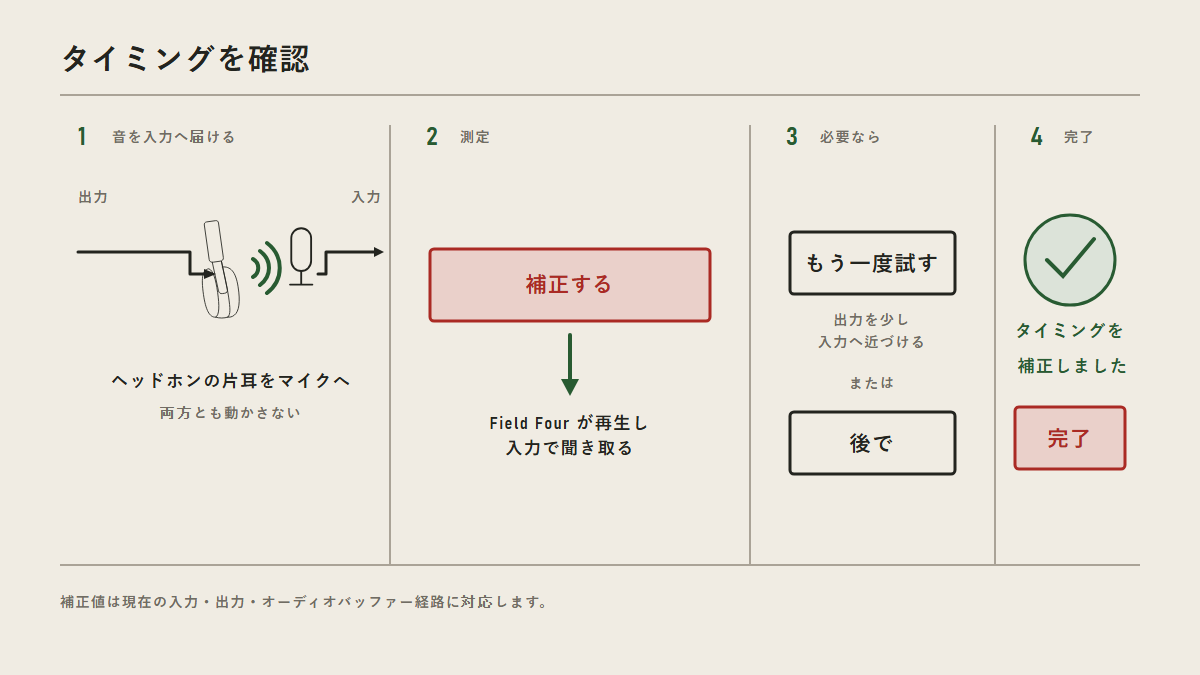
タイミング補正 パネルでは、まず自動補正を案内します。入力で出力音を聞き取れる場合は、こちらがより正確です。
- コンピューターの出力音が選択中の入力に聞こえるようにします。内蔵マイクを使うなら、ヘッドホンの片耳側をマイクに近づけてください。
- 補正する を選びます。
- Field Four が補正音を鳴らして聞き取る間、ヘッドホンとマイクを動かさないでください。
- タイミングを補正しました と表示されたら、完了 を選びます。
確実に測れなかった場合は もう一度試す を選び、出力を入力に少し近づけてください。
後で を選ぶこともできます。その場合、Field Four はオーディオ機器から得られるタイミング情報を使います。タイミングが合う場合もありますが、機器が通知しない内部の遅延や、物理的な音の経路で生じる遅延をすべて補えるわけではないため、重ね録りがずれる可能性があります。最初のトラックを単独で録るだけなら補正は不要です。
自動補正音を聞けない楽器を入力に使うなら、演奏して補正 を選びます。まず短い演奏音を検出できるか確認し、クリックに合わせて演奏する手順に進みます。自動補正を使える場合は、そのほうが正確です。詳しい手順はオーディオ入力の設定とタイミング補正にあります。
補正値は、そのときの入力機器、出力機器、音声バッファーの組み合わせに対応します。経路が変わると Field Four が再測定を求めます。コンピューター音声 には音を聞かせる補正を使いません。
最初のトラックを録音する
1. 入力を選ぶ
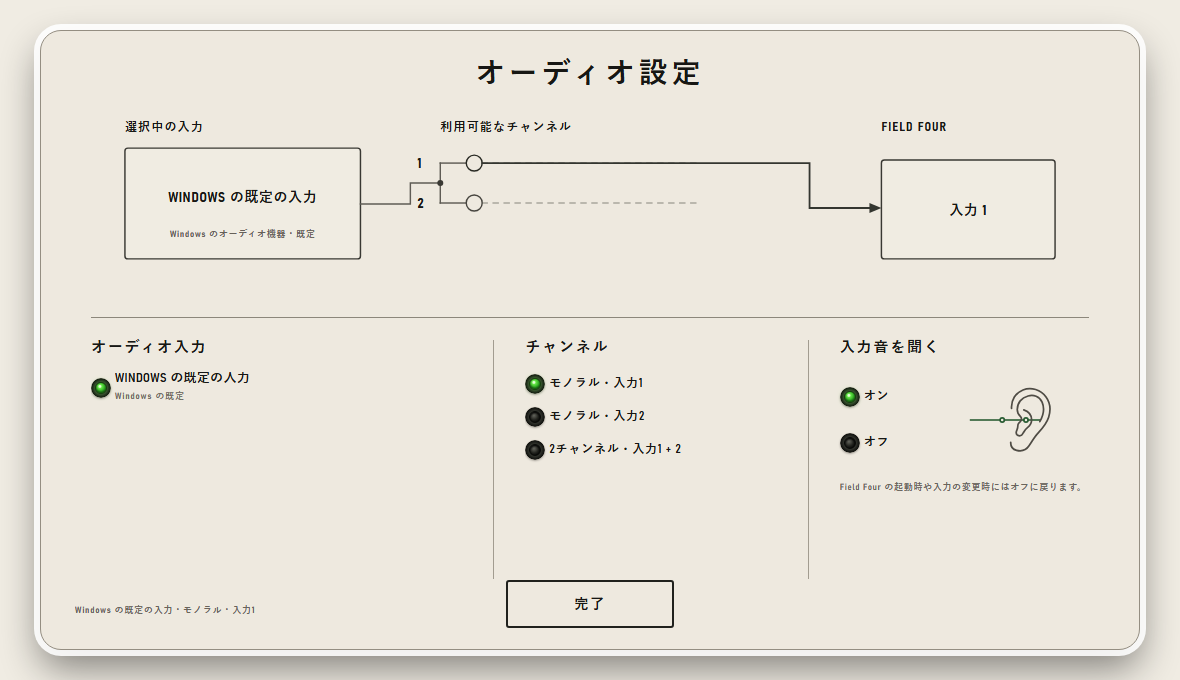
オーディオ > 入力設定… を開きます。
オーディオ入力 でマイクまたはオーディオインターフェースを選びます。
チャンネル で使う入力チャンネルを選びます。2チャンネルの機器なら通常は モノラル — 入力 1 または モノラル — 入力 2 です。
Field Four を通して入力音を聞くには 入力音を聞く をオンにします。マイクを使うときはヘッドホンで聞いてください。スピーカーではハウリングが起きることがあります。
完了 を選びます。
2. トラック1を準備する
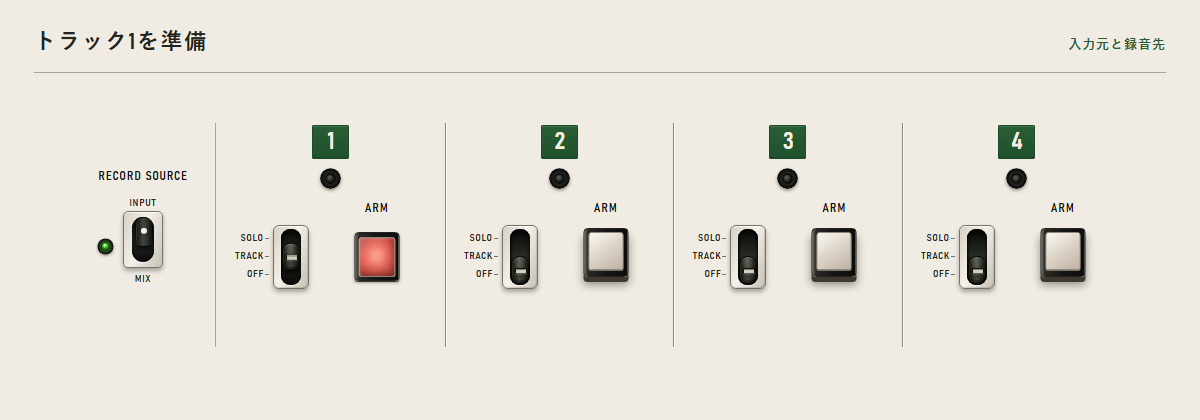
- RECORD SOURCE を INPUT にします。
- トラック1の再生切替を TRACK にします。
- トラック1の ARM を押します。他のトラックは ARM しません。
トラック1のメーターが、そこへ録音される入力レベルを示します。
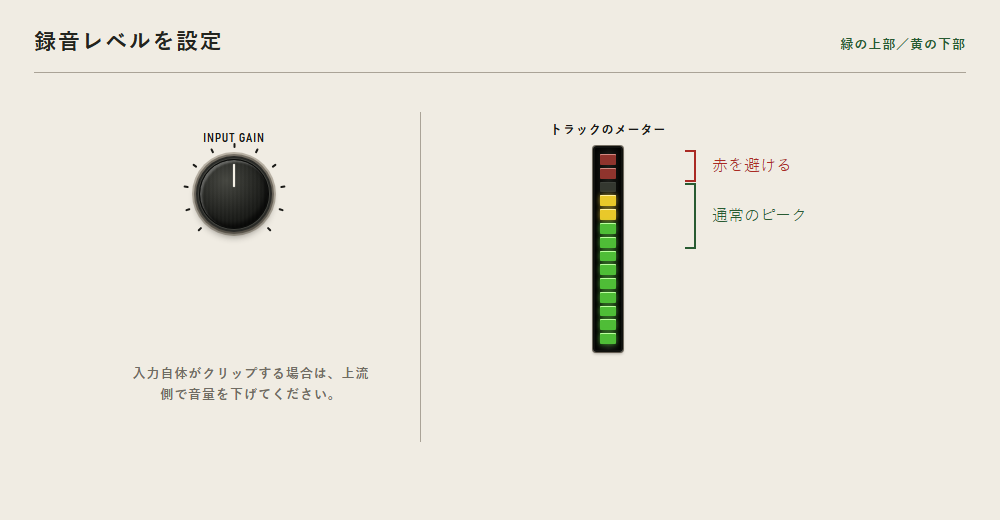
3. 録音レベルを決める
録音で出す予定のいちばん大きな音で演奏するか歌ってください。
大きな音のピークがメーターの緑の上部か黄の下部に収まるよう、INPUT GAIN を調整します。赤は避けてください。
INPUT GAIN を下げても赤のままなら、マイク、楽器、オーディオインターフェース側で音量を下げてください。
4. 録音する
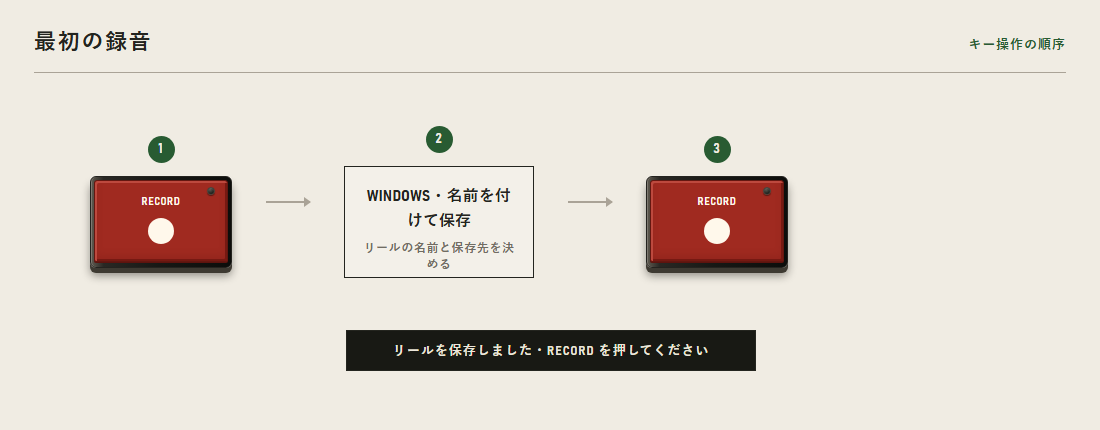
RETURN TO ZERO、続けて RECORD を押します。
名前を付けて保存 が開きます。保存先を選び、リールに名前を付けてください。
名前を付けて保存 が閉じ、状態表示に リールを保存しました・RECORD を押してください が出たら、もう一度 RECORD を押します。
演奏し、終わったら STOP を押します。
5. 再生する
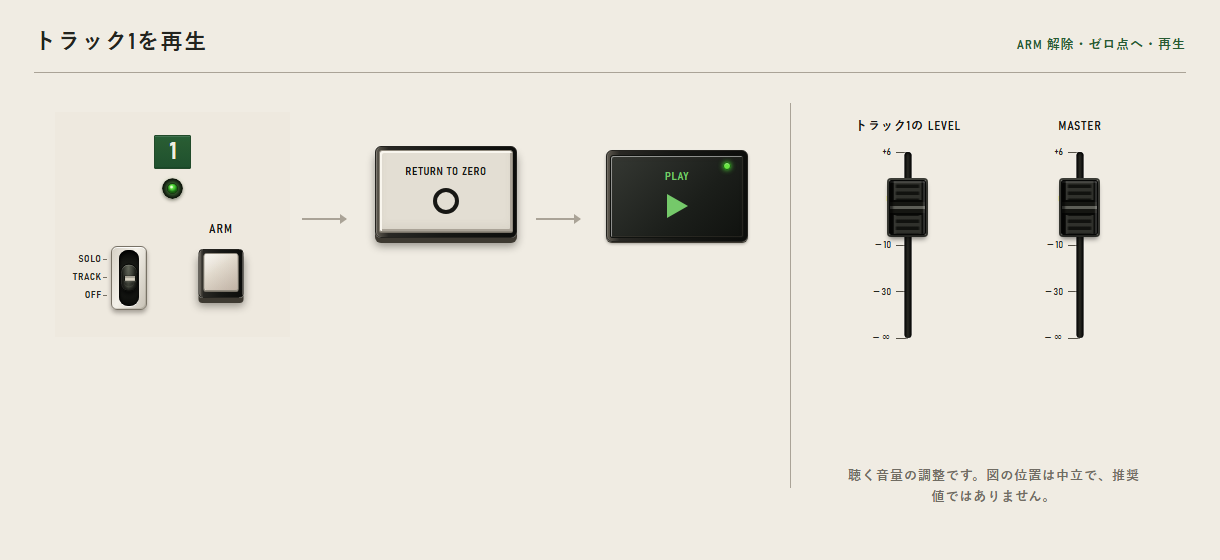
トラック1の ARM をもう一度押して解除します。
RETURN TO ZERO、続けて PLAY を押します。
トラック1の LEVEL と MASTER で聴く音量を調整します。
STOP を押します。
これで次のトラックを録音できます。
再生と重ね録り
録音済みのトラックを再生する
- 聞きたいトラックを TRACK にします。聞かないトラックは OFF にするか、LEVEL を下げます。
- RETURN TO ZERO を押すか、REWIND と FAST FORWARD で別の開始位置へ移動します。
- PLAY を押します。
- 各トラックの LOW、HIGH、PAN、LEVEL で音を整えます。全体の音量には MASTER を使います。
- STOP を押します。
トラックを SOLO にすると、TRACK にしたトラックは聞こえなくなります。SOLO が複数あれば、そのすべてが一緒に聞こえます。通常のバランスに戻すには、SOLO をすべて TRACK か OFF に戻します。
SOLO / TRACK / OFF は聞く音とミックスする音を決めます。録音先は決めません。録音先を選ぶのは ARM です。
ARM していないトラックのメーターは、そのトラックの再生レベルを示します。ARM 中のメーターは、そこに書き込まれる入力信号を示します。
他のトラックを聞きながら録音する
- 伴奏のトラックは TRACK にし、ARM は解除しておきます。一部の伴奏だけで練習したいなら SOLO を使います。
- RECORD SOURCE を INPUT にします。
- 新しい演奏を録る空のトラックを1本 ARM します。
- PLAY を押し、伴奏に合わせて練習します。
- 伴奏の LOW、HIGH、PAN、LEVEL でバランスを整えます。
- 新しい演奏の録音レベルは INPUT GAIN で決めます。
- STOP を押し、重ね録りを始めたい位置へ戻ります。
- RECORD を押して演奏し、終わったら STOP を押します。
ARM したトラックには選択中の入力音だけが書き込まれます。伴奏は元のトラックに残ります。
PLAY で走行を始め、途中で RECORD を押しても録音できます。これがパンチインです。詳しくはパンチインとパンチアウトをご覧ください。
ステレオで録音する
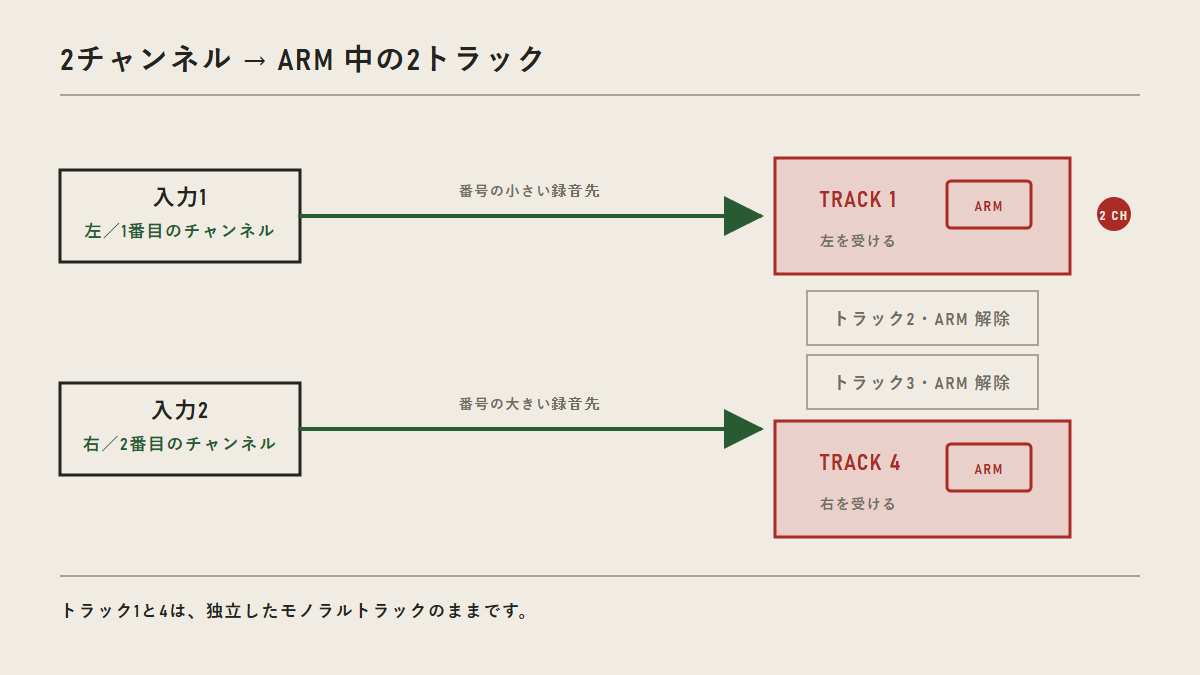
Field Four は2チャンネルの音を、独立したモノラルトラック2本に録音します。赤い 2 CH ランプは、選択した2つの入力チャンネルが、ARM した2本のトラックにそれぞれ録音される印です。トラックが固定のペアになるわけではありません。
入力チャンネルを2つ選ぶ
- INPUT を押すか、オーディオ > 入力設定… を開きます。
- オーディオ入力 で機器を選びます。
- チャンネル で 2チャンネル — 入力 1 + 2 などのペアを選びます。
- 完了 を選びます。
録音先のトラックを選ぶ
- 任意の2トラックを ARM します。隣り合っていなくてもかまいません。
- 2 CH ランプが点いていることを確認します。
- INPUT GAIN でレベルを決め、通常どおり録音します。
左チャンネルは番号の小さい ARM 中のトラック、右チャンネルは番号の大きいトラックへ入ります。たとえばトラック1と4を ARM すると、左(入力1)はトラック1、右(入力2)はトラック4に書き込まれます。
INPUT GAIN は両チャンネルを同時に調整します。左右のバランスはマイク、楽器、オーディオインターフェース側で整えてください。
2チャンネル入力で ARM 中のトラックが1本なら、Field Four は2チャンネルをモノラルにまとめ、2 CH ランプは点きません。
パンチインとパンチアウト
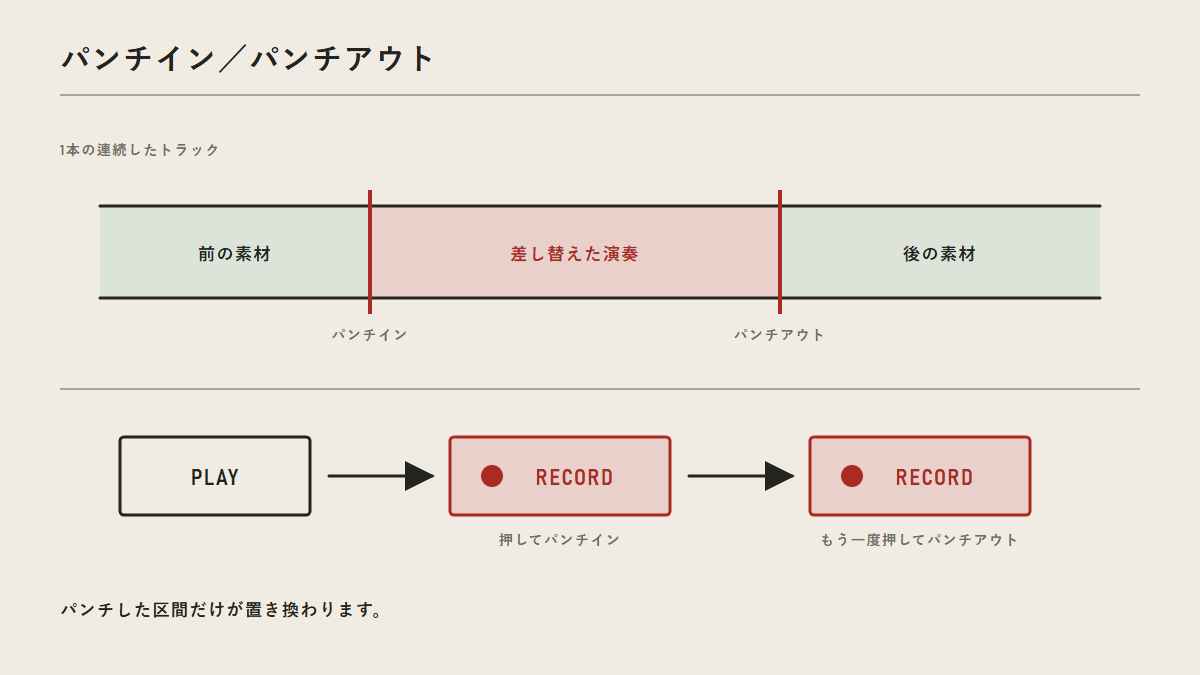
パンチ録音では、トラックの選んだ区間だけを差し替え、残りの演奏は残します。パンチ用のマーカーや自動実行点はありません。PLAY と RECORD でその場で操作します。
トラックの一部を差し替える
- RECORD SOURCE を INPUT にします。
- 直したい録音済みトラックを ARM します。2チャンネルを直す場合は、録音先の2トラックを ARM します。
- 差し替える箇所より前へ移動します。
- PLAY を押し、音に合わせて演奏します。
- 差し替えを始める位置で RECORD を押します。
- 新しい演奏を録ります。
- もう一度 RECORD を押すとパンチアウトして再生が続きます。STOP を押すとパンチアウトして停止します。
パンチ中は、録音先にあった音が消え、生の入力音に置き換わります。パンチ前、複数のパンチの間、最後のパンチ後の素材はそのまま残ります。
R キーは RECORD と同じです。停止中は録音開始、再生中はパンチイン、録音中はパンチアウトになります。
トラックをバウンスする
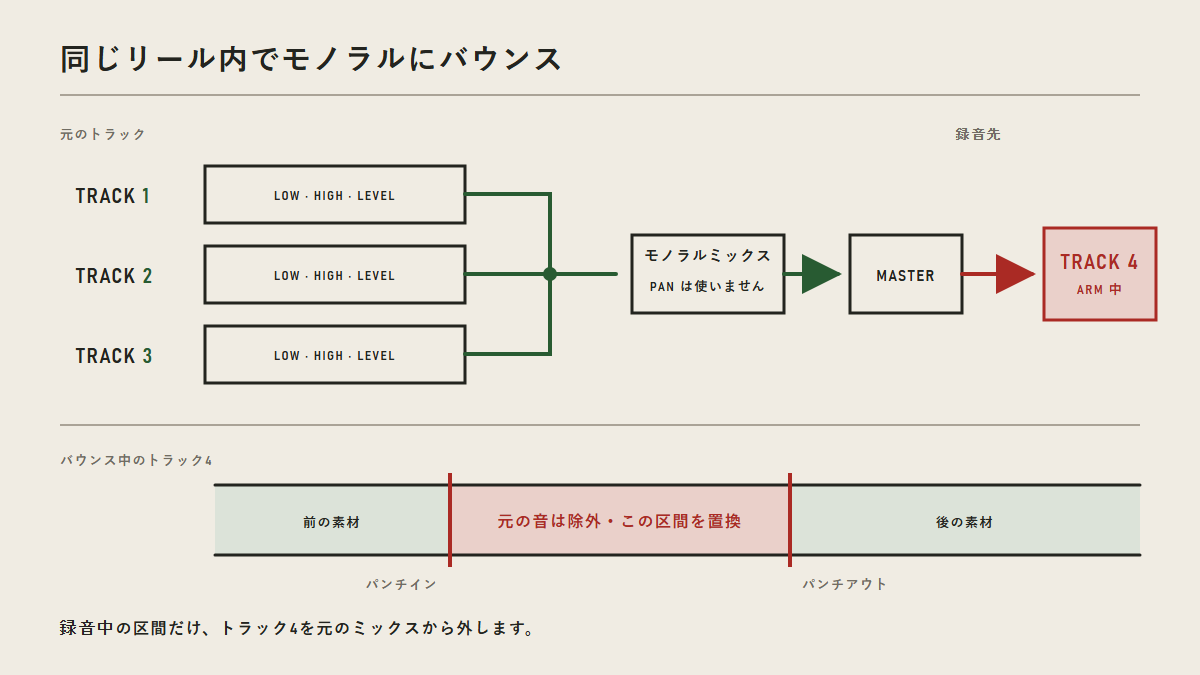
バウンスは、同じリールのトラックを実時間でモノラルにまとめ、同じリールの1本へ録音します。元のトラックは残るため、必要なら確認してから消去し、録音先を空けられます。
バウンスは実時間で行います。リハーサル中も録音中も LOW、HIGH、LEVEL、MASTER を動かせます。録音中の動きは結果に残ります。MASTER はバウンス元のミックス全体を調整するので、全体の音量を変えたり、フェードしたりできます。
バウンスを準備する
- テープを止めます。
- RECORD SOURCE を MIX にします。
- 元にする各トラックを、必要に応じて SOLO、TRACK、OFF にします。
- LOW、HIGH、LEVEL でバランスを整え、全体のレベルには MASTER を使います。バウンスはモノラルなので PAN は使いません。
- 録音先のトラックをちょうど1本 ARM します。
- REVERSE を順方向にし、VARI-SPEED を中央に戻します。
録音先は空でも録音済みでもかまいません。録音済みのトラックは、パンチイン前の助走中には聞こえ、録音中だけ元のミックスから外れ、パンチアウト後にはまた聞こえます。既存の音が置き換わるのは書き込んだ区間だけです。元のトラックも残ります。
バウンスは、録音済みのいちばん長いトラックの終わりまで走れます。SOLO、TRACK、OFF はバウンスの音を変えますが、テープの長さは変えません。SOLO 中のトラックがあれば、すべて一緒に含まれます。元のトラックが無音の状態から走行やパンチインを始め、後で音を入れることもできます。ヘッドより先に録音済みのテープがなければ、バウンスは始まりません。
リハーサルして録音する
- バウンスを始めたい位置より前へ移動します。
- PLAY を押します。Field Four は書き込まずにモノラルのバウンスを準備します。
- 開始位置で RECORD を押し、録音先へミックスをパンチインします。
- 走行中に必要に応じて LOW、HIGH、LEVEL、MASTER を動かします。
- もう一度 RECORD を押すとパンチアウトして続行します。STOP で止めることもできます。
- STOP を押すまで、離れた区間を複数録音できます。STOP でバウンス全体をリールに確定します。
バウンスに生の入力音は含められず、ステレオでも録音できません。
新しいリールにミックスする
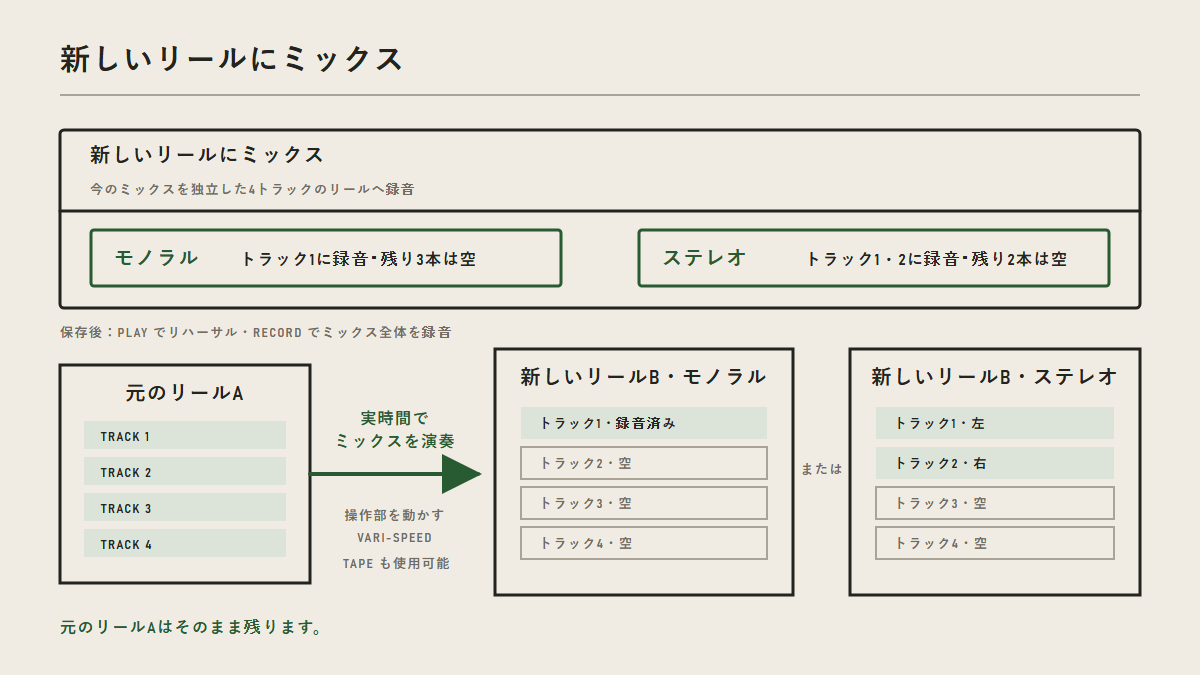
MIX TO NEW REEL は、現在のリールの音を新しい4トラックのリールへ実時間でミックスして録音します。元のリールは残ります。バランスを確定して録り続けたいときや、ステレオの音を2本にまとめて空のトラックを2本得たいときに使います。
EXPORT MIX と違い、これは実時間のテープ操作です。リハーサルしてから操作部を動かしながらミックスし、新しいリールの音に TAPE を加えることもできます。
新しいリールを選ぶ
- 元のトラックを SOLO、TRACK、OFF に設定し、LOW、HIGH、PAN、LEVEL を整えます。
- 新しいリールに記録する音量を MASTER で決めます。
- TAPE の On/Off と、順方向か REVERSE かを、停止中に選びます。
- MIX TO NEW REEL を押します。
- MIX TO NEW REEL パネルで次のどちらかを選びます。
- MONO — TRACK 1 PRINTED - 3 EMPTY
- STEREO — TRACKS 1-2 PRINTED - 2 EMPTY
- 名前を付けて保存 で、派生するリールの保存先と名前を決めます。
Field Four は元のリールを保ち、ゼロ点に戻ります。状態表示には モノラルミックス準備完了・PLAY でリハーサル・RECORD でミックス、またはステレオ版の案内が出ます。
リハーサルしてミックスする
- PLAY で書き込まずにリハーサルします。
- ミックスの進行に合わせ、SOLO / TRACK / OFF、LOW、HIGH、PAN、LEVEL、MASTER、VARI-SPEED を調整します。SOLO 中のトラックがあれば、すべて一緒に聞こえ、その音が録られます。
- リハーサルが終わったら STOP を押します。
- RECORD を押してミックス全体の録音を始めます。
- ミキサーと VARI-SPEED の動きをもう一度演奏します。
- 終わりで STOP を押します。
Field Four は録音した新しいリールをゼロ点で開きます。モノラルならトラック1、ステレオなら独立した左右のモノラル音声としてトラック1と2に入ります。残りのトラックは空です。
ステレオミックス中は PAN が効きます。モノラルミックスでは PAN を使いません。
元のリールはそのまま残り、最後の操作位置も保存されます。新しいリールは順方向、VARI-SPEED を中央にして開きます。ミックス中に加えた TAPE、REVERSE、VARI-SPEED の効果は、新しい音声に残ります。
ミックスを書き出す
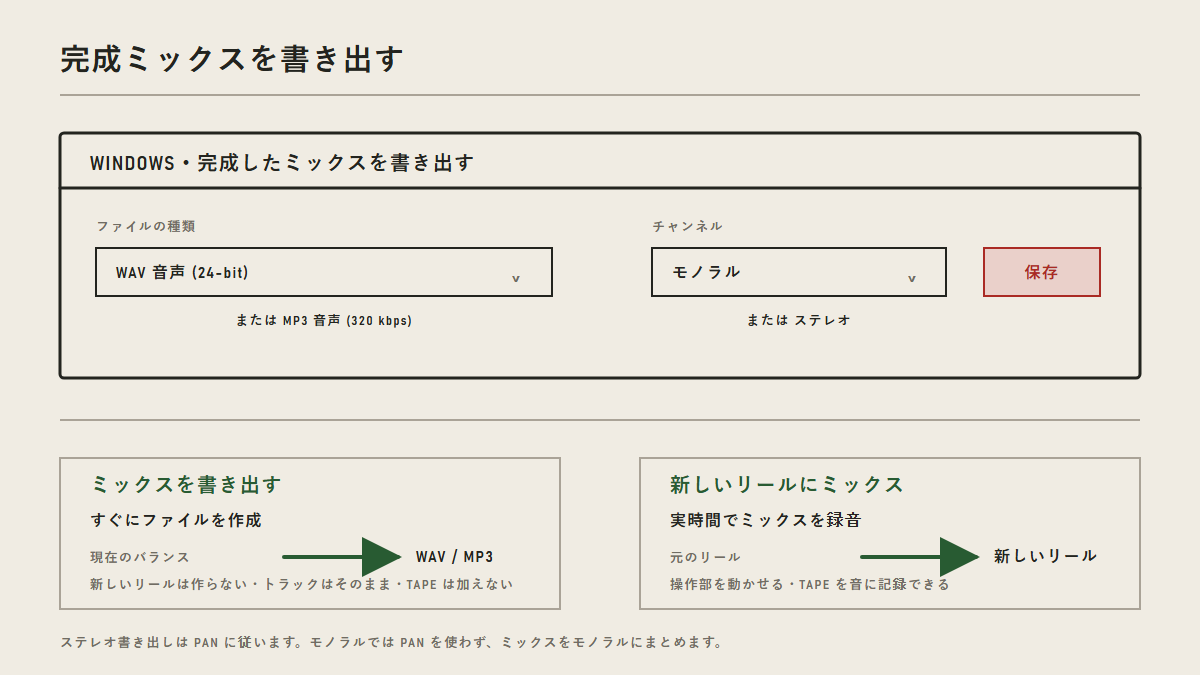
EXPORT MIX は聴くための完成ファイルを作ります。新しいリールは作らず、元のトラックも変えません。
現在のバランスを書き出す
- 各トラックを SOLO、TRACK、OFF にします。
- LOW、HIGH、PAN、LEVEL、MASTER を整えます。
- EXPORT MIX を押します。
- Windows の 完成したミックスを書き出す ダイアログで選びます。
- WAV 音声 (24-bit) または MP3 音声 (320 kbps)
- チャンネル: モノラル または チャンネル: ステレオ
- ファイル名と保存先を決めて保存します。
SOLO にしたトラックが1本以上あれば、そのすべてを一緒に書き出します。なければ TRACK にしたトラックが対象です。
Field Four はミックスをその場で作成します。順方向ではユーザーのゼロ点から、録音済みのいちばん長いトラックの終わりまでを対象にします。その長いトラックをミックスから外していると、末尾に無音が残ることがあります。REVERSE では、TRACK または SOLO にしたトラックのうち最も長いものの終わりからゼロ点まで戻ります。SOLO の設定によっては先頭に無音が残ります。ステレオ書き出しには PAN が反映されます。モノラルでは PAN を使わず、音をモノラルにまとめます。
書き出しには現在の REVERSE の方向と VARI-SPEED の設定が反映されます。TAPE は追加されず、音量の正規化やリミッターもありません。ミックスが書き出し形式で表せる音量の範囲を超えると 「クリップあり」 と表示されます。該当するトラックの LEVEL か MASTER を下げ、書き出し直してください。
マスタリング、保管、後での変換には WAV が適しています。MP3 は手軽な完成版です。
オーディオを読み込む
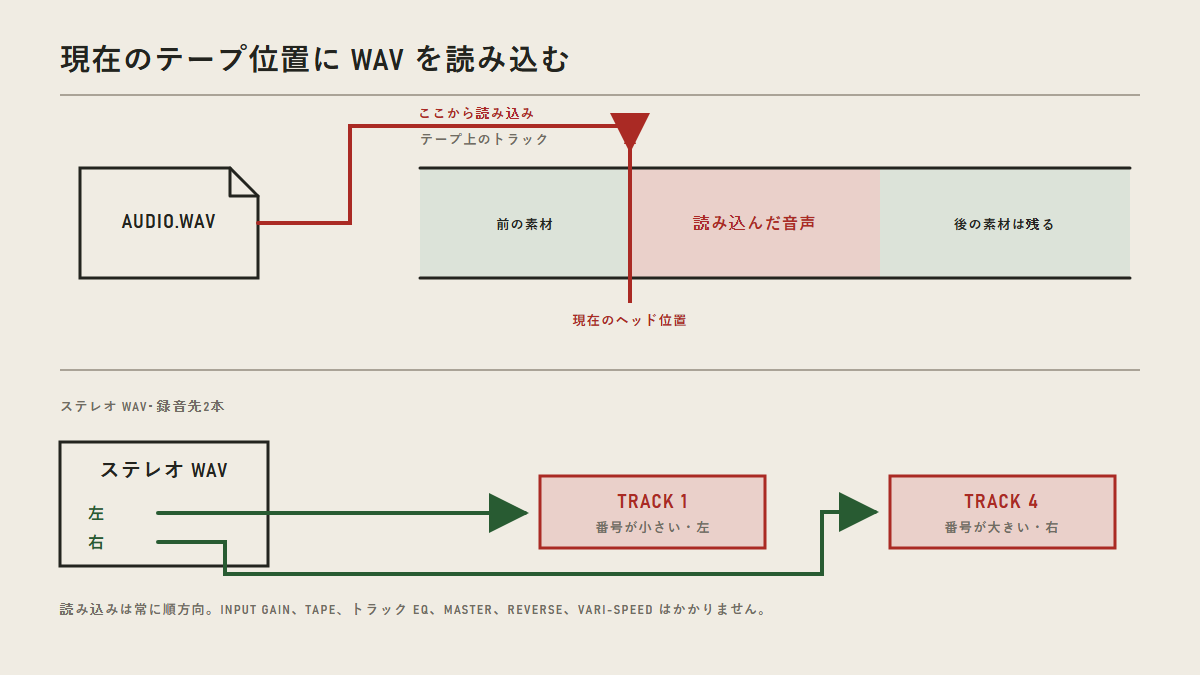
読み込みは、現在のテープ位置から WAV の音をトラックへ書き込みます。移動できるクリップにはなりません。
WAV をリールに置く
- 読み込んだ音を始めたい位置へヘッドを動かします。
- モノラルなら1トラック、ステレオなら2トラックを ARM します。
- IMPORT AUDIO を押します。
- リールが無題なら 名前を付けて保存 を済ませ、もう一度 IMPORT AUDIO を押します。
- WAV オーディオを読み込む で、非圧縮のモノラルまたはステレオ
.wavファイルを選びます。
Field Four はファイルを読み取り、モノラルかステレオかを判定します。
- モノラル WAV には ARM 中のトラックが1本必要です。
- ステレオ WAV に ARM 中のトラックが1本なら、モノラルにまとめます。
- ステレオ WAV に ARM 中のトラックが2本なら、左は番号の小さいトラック、右は番号の大きいトラックへ入ります。
録音済みの素材と重なる場合、キーが 確認 に変わり、状態表示に 読み込みにより録音済みの素材が上書きされます と出ます。上書きするなら 確認、やめるなら Escape を押します。
既存の音が置き換わるのは、読み込んだ音を置く区間だけです。前後の音は残ります。INPUT GAIN、TAPE、トラックの音質調整、MASTER、音量の正規化はかかりません。REVERSE や VARI-SPEED の設定にかかわらず、現在のテープ位置から順方向に書き込みます。
Field Four は非圧縮のモノラルまたはステレオ WAV を受け付けます。形式は8、16、24、32-bit 整数 PCM、または32-bit floatです。他のサンプルレートはリールの48 kHz トラック形式へ変換します。
TAPE、VARI-SPEED、REVERSE を使う
TAPE をかけて録音する
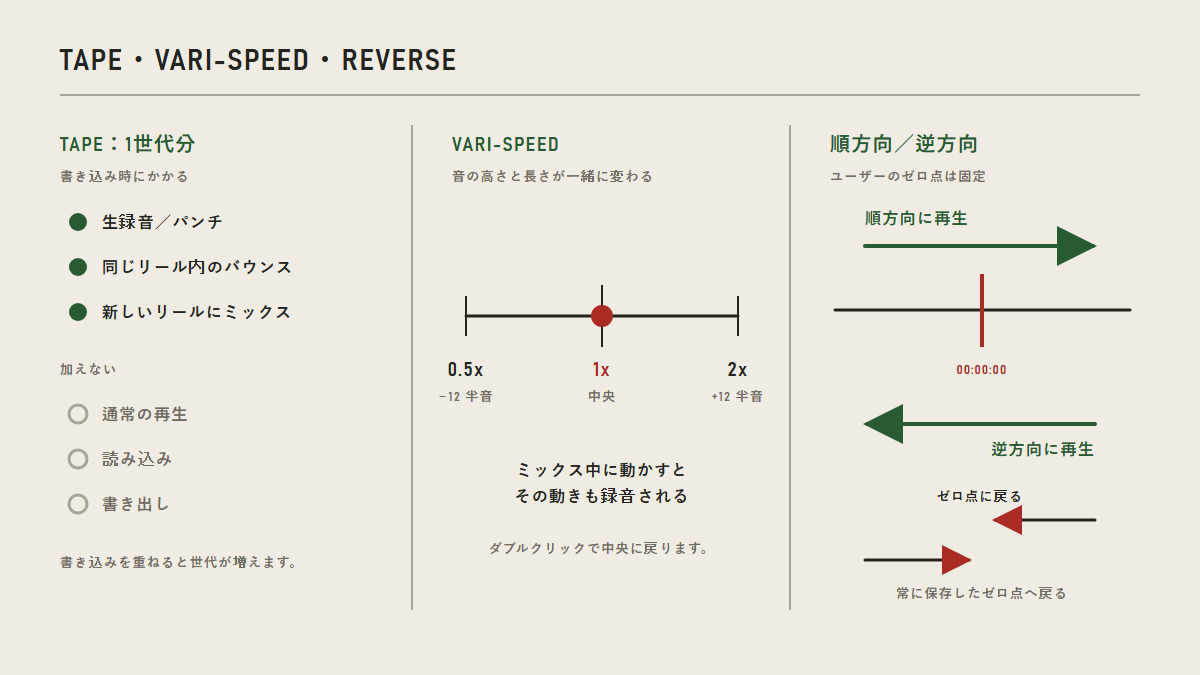
TAPE は録音時に、控えめなテープの音色を加えます。1回ではわずかですが、バウンスや新しいリールへのミックスを重ねると、飽和感が増します。
飽和、ピークを丸める処理、高域を和らげる処理を組み合わせています。量、モデル、品質の設定はなく、ヒス、ワウ、フラッター、隠れたリミッターも加えません。
その音色を加えたい録音やミックスの前に TAPE を ON にします。オンのまま書き込むたび、録音された音に1世代分が加わります。
TAPE がかかる操作は次のとおりです。
- 入力音の録音とパンチイン
- 実時間のバウンス
- 新しいリールへのミックス
通常の再生、読み込み、書き出しには加わりません。入力が TAPE の前段でクリップしていれば、この効果では直せません。入力元の音量を下げてください。
テープの速度を変える
VARI-SPEED はテープ機の速度を変えるように、音の高さと長さを一緒に変えます。
- 左端:0.5倍速、1オクターブ下。
- 中央:1倍速、元の高さと長さ。
- 右端:2倍速、1オクターブ上。
ダブルクリックで中央へ戻ります。
再生、録音、新しいリールへのミックス中にも VARI-SPEED を動かせます。録音やミックス中の速度変化は音に残ります。中央以外の速度で録音すると、STOP 後の確定処理に時間がかかることがあります。
昔ながらのテープ速度の効果には、ある速度で録って別の速度で再生します。2倍速でフレーズを録り、中央に戻すと1オクターブ下に聞こえます。0.5倍速で録って中央に戻すと1オクターブ上になります。
テープを逆方向に走らせる
テープを止めて REVERSE を押します。ランプが逆回転を示します。停止中にもう一度押すと順方向へ戻ります。
逆方向では PLAY とカウンターが物理的に前の位置へ進みます。録音もその方向へ書き込みます。順方向に戻して再生すると、新しく録った演奏は逆再生されます。
REWIND と FAST FORWARD はテープの進行方向を基準にした機械的な意味を保つため、逆方向では物理位置上の移動方向が入れ替わります。RETURN TO ZERO は常に保存済みのゼロ点に戻ります。
REVERSE は再生、録音、パンチイン、書き出し、新しいリールへのミックスに影響します。読み込み、消去、保存、開く操作、タイミング補正では、メディアの位置を読み替えません。
リールとファイルを扱う
リールを保存・開く
リールの操作には ファイル メニューを使います。
- 新しいリール:空の無題リールを開きます。
- リールを開く…:既存の
.f4rリールを開きます。 - 最近使ったリール:最近使ったリールの保存先を最大10件表示します。
- 保存:現在の名前付きリールの状態を保存します。
- 名前を付けて保存…:独立したコピーを作り、そちらへ切り替えます。
無題のリールは、名前を付けるまでメモリ内にあります。最初の録音や読み込みで、名前と保存先を求められます。トラックを消去する前にリールを保存してください。
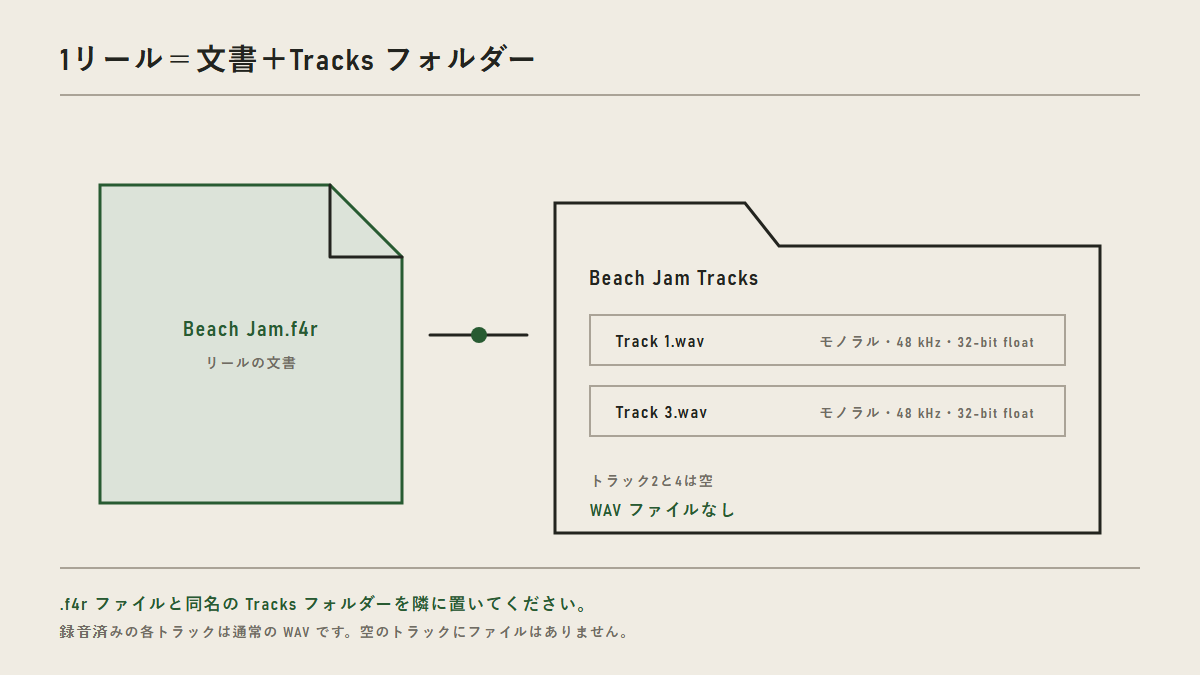
保存したリールは、小さな .f4r ファイルと、同じ名前の Tracks フォルダーで構成されます。フォルダーには録音済みの各トラックにつき1つの WAV が入り、空のトラックにはファイルがありません。トラック1と3に音がある場合は次のようになります。
Beach Jam.f4r
Beach Jam Tracks\
    Track 1.wav
    Track 3.wav
.f4r ファイルと Tracks フォルダーは一緒に保管してください。トラックのファイルは通常の WAV なので、別の音声ソフトで加工・差し替えできます。ただし元のファイル名、正確な長さ、モノラル・48 kHz・32-bit 浮動小数点という形式を保つ必要があります。まず Field Four を閉じ、バックアップを取ってください。参照されている録音済みトラックがない、長さが変わった、形式が違う場合、Field Four は無音で代用せず、そのリールを開きません。
トラックに名前を付ける
- 緑色のトラック番号/名前の部分をクリックします。
- 18文字以内の名前を入力します。
Enterまたは他の場所のクリックで確定します。Escapeでキャンセルします。
名前はリールに保存されますが、Track N.wav のファイル名は変わりません。
自分のゼロ点を設定する
カウンターの脇にある小さな無印のキーで、ゼロ点を設定できます。
00:00:00にしたい位置へヘッドを動かします。- 無印のキーを押します。
カウンターの表示基準が変わります。ヘッドも音声も動きません。以後 RETURN TO ZERO はその位置へ戻ります。REWIND でそこを通り過ぎるとマイナスの時間が表示されることがあります。
トラックを消去・復元する
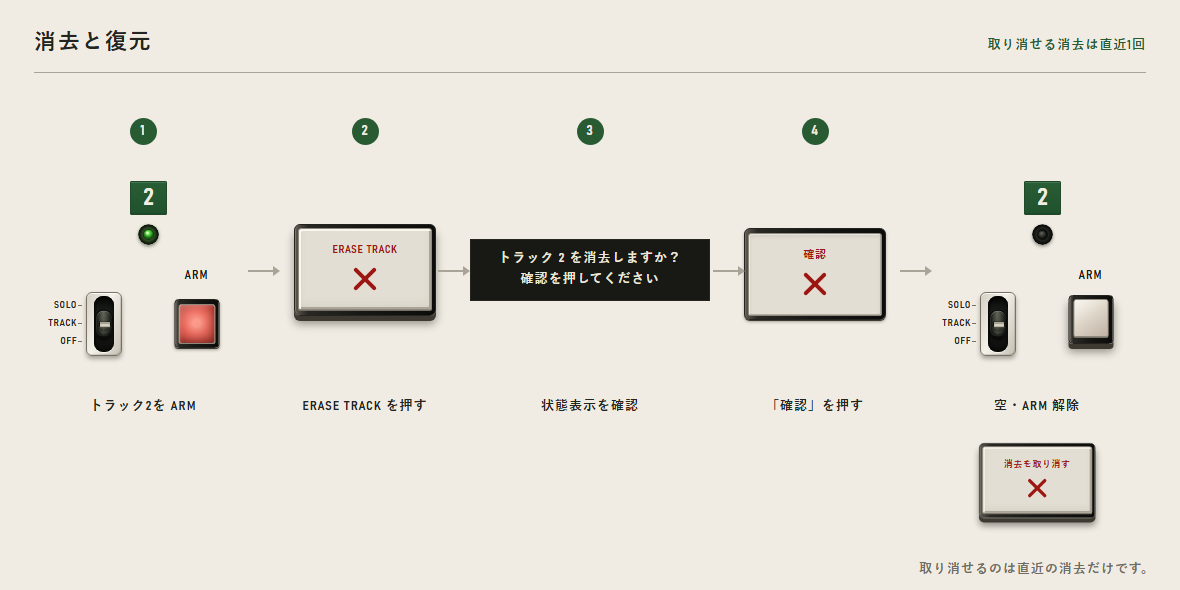
- テープを止め、消去したいトラックを ARM します。
- ERASE TRACK を押します。
トラック 2 を消去しますか?・確認を押してくださいなどの状態表示を確認します。- 確認 に変わった同じキーを押します。
消去したトラックは空になり、ARM が解除されます。ミキサーの設定はそのままです。
消去後、ARM 中のトラックがなければキーは 消去を取り消す に変わります。押すと直近の消去分を復元できます。保持される消去は1回分だけです。次の消去、書き込みの成功、リールの変更で、以前の取り消しは使えなくなります。
オーディオ入力の設定とタイミング補正
ハードウェア入力を選ぶ
Field Four の INPUT を押すか、オーディオ > 入力設定… を開きます。
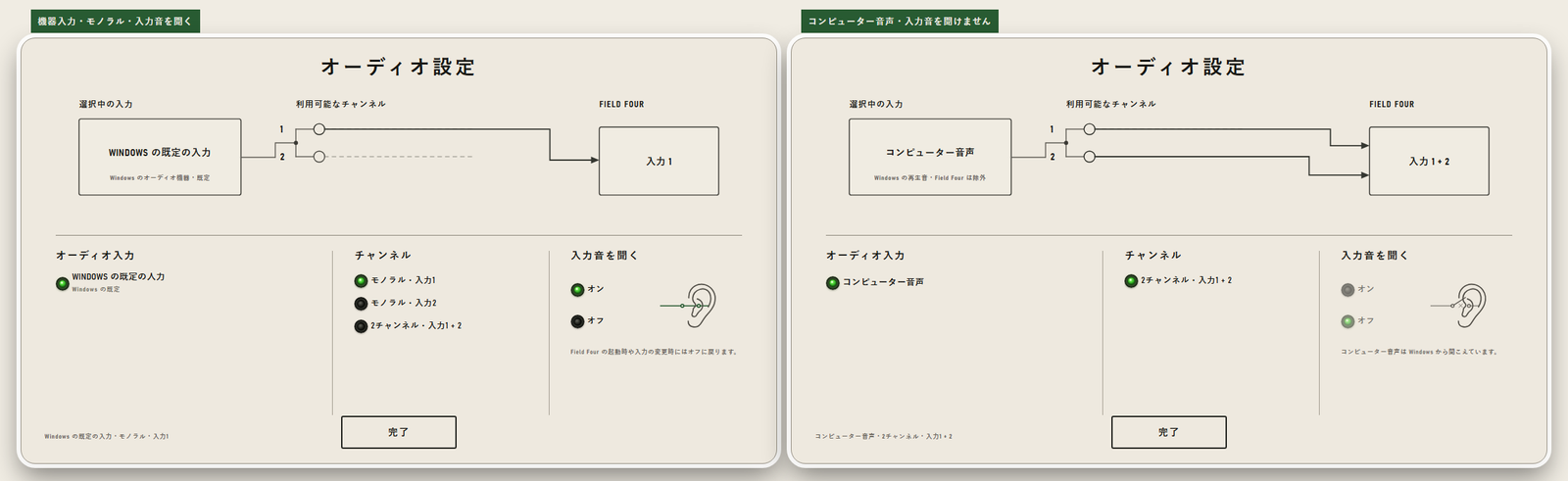
オーディオ設定 パネルには次の項目があります。
- オーディオ入力:Windows の録音機器
- チャンネル:モノラル入力1つ、または隣接する2チャンネルのペア
- 入力音を聞く:Field Four を通して入力音を聞く設定
- 完了:パネルを閉じる
Field Four は選んだ入力機器とチャンネルを共通設定として記憶します。機器が一時的に見つからなければ、選択を保ったまま Windows の既定の入力を使います。
入力音を聞く は、起動時と入力経路の変更後に Off になります。
マイクで 入力音を聞く を On にするときは、ヘッドホンを使ってください。スピーカーを通した生のマイク音は、大きなハウリングを起こすことがあります。
一度に選べる入力機器は1つです。別々の USB 機器をまとめて入力にはできません。
コンピューター音声を録音する
オーディオ入力 で コンピューター音声 を選ぶと、Field Four 自身の音を除き、Windows で再生中の音をまとめて録音できます。
コンピューター音声は常に2チャンネルです。1本を ARM するとモノラルにまとめ、2本なら左右を別々に録ります。音はすでに Windows から聞こえるため 入力音を聞く は使えず、音を聞かせるタイミング補正も不要です。
アプリごとの選択機能はありません。トラックに入れたくないアプリは、録音前に無音にするかミュートしてください。
自動補正
タイミングを測り直すには オーディオ > オーディオのタイミングを補正… を開きます。
補正前に再生や録音を止めます。測定中は 入力音を聞く が Off になります。出力音が入力に聞こえるようにして 補正する を選び、結果が出るまで位置を動かさないでください。
確実に測れなかった場合は もう一度試す を選びます。後で を選ぶと、Field Four はオーディオ機器から得られるタイミング情報を使います。それで重ね録りのタイミングが合う場合もありますが、機器が通知しない遅延を測れるのはタイミング補正だけです。
タイミング補正には、現在使用中の Windows の出力を使います。別の出力を選ぶ項目はありません。
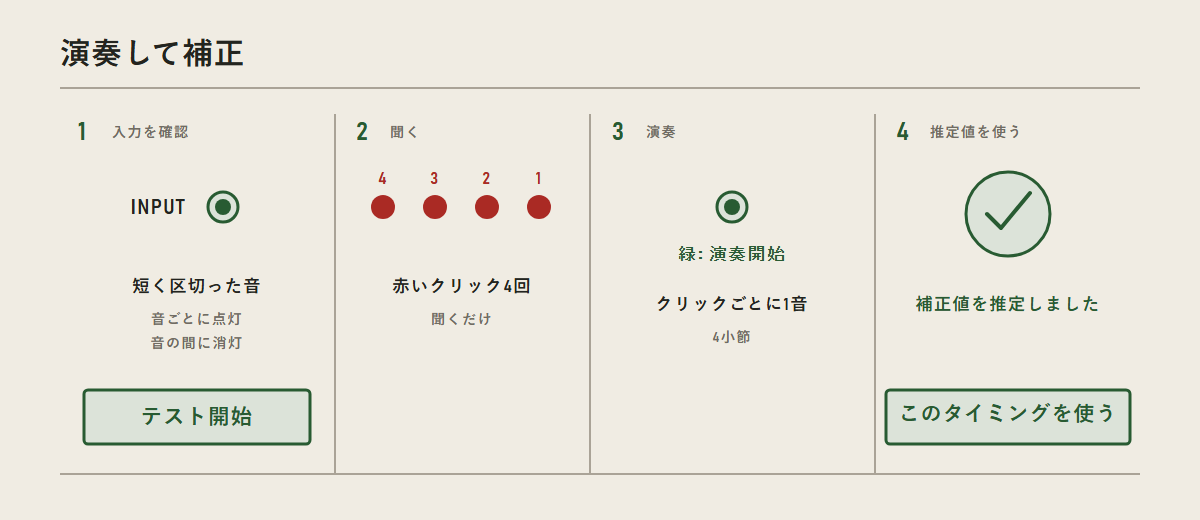
演奏して補正する
楽器の入力で自動補正音を聞けない場合は 演奏して補正 を使います。
- 短い音を数回鳴らします。
- 音を鳴らすたび INPUT ランプが点き、音の間に消えることを確認します。ミュートした弦やスネアなど、立ち上がりがはっきりした音が適しています。
- 準備ができたら テスト開始 を選びます。
- 赤いカウントインのクリックを4回聞きます。
- 緑のクリックに合わせて短い音を1回ずつ鳴らし、4小節の終わりまで続けます。
- 成功したら このタイミングを使う で推定値を適用します。
テスト中の STOP は準備へ戻ります。もう一度試す も結果を適用せず準備へ戻ります。後で は現在の補正値を変えずにパネルを閉じます。自動補正に戻る で推奨される自動補正へ戻れます。
補正値は演奏の揃い具合に左右されます。自動補正を使えるなら、そちらのほうが正確です。
操作部とメニューの一覧
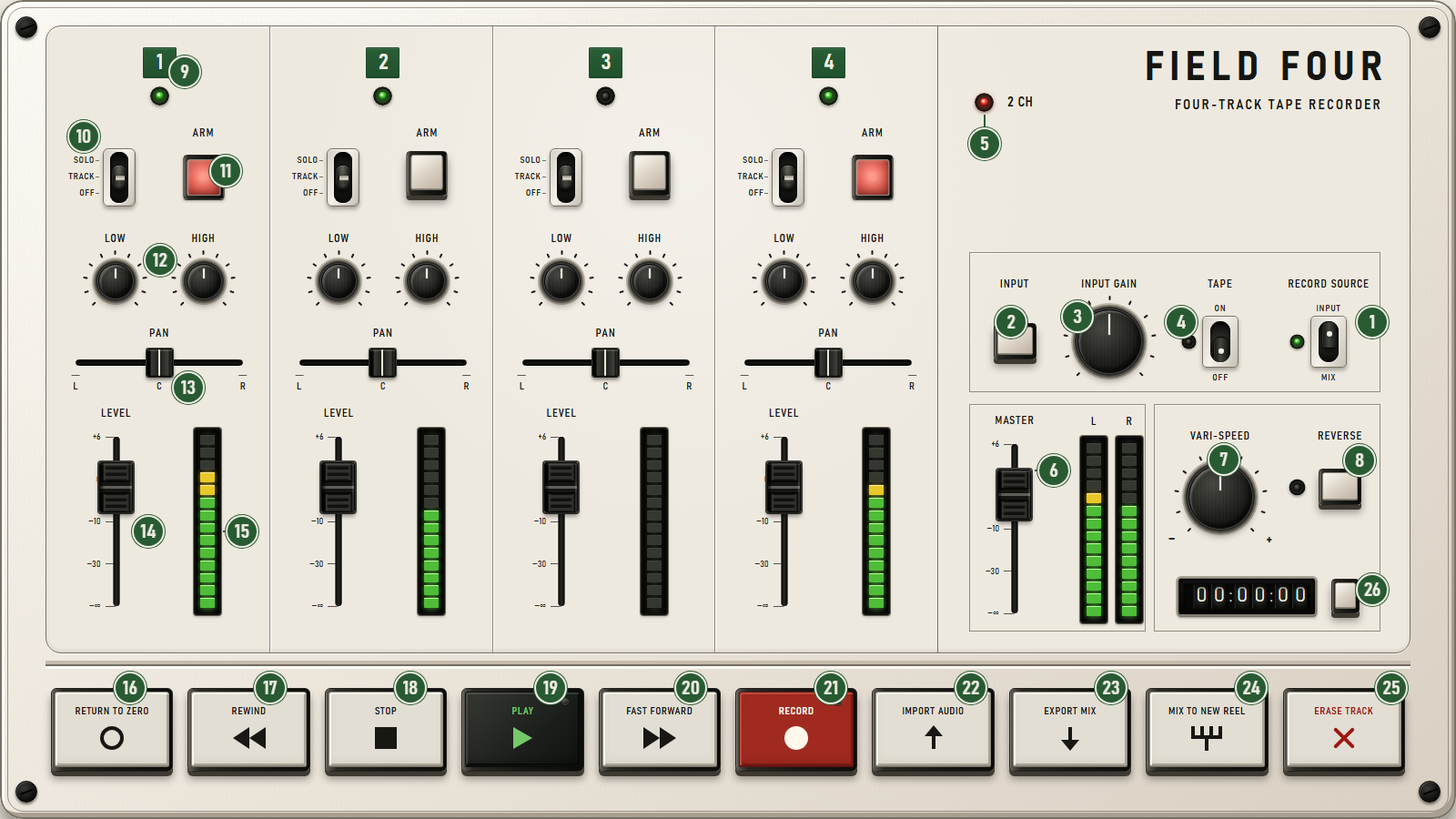
共通の録音操作部
| 番号 | 操作部 | 働き |
|---|---|---|
| 1 | RECORD SOURCE: INPUT / MIX | 入力音の録音か、同じリール内でのモノラルのバウンスかを選びます。変更は停止中に行います。 |
| 2 | INPUT | オーディオ設定 を開きます。 |
| 3 | INPUT GAIN | 生の入力から書き込む音量を決めます。中央の印は入力レベルを増減しない位置です。 |
| 4 | TAPE: ON / OFF | 対応する録音・ミックス操作で、Field Four 固有の TAPE の音色を加えます。 |
| 5 | 2 CH | 入力音の録音では、選択した2チャンネルが ARM 中の2トラックへ書き込まれるときに点灯します。新しいリールへのミックスでは、ステレオを録音するときに点灯します。 |
| 6 | MASTER | 再生、バウンス、ミックス、書き出し全体のレベルを決めます。 |
| 7 | VARI-SPEED | テープ速度を0.5~2倍の範囲で連続的に変えます。ダブルクリックで中央へ戻ります。 |
| 8 | REVERSE | 停止中にテープの進行方向を逆にします。 |
| 26 | カウンターのゼロ点を設定(無印のキー) | 現在位置をユーザーのゼロ点にします。 |
トラックの操作部
| 番号 | 操作部 | 働き |
|---|---|---|
| 9 | トラック番号/名前 | トラックを識別します。クリックして名前を編集できます。 |
| 10 | SOLO / TRACK / OFF | そのトラックを単独再生、通常再生、無音から選びます。SOLO 中のトラックがあれば、すべて一緒に再生されます。 |
| 11 | ARM | 録音、読み込み、バウンス、消去の対象トラックを選びます。 |
| 12 | LOW / HIGH | 再生音の低域/高域を大まかに調整します。範囲は約 +/-10 dB です。 |
| 13 | PAN | ステレオミックスの中でトラックを左右に配置します。 |
| 14 | LEVEL | トラックの再生/ミックスの音量を決めます。0 の印では音量を増減しません。 |
| 15 | メーター | ARM していなければ再生レベル、ARM 中なら録音予定の信号を示します。 |
メーターは14個の段階が積み上がる表示です。緑は小さい音量から通常の音量まで、黄は -9 dBFS から、赤はクリップに近い最後の2段階です。最上部の過大入力表示は少し残るので、見逃したピークにも気づけます。
走行キーとファイル操作キー
| 番号 | キー | 働き |
|---|---|---|
| 16 | RETURN TO ZERO | 停止し、保存したゼロ点へ戻ります。 |
| 17 | REWIND | 現在の進行方向を基準に巻き戻します。もう一度押すと早送り/巻き戻しを止めます。 |
| 18 | STOP | 現在の操作を停止または確定します。 |
| 19 | PLAY | 再生します。INPUT または MIX モードでは、走行しながらパンチ録音できる状態も準備します。 |
| 20 | FAST FORWARD | 現在の進行方向を基準に早送りします。もう一度押すと止めます。 |
| 21 | RECORD | 停止中は録音し、走行中はパンチイン/アウトします。 |
| 22 | IMPORT AUDIO | 現在の物理的なテープ位置に WAV を書き込みます。 |
| 23 | EXPORT MIX | 現在のバランスを WAV または MP3 に書き出します。 |
| 24 | MIX TO NEW REEL | 演奏しながらモノラルまたはステレオでミックスし、派生リールへ記録する準備をします。 |
| 25 | ERASE TRACK | 確認後に ARM 中のトラックを消去し、直近1回分の取り消しを可能にします。 |
カウンター脇の小さな無印のキーは、現在位置をユーザーのゼロ点にします。
メニュー
ファイル
| 項目 | ショートカット/用途 |
|---|---|
| 新しいリール | Ctrl+N |
| リールを開く… | Ctrl+O |
| 最近使ったリール | 最近使った名前付きリール |
| 保存 | Ctrl+S |
| 名前を付けて保存… | Ctrl+Shift+S |
| 終了 | Alt+F4 |
オーディオ
| 項目 | 用途 |
|---|---|
| 入力設定… | オーディオ設定 を開く |
| 機械音 | Field Four の機械音をオン/オフにします。録音には入りません。 |
| オーディオのタイミングを補正… | タイミングを測り直します。 |
表示
| 項目 | ショートカット/用途 |
|---|---|
| 全画面表示 | F11 — 縦横比を保った本体だけを、暗い背景の中央に表示します。 |
キーボードショートカット
固定のショートカット一覧は ヘルプ → キーボードショートカット でも確認できます。
| キー | 動作 |
|---|---|
, / ← | 巻き戻し。本体の REWIND キーと同じ動作です。 |
. / → | 早送り。本体の FAST FORWARD キーと同じ動作です。 |
Space | 再生/停止。 |
R | 録音/パンチイン・パンチアウト。 |
0 | ゼロ点に戻る。 |
F11 | 全画面表示にする/終了する。 |
Escape | キャンセル / 全画面表示を終了 |
問題が起きたときと現在の制限
次のテープ操作ができない理由は、通常、Field Four の状態表示に出ます。原因を直してから、もう一度操作してください。
録音が始まらない
録音先を ARM してください:録音先のトラックを ARM してください。モノラル入力・ARM は1トラックだけ:2本目の ARM を解除するか、2チャンネルのソースを選んでください。- モノラル入力で2トラックが ARM 中なら録音は始まりません。2チャンネル入力を選ぶか、ARM を1本だけにします。
録音先は最大2つです:入力音を同時に録れるトラックは最大2本です。オーディオ入力を使用できません・録音は始まっていません:オーディオ設定 で入力を接続し直すか、選び直してください。0.25秒以上録音してください:0.25秒以上録音してください。
録音中に入力が切れたり、入力経路が失敗したりすると、Field Four は不確かなテイクを破棄し、元のトラックを保ちます。
重ね録りが早い/遅い
オーディオ > オーディオのタイミングを補正… を開き、重ね録りに使う実際の入力・出力経路で測り直してください。コンピューター音声 には補正が不要です。
入力、出力、物理的な音の経路を変えた後は再補正してください。
自動補正が終わらない
この入力で Windows のノイズ抑制や音声拡張が有効なら、オフにして再試行してください。Field Four が測定する前に補正音が取り除かれることがあります。
演奏による補正が終わらない
- INPUT ランプが一度も点かなければ、選択した入力を確認し、マイクに近づくか少し強めに音を出してください。
- ランプが点いたままなら、周囲の雑音を減らすか、もっと短く立ち上がりのはっきりした音を使ってください。
- 十分な音を検出できなかった場合は準備に戻り、ランプを確認してから始め直します。
- タイミングのばらつきが大きい場合は、再試行し、カウントイン後のクリックに合わせてください。
- 楽器で出力音を聞けるなら、より正確な 自動補正に戻る を選んでください。
操作部を変更できない
ソースを変える前に停止してください:RECORD SOURCE を変える前に停止してください。入力を変える前に停止してください:オーディオ経路を開いたり変えたりする前に停止してください。逆回転にする前に停止してください:方向を変える前に停止してください。- 新しいリールへのミックス中は、走行方向と TAPE を変更できません。
バウンスが始まらない
ミックスには1トラックだけ ARM してください:録音先をちょうど1本 ARM してください。バウンスには順方向が必要です:REVERSE をオフにしてください。バウンスするには VARI-SPEED を中央に戻してください:VARI-SPEED をダブルクリックして中央に戻してください。
同じリール内のバウンスはモノラルで、生の入力音を含められません。
読み込みが始まらない
モノラルファイルには1トラックだけ ARM してください:モノラル WAV の録音先は1本だけ ARM してください。読み込みにより録音済みの素材が上書きされます:重なりを意図している場合だけ 確認 を押してください。読み込みがリールの終端を超えます:テープのもっと前の位置か短いファイルを選んでください。オーディオを読み込めませんでした・リールは変更されていません:対応する非圧縮 WAV を使い、再試行してください。
書き込みやミックスが破棄される
空き容量不足・テイクは未保存です:リールがあるドライブの空きを増やし、録音し直してください。- バウンス中にバッファーのデータ切れが起きると、新しい録音は保存されません。他の負荷の高い作業を閉じて再試行してください。
- 新しいリールへのミックス中に再生バッファーのデータ切れが起きると、ミックスは保存されません。システムの負荷を減らして再試行してください。
リールを保存できませんでした・最後に正常保存した版は残っています:ドライブまたはファイルへのアクセスの問題を解決してください。Field Four は最後に完全に保存したリールを保っています。新しいリールを作れませんでした・元のリールはそのままです:書き込めて空きの十分な場所を選び直してください。
Field Four は空き容量がおよそ5 GB 未満になると警告し、2 GiB の予備領域を保護します。リール全体の容量を先取りすることはありません。
書き出した音が歪む
「クリップあり」は、完成したミックスがファイルで扱える範囲を超えた印です。MASTER または大きすぎるトラックのレベルを下げ、書き出し直してください。書き出しにリミッター、音量の正規化、自動ゲイン補正はありません。
リールが開かない
.f4r ファイルと、同じ名前の Tracks フォルダーを隣に置いてください。トラックの WAV を別のソフトで加工するなら、ファイル名、正確な長さ、モノラル・48 kHz・32-bit 浮動小数点という形式を保ちます。メディアが欠けていたり形式が合わなかったりするリールを、Field Four は推測で補わず開くのを拒みます。
現在の制限
- Windows アプリです。現時点で最も十分に動作確認されているのは Windows 11 です。
- 連続したモノラルトラックが4本、同時入力は最大2チャンネルです。
- 一度に使うのは選択したハードウェア機器1つか、コンピューター全体の音声1つです。別々の USB 機器はまとめられません。
- リールの物理位置は最大2時間です。
- 波形やクリップの編集、テイク用レーン、プラグイン、MIDI、自動操作、クラウドサービス、内部音源トラックはありません。
- ハードウェアを48 kHz で使う経路が最もよく検証されています。44.1 kHz への代替経路もありますが、幅広い機器での動作保証ではありません。
- 中央以外の VARI-SPEED で録音した音は、確定まで目立って長くかかることがあります。
仕様
| 項目 | 仕様 |
|---|---|
| 動作環境 | Windows。実機での確認は主に Windows 11 |
| 操作面 | 1600 x 900 の固定構成を均等に拡大・縮小 |
| リール | 連続したモノラルトラック4本。物理位置は最大2時間 |
| 同時録音 | モノラルの録音先1本、または同期した2チャンネルをモノラルの録音先2本へ |
| 標準のトラック音声 | モノラル・48 kHz・32-bit float WAV |
| 読み込み | 非圧縮のモノラル/ステレオ WAV。8/16/24/32-bit 整数 PCM または32-bit float。標準のトラック形式へ変換 |
| 書き出し | 24-bit PCM WAV または固定320 kbps の MP3。モノラル/ステレオ |
| VARI-SPEED | -12~+12 半音、0.5~2倍速。音の高さと長さが連動 |
| TAPE | 固定の TAPE 効果が1種類。量、モデル、ノイズ、品質の設定なし |
| INPUT GAIN | 範囲0~10。中央の5では入力レベルを増減しない |
| トラックの LOW/HIGH | 大まかなシェルフ調整、約 +/-10 dB |
| トラックと MASTER の LEVEL | 下端は無音、0 では音量を増減せず、上端は約 +6 dB |
| PAN | 定電力。中央は左右それぞれ約 -3 dB、両端で完全に左/右 |
| ディスク保護 | 空き約5 GB 未満で警告。2 GiB の予備領域を保護 |