
目录
Field Four 使用手册
Field Four 1.1 — 2026
简介
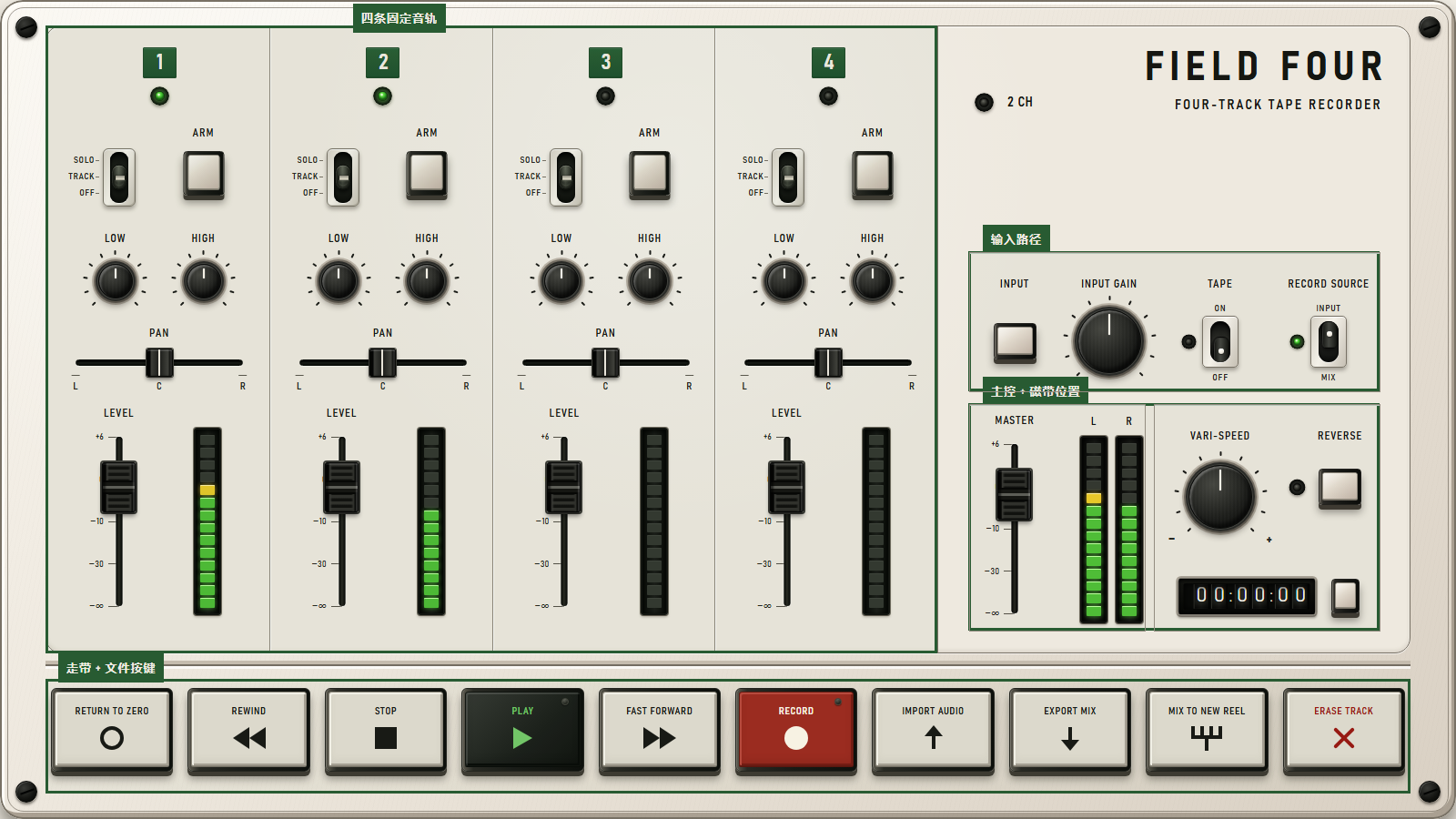
Field Four 是一台适用于 Windows 的四轨磁带录音机。面板上始终只有四条连续的单声道音轨,另有一条现场输入路径、播放混音器,以及录制和混音所需的走带操作。
Field Four 有意保持简单:没有隐藏的录音版本、可移动片段、插件或额外音轨。您直接录在眼前的四条音轨上。用满后,可以擦除音轨、在同一卷盘上并轨,或把混音录入新卷盘再继续。这里的“卷盘”是保存四条音轨的录音项目;“磁带”指走带和录音内容。
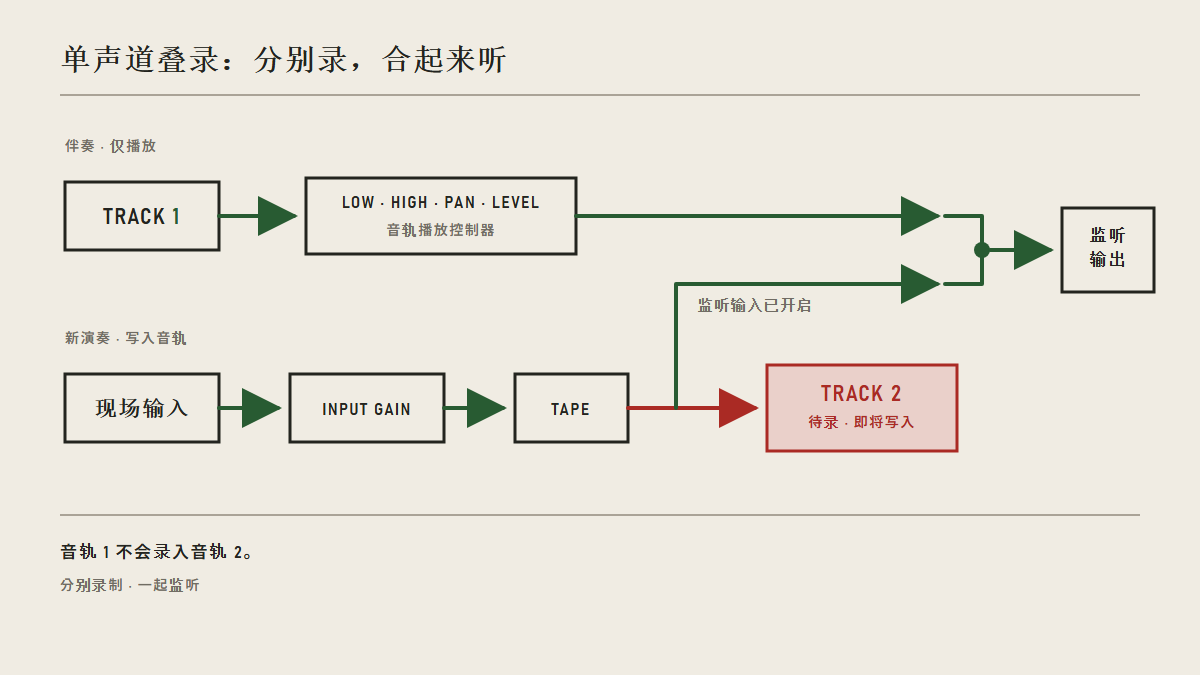
每条音轨上的控制器用于播放已录内容。现场声音从独立的 INPUT 路径进入,经过 INPUT GAIN 和 TAPE,写入一条或两条待录音轨。音轨上的 LOW、HIGH、PAN 和 LEVEL 用于调整播放与混音,不改变现场输入的录音电平。
开始使用
打开 Field Four
首次打开时,Field Four 会创建一个未命名卷盘,内含四条空音轨,然后显示欢迎界面和录音同步设置流程。它会测量声音从输出到输入的延迟,让叠录与伴奏对齐。
以后启动时,Field Four 会重新打开上次使用的已命名卷盘,并恢复磁头位置和控制器设置。
检查录音同步
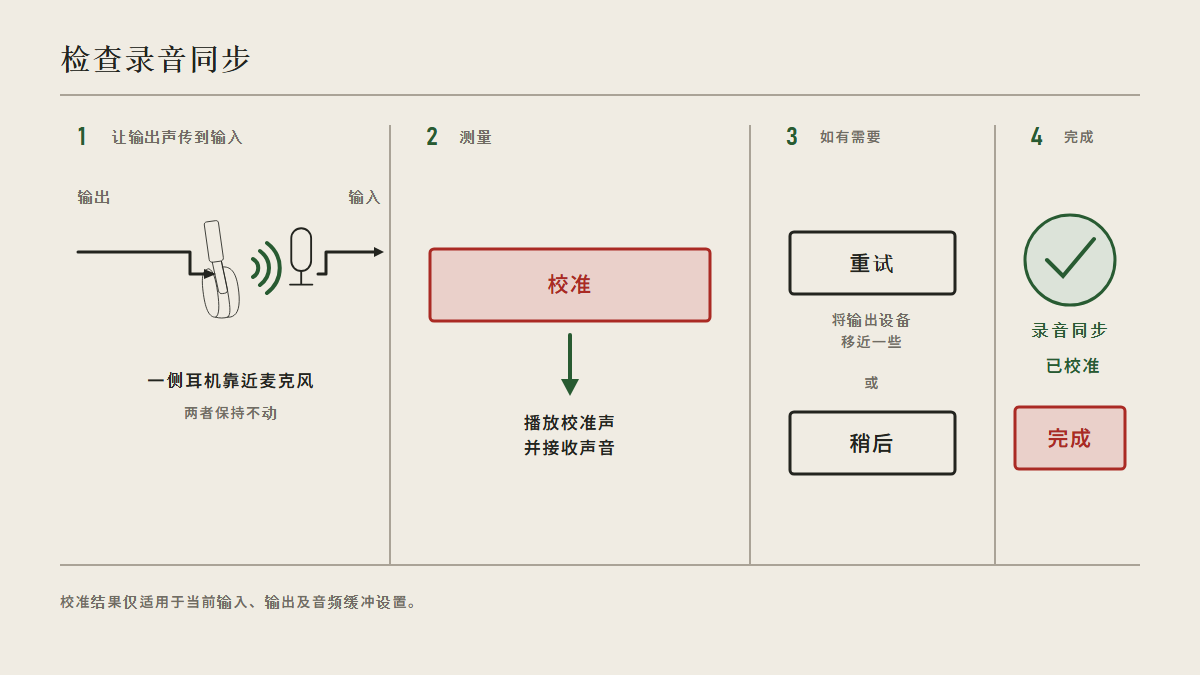
“校准录音同步”面板首先提供自动校准。当输入设备能听到输出设备时,它能得到更精确的测量结果。
- 让所选输入设备听得到电脑输出。如果使用电脑麦克风,可将一侧耳机靠近它。
- 选择“校准”。
- Field Four 播放并监听校准声音时,保持耳机和麦克风不动。
- 面板显示“录音同步已校准”后,选择“完成”。
如果无法可靠地测量,选择“重试”,并把输出设备再移近输入设备一些。
您也可以选择“稍后”。Field Four 随后会使用音频设备报告的时间信息。这样可能已经能很好地对齐,但无法涵盖设备未报告的所有内部延迟或实际声音路径中的延迟,因而叠录的音轨仍可能不同步。单独录制第一条音轨无需同步校准。
如果输入的是无法听到自动校准声音的乐器,选择“演奏校准”。Field Four 会先检查能否听到乐器发出的短音,再引导您跟随节拍演奏。能使用自动校准时,它更精确。完整步骤见音频输入设置与录音同步校准。
校准结果只适用于当前输入、输出和音频缓冲设置。路径改变后,Field Four 会要求重新校准。COMPUTER AUDIO 无需声音往返校准。
录制第一条音轨
1. 选择输入
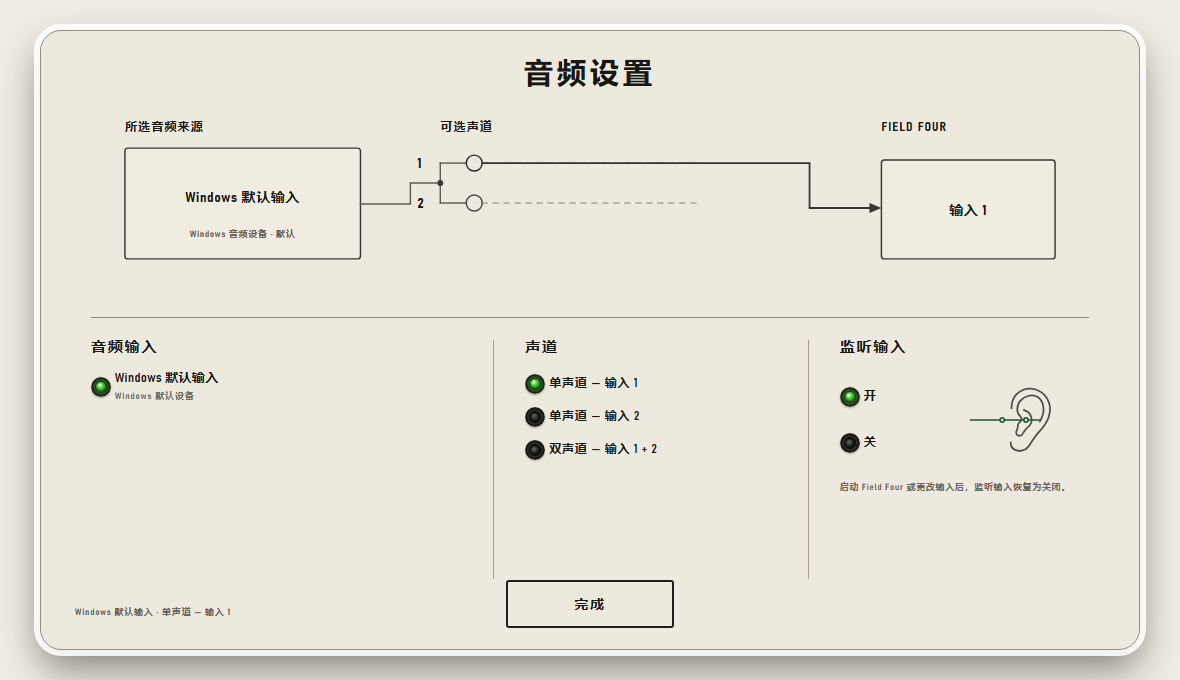
打开“音频 > 输入设置…”。
在“音频输入”下选择麦克风或音频接口。
在“声道”下选择一个输入,双声道设备通常选“单声道 — 输入 1”或“单声道 — 输入 2”。
如果想通过 Field Four 监听现场声音,请开启“监听输入”。监听麦克风时请使用耳机;扬声器可能引起啸叫。
选择“完成”。
2. 准备音轨 1
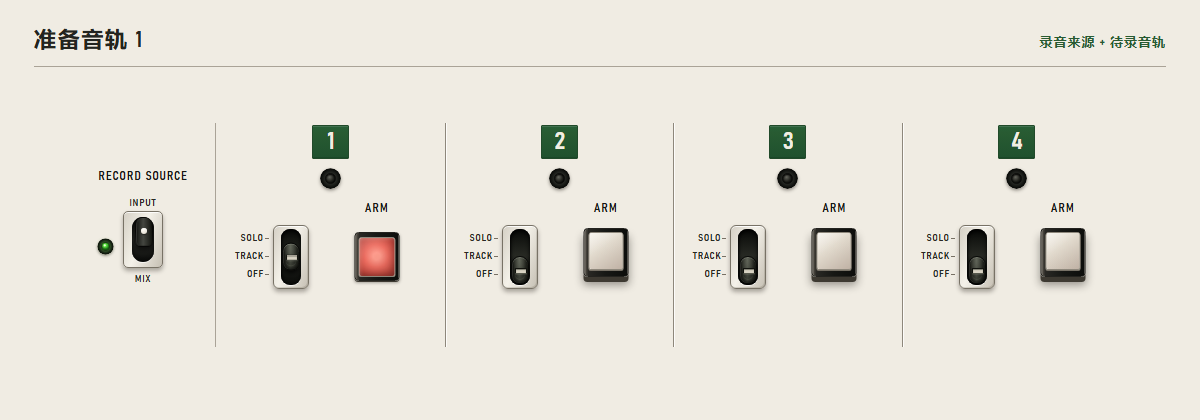
- 将 RECORD SOURCE 设为 INPUT。
- 将音轨 1 设为 TRACK。
- 按音轨 1 的 ARM,使其待录。其余音轨不要待录。
音轨 1 的电平表现在显示将录入的信号。
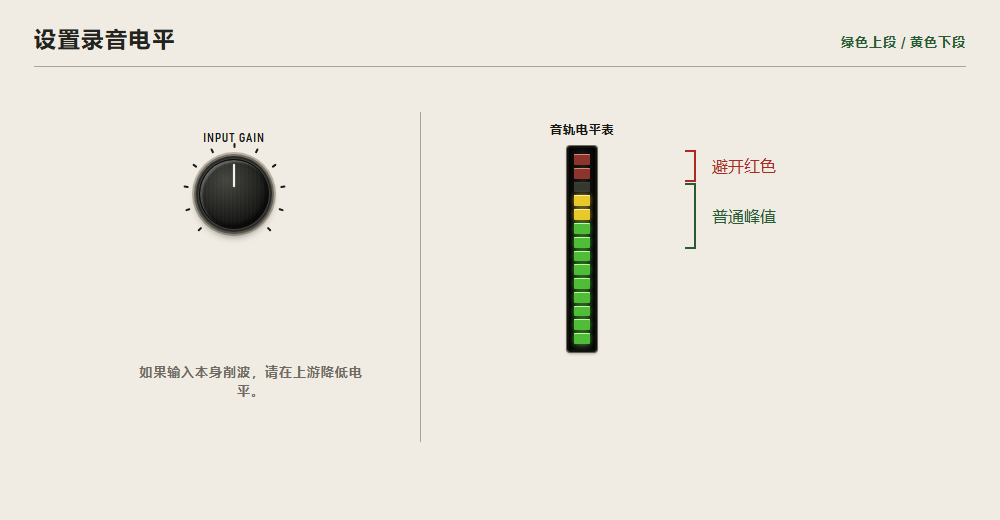
3. 设置录音电平
以预计录制时最大的音量演奏或歌唱。
调节 INPUT GAIN,使一般的峰值到达电平表绿色上段或黄色下段。避开红色。
如果降低 INPUT GAIN 后仍出现红色峰值,请调低麦克风、乐器或音频接口的输出电平。
4. 录音
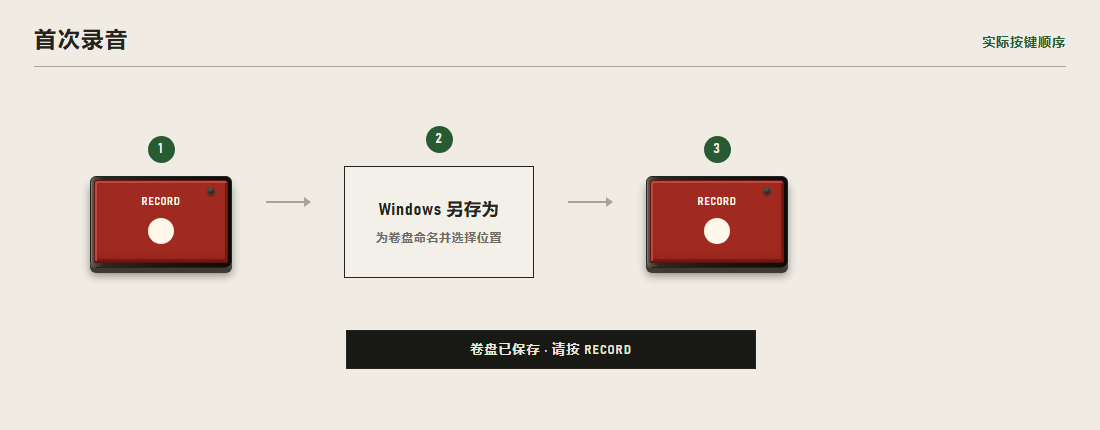
按 RETURN TO ZERO,再按 RECORD。
Field Four 会打开“另存为”。选择位置并为卷盘命名。
“另存为”关闭、状态显示“卷盘已保存 · 请按 RECORD”后,再按一次 RECORD。
开始演奏,结束时按 STOP。
5. 播放录音
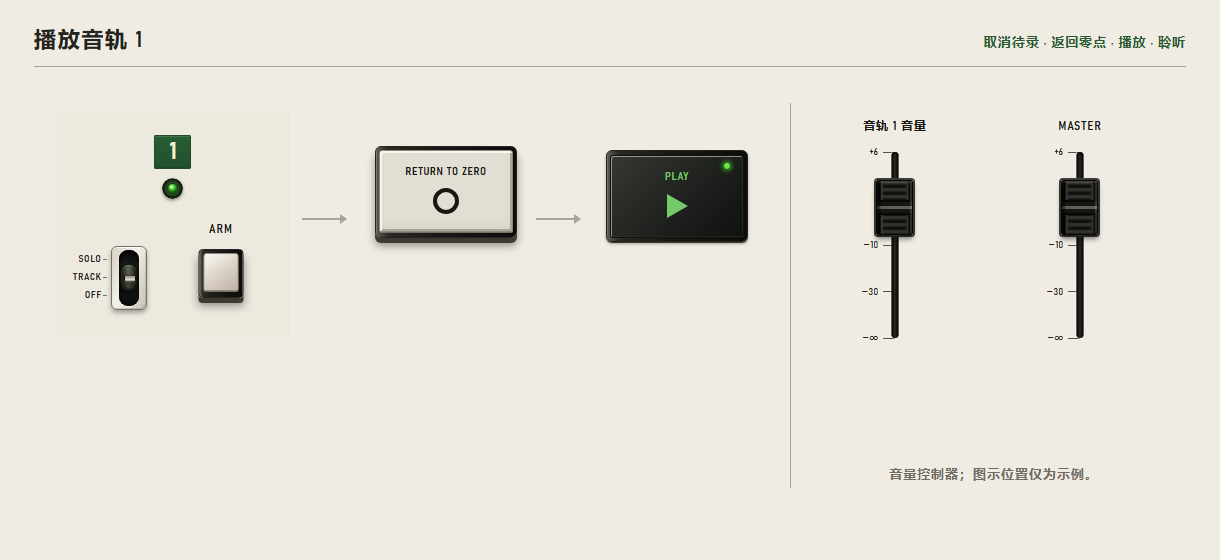
再次按音轨 1 的 ARM,取消待录。
按 RETURN TO ZERO,再按 PLAY。
用音轨 1 的 LEVEL 和 MASTER 调节监听音量。
按 STOP。
现在可以录制另一条音轨。
播放与叠录
播放已录音轨
- 将想听的音轨设为 TRACK。不想听的音轨设为 OFF,或调低其 LEVEL。
- 按 RETURN TO ZERO,或用 REWIND 和 FAST FORWARD 寻找其他起点。
- 按 PLAY。
- 用各音轨的 LOW、HIGH、PAN 和 LEVEL 调整声音,用 MASTER 调节整体监听音量。
- 按 STOP。
将某条音轨设为 SOLO,就能单独听它,不听设为 TRACK 的音轨。若多条音轨都设为 SOLO,则会一起播放。将所有设为 SOLO 的音轨改回 TRACK 或 OFF,即可恢复普通混音。
SOLO / TRACK / OFF 决定播放和混音时听到什么;录音写到哪里由 ARM 决定。
未待录音轨的电平表显示其播放电平。待录音轨的电平表显示将写入它的输入信号。
一边听伴奏,一边录制新音轨
- 将伴奏音轨设为 TRACK,保持未待录。如只想跟随选定的伴奏音轨练习,可使用 SOLO。
- 将 RECORD SOURCE 设为 INPUT。
- 将一条空音轨设为待录,用来录制新演奏。
- 按 PLAY,跟随伴奏练习。
- 用伴奏音轨的 LOW、HIGH、PAN 和 LEVEL 调整监听平衡。
- 用 INPUT GAIN 设置新演奏的录音电平。
- 按 STOP,再回到叠录应开始的位置。
- 按 RECORD 开始演奏,结束时按 STOP。
只有所选现场输入会写入待录音轨。伴奏混音仍留在原来的音轨上。
也可以先按 PLAY,再于走带时按 RECORD 进入局部补录。详见进入和退出补录。
录制立体声
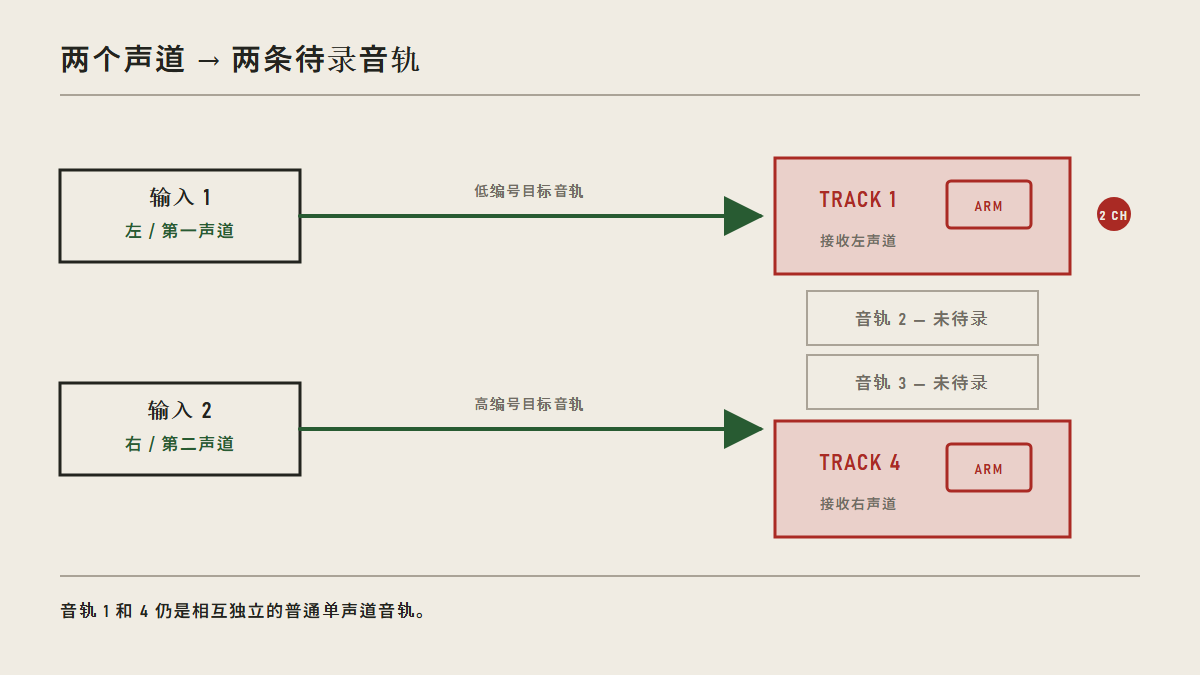
Field Four 将双声道声音录到两条普通单声道音轨上。红色 2 CH 灯亮起表示两个同步输入声道将写入两条待录音轨;两条音轨并不会因此永久绑定。
选择两个输入声道
- 按 INPUT,或打开“音频 > 输入设置…”。
- 在“音频输入”下选择需要的设备。
- 在“声道”下选择一对相邻的双声道输入,例如“双声道 — 输入 1 + 2”。
- 选择“完成”。
选择目标音轨
- 将任意两条音轨设为待录,不要求相邻。
- 确认 2 CH 灯亮起。
- 用 INPUT GAIN 设置电平,然后照常录音。
左声道送往编号较小的待录音轨,右声道送往编号较大的音轨。例如音轨 1 和 4 待录时,左声道(输入 1)写入音轨 1,右声道(输入 2)写入音轨 4。
INPUT GAIN 会同时控制两个声道。若要调整两者平衡,请在麦克风、乐器或音频接口上设置。
如果双声道来源只送往一条待录音轨,Field Four 会将两个声道合为单声道,2 CH 灯保持熄灭。
进入和退出补录
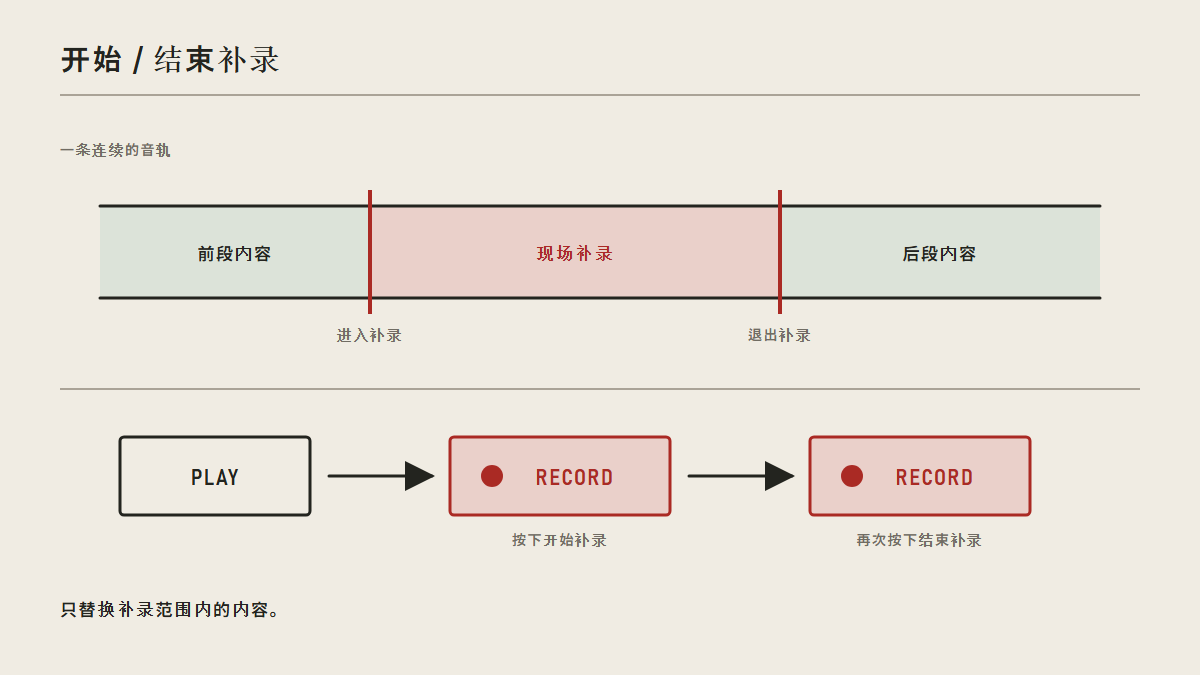
局部补录只替换音轨中选定的一段,保留其余演奏。这里没有补录标记或自动补录点:您用 PLAY 和 RECORD 在走带中完成替换。
替换音轨的一部分
- 将 RECORD SOURCE 设为 INPUT。
- 将需要修补的已录音轨设为待录。要修补双声道录音,就将两条目标音轨都设为待录。
- 移到修补段之前。
- 按 PLAY,跟着原录音演奏。
- 到替换点时按 RECORD。
- 演奏替换部分。
- 再按 RECORD 退出补录并继续监听,或按 STOP 退出并停止。
补录期间,目标音轨上的旧内容会静音并由现场输入替换。补录之前、两段独立补录之间,以及最后一段之后的内容均会保留。
R 键与 RECORD 的作用相同:停止时开始录音,播放时进入补录,录音时退出补录。
同卷盘并轨录音
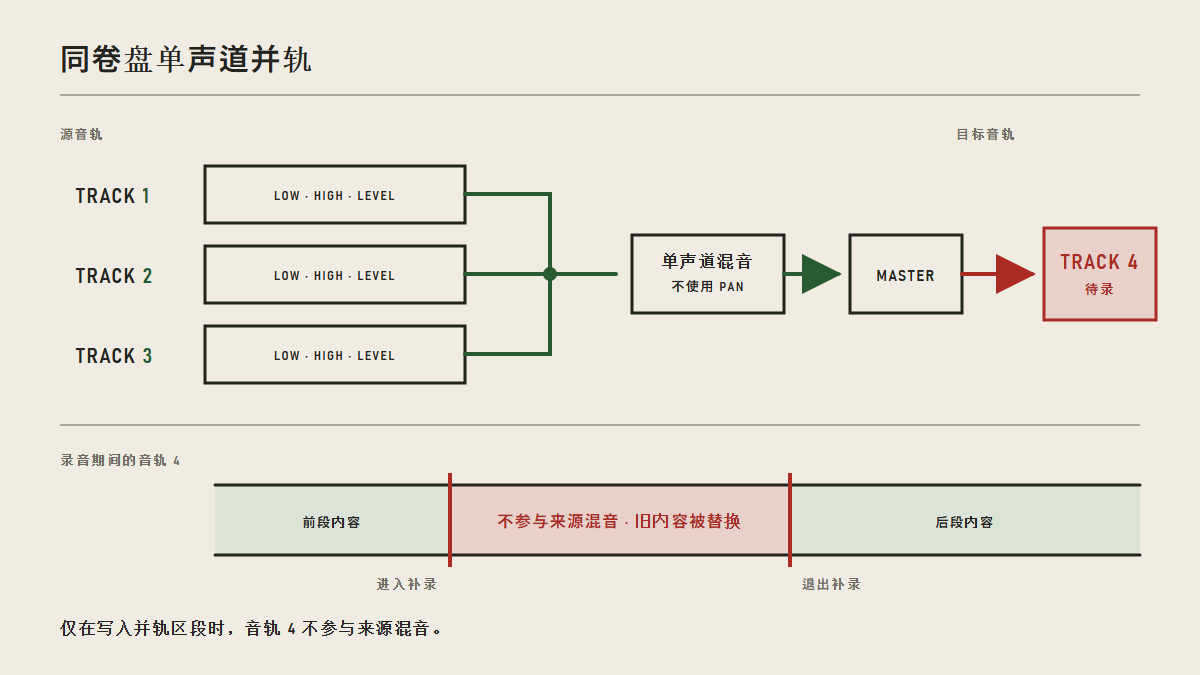
并轨录音(Bounce)把当前卷盘上所选音轨的实时单声道混音录入一条目标音轨。来源音轨仍在原处;如果目标音轨已有内容,也只替换实际录入的区段。之后可按需擦除来源音轨,腾出空间。
并轨实时进行。预演和录音时都可以调整 LOW、HIGH、LEVEL 和 MASTER;录音时的变化会写入结果。MASTER 控制整个并轨来源混音,可用于整体推拉电平或淡出。
准备并轨录音
- 停止走带。
- 将 RECORD SOURCE 设为 MIX。
- 按需要将各来源音轨设为 SOLO、TRACK 或 OFF。
- 用 LOW、HIGH 和 LEVEL 调整来源音轨的平衡,用 MASTER 设置并轨整体电平。并轨为单声道,不使用 PAN。
- 恰好将一条目标音轨设为待录。
- 将 REVERSE 设为正向,并把 VARI-SPEED 调到中央。
目标音轨可以为空,也可以已有录音。已有内容在进入补录前仍可听到;写入期间,目标音轨不混入自身;退出补录后,未替换的内容又可听到。来源音轨始终保留。
并轨走带可持续到最长已录音轨的末端。SOLO、TRACK 和 OFF 改变并轨的声音,不改变磁带长度。若有音轨设为 SOLO,所有设为 SOLO 的音轨会一起纳入混音。也可以在所有来源静音时开始或进入补录,随后再加入某条音轨。如果磁头前方没有已录内容,并轨不会启动。
预演与录制
- 移到并轨应开始的位置之前。
- 按 PLAY。Field Four 会准备单声道并轨,但不会写入。
- 到达起点时按 RECORD,把混音补录到目标音轨。
- 走带时按需要调整 LOW、HIGH、LEVEL 和 MASTER。
- 再按 RECORD 退出补录并继续播放,或按 STOP。
- 按 STOP 前可以录制几段互不相连的部分。STOP 会将整次并轨录音写入卷盘。
并轨录音不能包含现场输入,也不能录成立体声。
混音至新卷盘
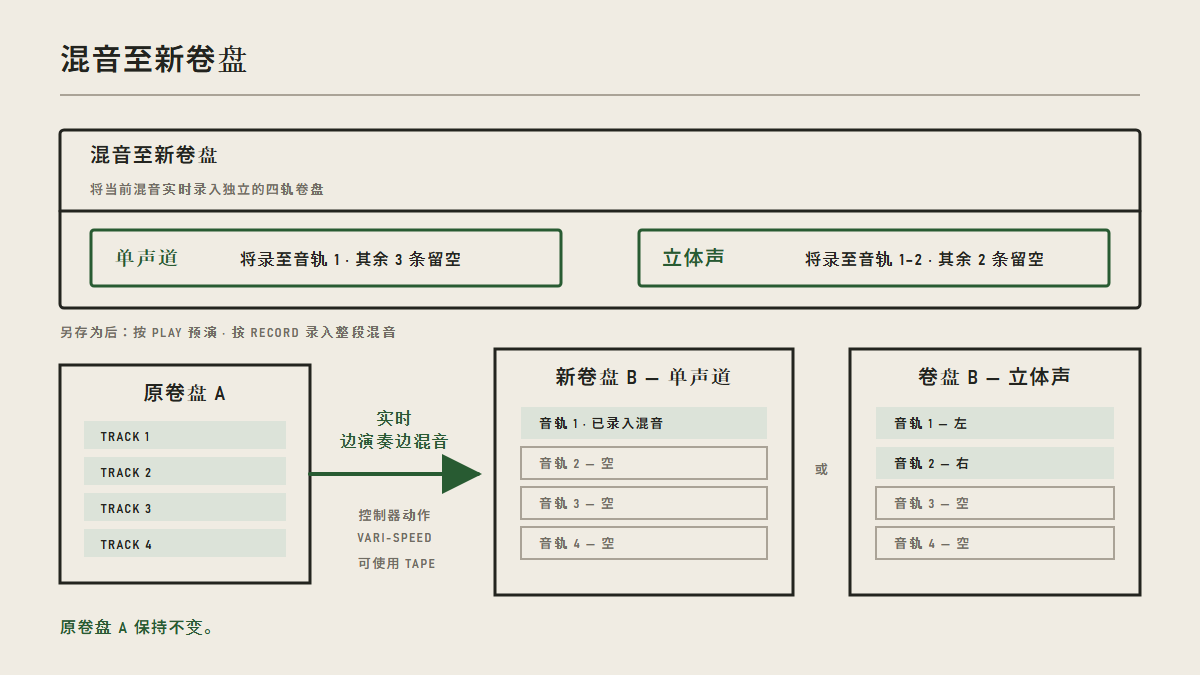
MIX TO NEW REEL 会将当前卷盘的混音录入一个新的四轨卷盘。想固定当前平衡但继续录制,或想留下一个立体声组合与两条空音轨继续创作时,可以使用它。
与 EXPORT MIX 不同,这是一项实时走带操作。可以先预演,在混音时演奏控制器动作,也可以将 TAPE 音色写入新卷盘。
选择新卷盘
- 将来源音轨设为 SOLO、TRACK 或 OFF,并预设各音轨的 LOW、HIGH、PAN 和 LEVEL。
- 用 MASTER 设置写入新卷盘的电平。
- 选择 TAPE 开或关,并在走带停止时选择正向或 REVERSE。
- 按 MIX TO NEW REEL。
- 在“混音至新卷盘”面板中选择:
- “单声道”——将录至音轨 1,其余 3 条留空;或
- “立体声”——将录至音轨 1–2,其余 2 条留空。
- 在“另存为”中为新卷盘选择位置和名称。
Field Four 会保留原卷盘,使其回到零点,并显示“单声道混音就绪 · PLAY 预演 · RECORD 录入”或相应的立体声提示。
预演并完成混音
- 按 PLAY 预演,不会写入。
- 混音走带时,调整 SOLO / TRACK / OFF、LOW、HIGH、PAN、LEVEL、MASTER 和 VARI-SPEED。若有音轨设为 SOLO,所有设为 SOLO 的音轨会一起被听到并录入。
- 预演结束后按 STOP。
- 按 RECORD 开始录入整段混音。
- 重新演奏需要的混音器和 VARI-SPEED 动作。
- 结束时按 STOP。
Field Four 随后安装并打开位于零点的新卷盘。单声道混音占用音轨 1;立体声混音占用音轨 1 和 2,分别作为独立的左右单声道文件。其余音轨为空。
立体声混音期间 PAN 仍可实时调整;单声道混音忽略 PAN。
原卷盘保持完整;结束时的控制器位置会保存在原卷盘中。新卷盘以正向、VARI-SPEED 居中的状态打开。混音时听到的任何 Tape、反向或变速效果均已写入音频。
导出混音
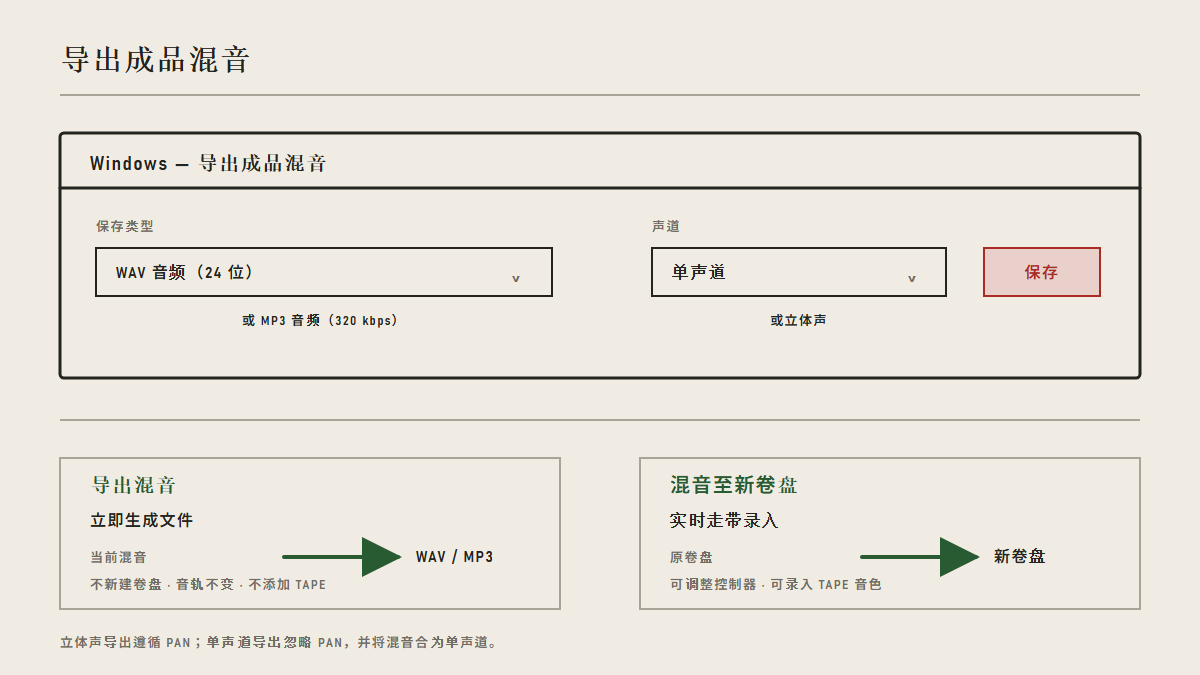
EXPORT MIX 生成用于聆听的成品文件。它不创建新卷盘,也不改变音轨。
导出当前混音
- 将各音轨设为 SOLO、TRACK 或 OFF。
- 设好 LOW、HIGH、PAN、LEVEL 和 MASTER。
- 按 EXPORT MIX。
- 在 Windows 的“导出成品混音”对话框中选择:
- “WAV 音频(24 位)”或“MP3 音频(320 kbps)”;
- “声道:单声道”或“声道:立体声”。
- 选择文件名和位置,然后保存。
如果有音轨设为 SOLO,导出内容包含这些独奏音轨的合成混音。否则,导出设为 TRACK 的音轨。
Field Four 会立即生成混音。正向导出从用户零点到最长已录音轨的末端;因此,即使较长的音轨未纳入混音,文件末尾仍可能出现静音。REVERSE 导出从设为 TRACK 或 SOLO 的最长音轨末端向用户零点运行;使用 SOLO 时,文件开头可能有静音。立体声导出遵循 PAN;单声道导出忽略 PAN,并把混音合为单声道。
导出遵循当前 REVERSE 方向与 VARI-SPEED 设置。它不会额外添加 TAPE,也不会进行音量标准化或限幅。若混音超出输出文件可表示的电平范围,Field Four 会报告“导出削波”;降低相关音轨的 LEVEL 或 MASTER 后重新导出。
WAV 适合后期母带处理、存档或以后转换格式。MP3 便于直接分享成品。
导入音频
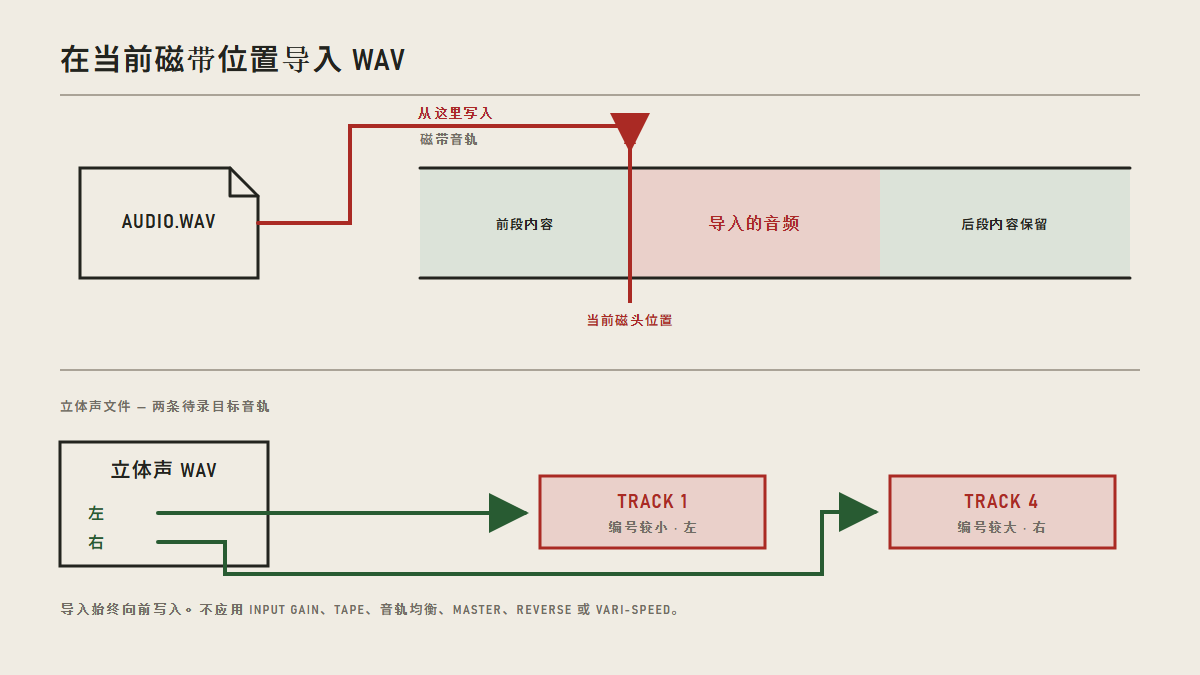
导入会从当前磁带位置将 WAV 文件写入卷盘。写入后,它成为普通音轨内容,不是可移动的片段。
将 WAV 放到卷盘上
- 将磁头移到要开始写入的位置。
- 导入单声道时将一条音轨设为待录;导入立体声时可将两条设为待录。
- 按 IMPORT AUDIO。
- 如果卷盘未命名,先完成“另存为”,再按一次 IMPORT AUDIO。
- 在“导入 WAV 音频”中选择未压缩的单声道或立体声
.wav文件。
Field Four 会读取文件本身,判断它是单声道还是立体声。
- 单声道 WAV 需要一条待录音轨。
- 立体声 WAV 若只有一条待录音轨,会合为单声道。
- 立体声 WAV 若有两条待录音轨,左声道写入编号较小的音轨,右声道写入编号较大的音轨。
如果导入内容与已有录音重叠,按键会变为“确认”,状态显示“导入会覆盖已录内容”。按“确认”写入,或按 Escape 取消。
只替换导入音频覆盖的部分;后面的已有内容保留。导入不应用 INPUT GAIN、TAPE、音轨均衡、MASTER 或音量标准化。无论 REVERSE 或 VARI-SPEED 如何设置,它始终从当前实际磁带位置向前写入。
Field Four 接受未压缩的单声道或立体声 WAV:8、16、24、32 位整数 PCM,或 32 位浮点格式。其他采样率会转换为卷盘音轨使用的 48 kHz。
使用 Tape、Vari-speed 与 Reverse
用 Tape 录音
TAPE 让一次录音经过 Field Four 固定的磁带处理,带来温和的模拟质感,接近旧式电子管设备或多代磁带转录的声音。单独一代的效果很轻微;反复并轨及混音至新卷盘会逐渐积累成温和的饱和质感。
它结合了饱和、峰值软化和高频柔化。它没有强度、型号或质量设置,也不会增加底噪、速度起伏或隐藏限幅器。
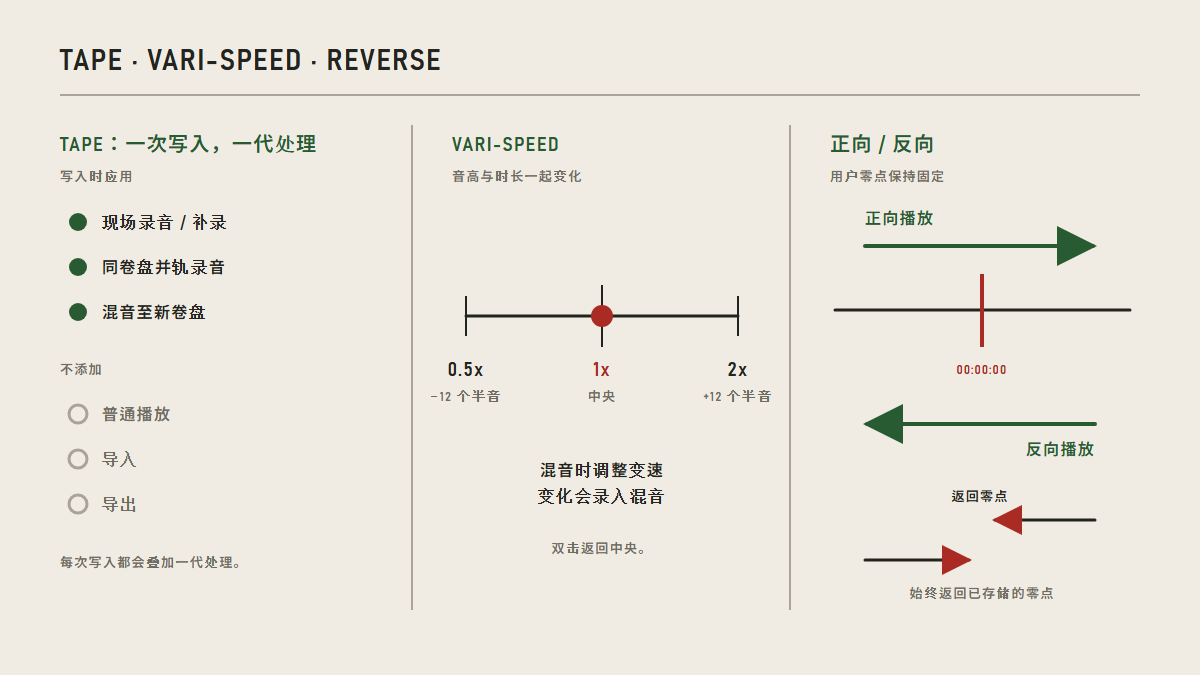
想让录音或混音带有这种音色,请在操作前将 TAPE 设为 ON。每次开启 Tape 的写入操作都会为声音增加一代处理。
Tape 在下列操作期间应用:
- 现场录音和局部补录;
- 实时并轨录音;以及
- 混音至新卷盘。
普通播放、导入和导出不会添加 Tape。如果输入在进入 Tape 前已经削波,Tape 无法修复;请降低上游电平。
改变磁带速度
VARI-SPEED 像改变磁带机速度一样,同时改变音高与时长。
- 最左端:0.5x 速度,降低一个八度。
- 中央:1x 速度,原音高、原时长。
- 最右端:2x 速度,升高一个八度。
双击控制器可使其回到中央。
播放、录音或混音至新卷盘时均可移动 VARI-SPEED;动作会写入结果。若录音时控制器偏离中央,按 STOP 后 Field Four 可能需要更长时间将录音放到卷盘上,之后才能播放。
要获得经典的磁带变速效果,可用一种速度录音,另一种速度播放。例如以 2x 录一段旋律,再回到中央播放,会降低一个八度;以 0.5x 录制,回到中央播放则会升高一个八度。
反向走带
先停止走带,再按 REVERSE。指示灯亮起表示方向已反转。停止状态下再按一次即可恢复正向。
反向时,PLAY 和计数器朝磁带上更早的实际位置移动,录音也沿此方向写入。恢复正向后,新录的演奏会倒放。
REWIND 和 FAST FORWARD 保持相对于当前走带方向的机械含义,所以反向时它们经过磁带实际位置的方向会交换。RETURN TO ZERO 始终回到已存储的零点。
反向会影响播放、录音、局部补录、导出及混音至新卷盘。导入、擦除、保存、打开和录音同步校准不会重新解释已有音频。
卷盘与文件
保存与打开卷盘
使用“文件”菜单管理卷盘:
- “新建卷盘”打开一个全新的未命名卷盘。
- “打开卷盘…”打开已有的
.f4r卷盘。 - “最近打开”列出最多十个最近使用的卷盘路径。
- “保存”为当前已命名卷盘保存检查点。
- “另存为…”创建独立副本,并切换到该副本。
未命名卷盘在命名前只存于内存中。首次录音或导入时,Field Four 会要求指定名称和位置。擦除音轨前请先保存卷盘。
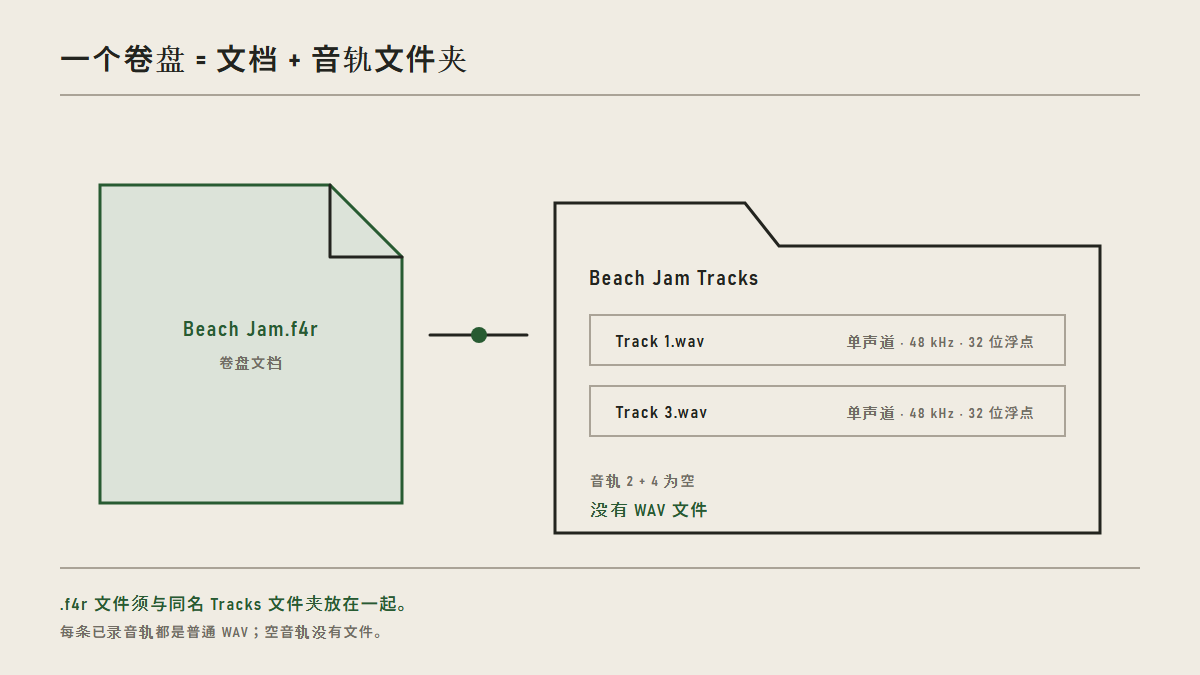
一个已保存卷盘由一个小型 .f4r 文档和一个同名的 Tracks 文件夹组成。每条已录音轨在文件夹中有一个 WAV;空音轨没有文件。例如卷盘的音轨 1 和 3 有内容时:
Beach Jam.f4r
Beach Jam Tracks\
    Track 1.wav
    Track 3.wav
.f4r 文档和 Tracks 文件夹必须放在一起。音轨文件是普通 WAV,可以在其他音频程序中处理或替换,但须保持原文件名、准确长度和格式:单声道、48 kHz、32 位浮点。先关闭 Field Four,并保留备份。如果卷盘引用的已录音轨缺失、长度改变或格式不符,Field Four 会拒绝打开卷盘,不会悄悄用静音代替。
为音轨命名
- 点击绿色的音轨编号或名称区域。
- 输入不超过 18 个字符的名称。
- 按
Enter或点击其他位置保留名称;按Escape取消。
名称保存在卷盘中,不会重命名 Track N.wav。
设置自己的零点
计数器旁没有文字的小按键用于设置计数器零点。
- 将磁头移到您想记为
00:00:00的位置。 - 按这个空白按键。
计数器会以该位置为零点重新显示,但磁头和音频不会移动。之后 RETURN TO ZERO 会回到这一已存储位置。REWIND 可能越过零点,显示负时间。
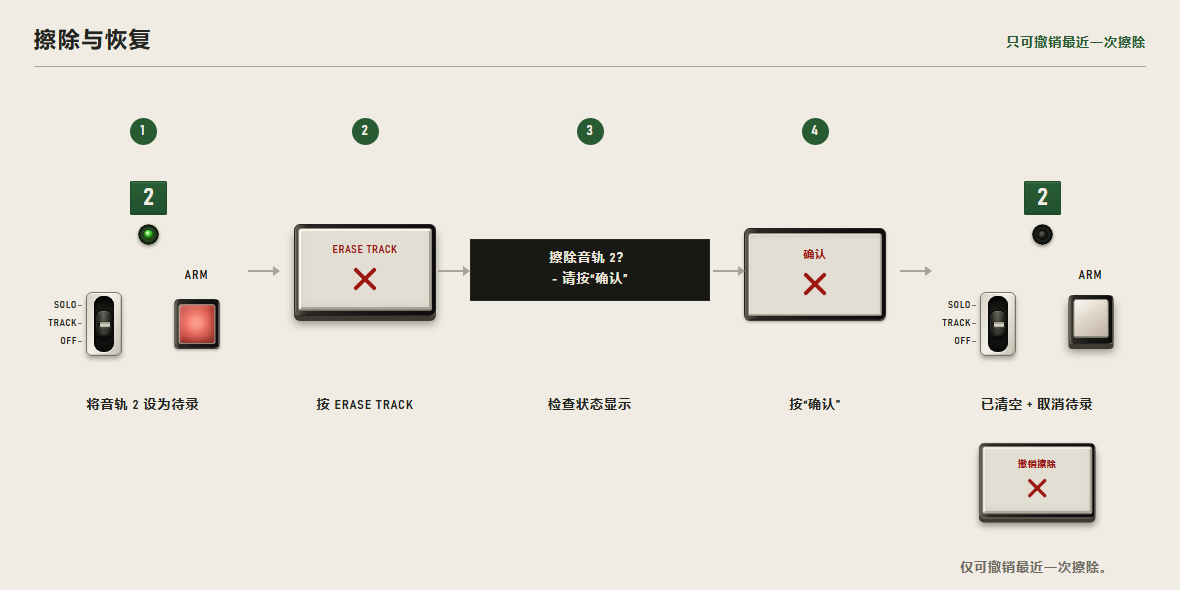
擦除和恢复音轨
- 停止走带,将要擦除的音轨设为待录。
- 按 ERASE TRACK。
- 检查状态提示,例如:擦除音轨 2?· 请按“确认”。
- 再按同一个已变为“确认”的按键。
被擦除的音轨变为空音轨,并自动取消待录。混音器设置保持原样。
擦除后,如果没有音轨待录,该按键会变为“撤销擦除”。按它可以恢复最近一次被擦除的内容。只保留一代擦除记录;再次擦除、成功写入或切换卷盘后,上一次撤销机会即失效。
音频输入设置与录音同步校准
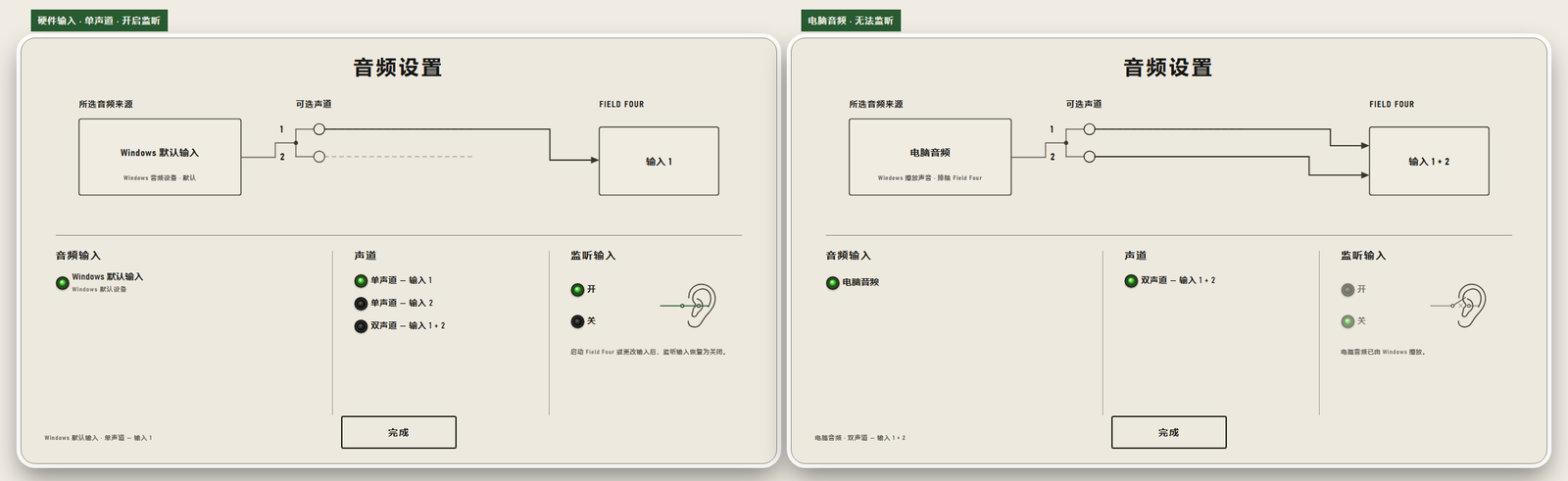
选择硬件输入
按 Field Four 上的 INPUT,或打开“音频 > 输入设置…”。
“音频设置”面板包括:
- “音频输入”——Windows 录音设备;
- “声道”——一个单声道输入,或一对相邻的双声道输入;
- “监听输入”——通过 Field Four 监听;以及
- “完成”——关闭面板。
Field Four 会记住所选设备和声道。如果已保存的设备暂时不可用,它会暂用 Windows 默认设备,并保留原来的选择。
每次启动或改变输入路径后,“监听输入”都会恢复为关闭。
用麦克风且开启“监听输入”时,请戴耳机。用扬声器监听现场麦克风可能产生很响的啸叫。
Field Four 一次只使用一个 Windows 音频设备,不能合并独立的 USB 设备。
录制电脑音频
在“音频输入”下选择“电脑音频”,即可录制整个 Windows 播放混音,同时排除 Field Four 自身的声音。
电脑音频始终是双声道。待录一条音轨时,左右声道合为单声道;待录两条音轨时,左右声道分别保留。来源已由 Windows 播放,所以“监听输入”不可用,也无需声音往返校准。
这里没有按应用选择的功能。录音前请关闭或静音不想录入的其他应用。
自动校准
打开“音频 > 校准录音同步…”,可再次运行引导式录音同步检查。
校准前请停止播放或录音。测量实际输出至输入的声音传递路径时,Field Four 会关闭“监听输入”。让输入设备听得到输出,选择“校准”,并保持两者不动,直到结果出现。
若 Field Four 无法可靠测量,请选择“重试”。如果选择“稍后”,Field Four 会改用音频设备报告的时间信息。叠录可能已经能很好地对齐,但只有校准才能测出设备未报告的延迟。
校准面板使用当前 Windows 输出设备测量;没有单独的监听输出选择器。
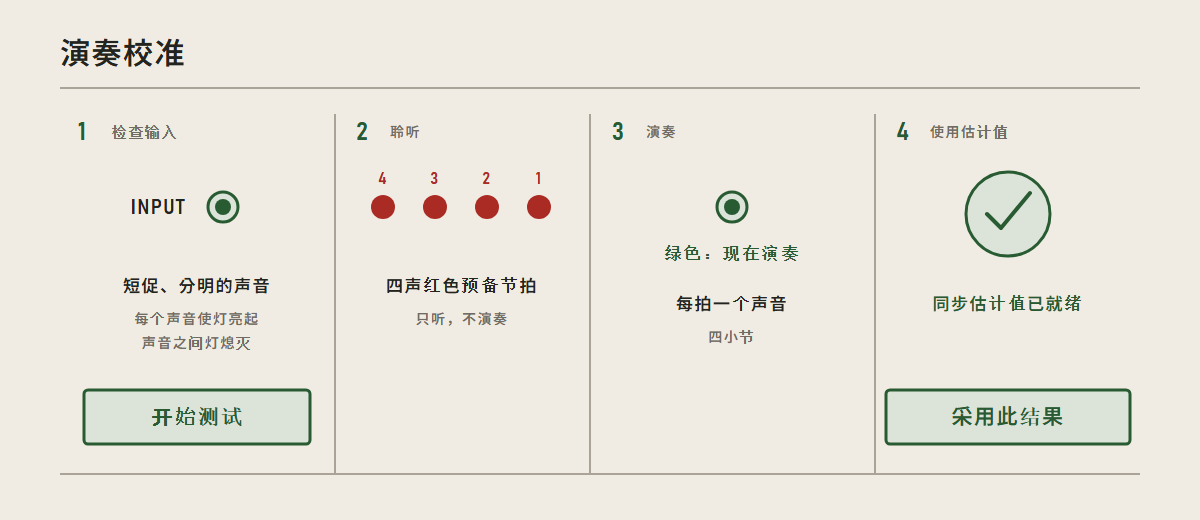
演奏校准
如果乐器输入听不到自动校准声音,请使用“演奏校准”。
- 先演奏几个短音。
- 确认 INPUT 指示灯随每个声音亮起,在声音之间熄灭。带清晰起点的闷音琴弦或军鼓敲击都适合。
- 准备好后,选择“开始测试”。
- 只听四声红色预备节拍。
- 之后跟随绿色节拍演奏四小节,每拍一个短音。
- 若面板报告成功,选择“采用此结果”应用估计值。
测试期间选择“停止”会返回准备阶段。“重试”也会返回准备阶段,不应用结果。“稍后”关闭面板并保持当前校准结果不变。“返回自动校准”回到更推荐的自动方法。
估计值取决于演奏是否稳定。乐器能使用自动校准时,自动测量更精确。
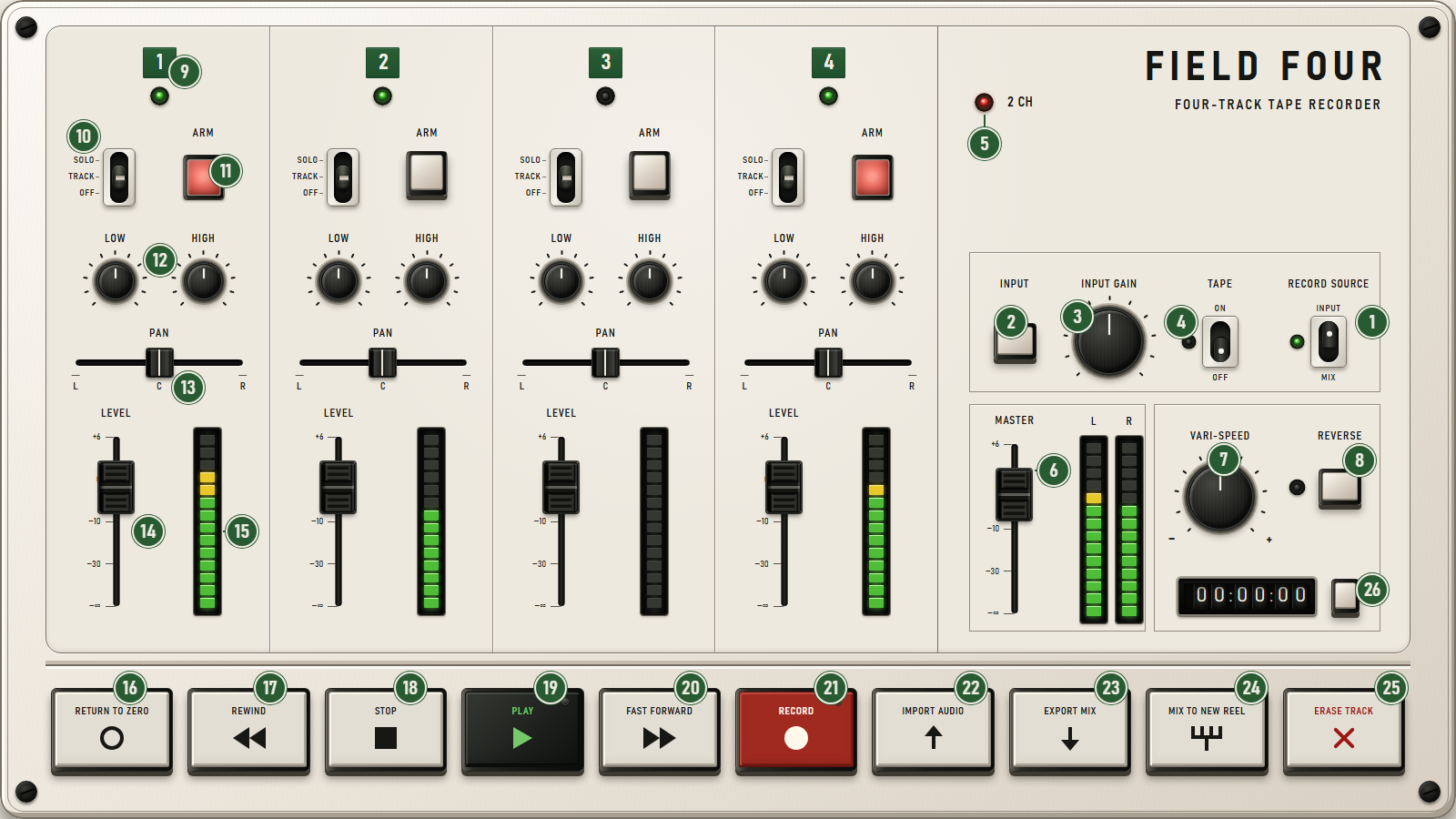
控制器与菜单参考
全局录音控制器
| 编号 | 控制器 | 功能 |
|---|---|---|
| 1 | RECORD SOURCE: INPUT / MIX | 选择现场输入录音或同卷盘单声道并轨录音。只能在停止时切换。 |
| 2 | INPUT | 打开“音频设置”。 |
| 3 | INPUT GAIN | 设置现场输入写入时的电平;中央刻度为单位增益。 |
| 4 | TAPE: ON / OFF | 在适用的录音及混音操作中添加 Field Four 固定的 Tape 音色。 |
| 5 | 2 CH | 现场输入时,两个所选输入声道将写入两条待录音轨便亮起;混音至新卷盘时,新卷盘将接收立体声组合便亮起。 |
| 6 | MASTER | 设置整体播放、并轨、混音和导出电平。 |
| 7 | VARI-SPEED | 在 0.5x 至 2x 之间连续改变走带速度;双击回到中央。 |
| 8 | REVERSE | 停止时反转走带方向。 |
| 26 | 设置计数器零点(无文字按键) | 将当前位置设为用户零点。 |
音轨控制器
| 编号 | 控制器 | 功能 |
|---|---|---|
| 9 | 音轨编号/名称 | 标识音轨;点击可编辑名称。 |
| 10 | SOLO / TRACK / OFF | 选择独奏、正常播放或静音。只要有音轨设为独奏,所有设为 SOLO 的音轨会一起播放。 |
| 11 | ARM | 选择录音、导入、并轨或擦除的目标音轨。 |
| 12 | LOW / HIGH | 宽频段播放音色控制器,范围约 +/-10 dB。 |
| 13 | PAN | 决定音轨在立体声混音中的位置。 |
| 14 | LEVEL | 设置音轨播放和混音电平;0 刻度为单位增益。 |
| 15 | 电平表 | 未待录时显示播放电平,待录时显示将录入的信号。 |
电平表有十四段累积指示。绿色覆盖低电平和通常电平,黄色从 -9 dBFS 开始,最后两段红色接近削波。顶部的过载指示会短暂保持,以便看见稍纵即逝的峰值。
走带与文件按键区
| 编号 | 按键 | 功能 |
|---|---|---|
| 16 | RETURN TO ZERO | 停止并回到已存储的用户零点。 |
| 17 | REWIND | 相对于当前走带方向快退;再按一次停止快退。 |
| 18 | STOP | 停止或完成当前操作。 |
| 19 | PLAY | 播放;在 Input 或 Mix 模式下也会准备可随时进入补录的走带。 |
| 20 | FAST FORWARD | 相对于当前走带方向快进;再按一次停止快进。 |
| 21 | RECORD | 停止时开始录音,走带时进入或退出补录。 |
| 22 | IMPORT AUDIO | 在当前实际磁带位置写入 WAV。 |
| 23 | EXPORT MIX | 将当前混音生成 WAV 或 MP3。 |
| 24 | MIX TO NEW REEL | 准备将演奏过的单声道或立体声混音录入新卷盘。 |
| 25 | ERASE TRACK | 确认后擦除待录音轨,并提供一次撤销机会。 |
计数器旁的小空白按键会将当前位置设为用户零点。
菜单
文件
| 项目 | 快捷键或用途 |
|---|---|
| “新建卷盘” | Ctrl+N |
| “打开卷盘…” | Ctrl+O |
| “最近打开” | 最近使用的已命名卷盘 |
| “保存” | Ctrl+S |
| “另存为…” | Ctrl+Shift+S |
| “退出” | Alt+F4 |
音频
| 项目 | 用途 |
|---|---|
| “输入设置…” | 打开“音频设置” |
| “机械音效” | 开关 Field Four 的机械音效;这些声音绝不会录入音轨。 |
| “校准录音同步…” | 重新测量输入与输出的延迟。 |
视图
| 项目 | 快捷键或用途 |
|---|---|
| “全屏” | F11 — 仅显示保持原有比例的录音机面板,居中置于深色背景上。 |
键盘快捷键
您也可以通过“帮助 → 键盘快捷键”查看固定快捷键表。
| 按键 | 作用 |
|---|---|
, / ← | 快退,与面板上的 REWIND 键作用相同。 |
. / → | 快进,与面板上的 FAST FORWARD 键作用相同。 |
Space | 播放/停止。 |
R | 录音/局部补录。 |
0 | 返回零点。 |
F11 | 进入或退出全屏。 |
Escape | 取消 / 退出全屏 |
故障排查与限制
若下一步走带操作无法进行,Field Four 通常会在状态显示区说明原因。排除条件后再试一次。
无法开始录音
- “将目标音轨设为待录”——将要接收录音的音轨设为待录。
- “单声道输入 — 将一条音轨设为待录”——取消第二条目标音轨的待录状态,或选择双声道来源。
- 若单声道输入配了两条待录音轨,录音不会开始。请选择双声道输入,或只保留一条待录音轨。
- “最多选择两条目标音轨”——现场输入最多可写入两条音轨。
- “音频输入不可用 · 录音未开始”——在“音频设置”中重新连接或选择输入设备。
- “录音至少要持续四分之一秒”——本次录音需长于四分之一秒。
录音途中如果输入设备消失或音频流出错,Field Four 会丢弃无法确认完整的本次录音,并保留原音轨。
叠录偏早或偏晚
打开“音频 > 校准录音同步…”,按叠录时实际使用的输入和输出路径重新测量。“电脑音频”无需此校准。
更换输入、输出或实际音频路径后,请重新校准。
自动校准无法完成
如果此输入启用了 Windows 降噪或音频增强,请关闭后重试。这些处理可能在 Field Four 测量前就滤掉校准声音。
演奏校准无法完成
- 若 INPUT 指示灯始终不亮,请检查所选输入,并试着弹近一些或响一些。
- 若灯持续亮着,请减少背景噪声,或使用更短、更干净的声音。
- 若检测到的起音太少,返回准备阶段,在重试前检查指示灯。
- 若演奏节奏不够稳定,重新测试,在预备节拍后稳定地跟随节拍。
- 若输入设备能接收到输出的校准声,选择“返回自动校准”;自动测量更精确。
控制器无法更改
- “先停止走带,再更改录音来源”——停止后才能切换 RECORD SOURCE。
- “先停止走带,再更改输入”——停止后才能打开或更改音频路径。
- “先停止走带,再切换反向”——停止后才能改变方向。
- 混音至新卷盘正在进行时,走带方向和 TAPE 会锁定。
并轨录音无法开始
- “并轨须有一条待录音轨”——恰好将一条目标音轨设为待录。
- “并轨须正向走带”——关闭 REVERSE。
- “并轨录音前请将 VARI-SPEED 调回中央”——双击 VARI-SPEED 使其居中。
同卷盘并轨录音是单声道,不能包含现场输入。
导入无法开始
- “单声道文件需要一条待录音轨”——导入单声道 WAV 时只保留一条待录音轨。
- “导入会覆盖已录内容”——只有确定要覆盖重叠部分时才按“确认”。
- “导入内容超出卷盘末端”——选更早的磁带位置或更短的文件。
- “无法导入音频 · 卷盘未改变”——选择支持的未压缩 WAV 后重试。
写入或混音被丢弃
- “可用空间不足 · 本次录音未保存”——清出卷盘所在磁盘的空间,再次录音。
- 并轨录音期间若缓冲区供给不足,新录内容不会保存。关闭其他占用资源的任务后重试。
- 混音至新卷盘期间若播放缓冲区供给不足,混音不会保存。降低系统负载后重试。
- “无法保存卷盘 · 上一个完好版本已保留”——排除磁盘或文件访问问题。Field Four 保留了上一份完整卷盘。
- “无法创建新卷盘 · 原卷盘已保留”——选择有足够空间且可写入的位置后重试。
可用空间低于约 5 GB 时,Field Four 会发出警告,并保护 2 GiB 的剩余空间。它不会预先为整个卷盘分配磁盘空间。
导出声音失真
“导出削波”表示成品混音超出输出文件可表示的电平范围。降低 MASTER 或较响音轨的 LEVEL,再重新导出。导出没有限幅、音量标准化或自动增益校正。
卷盘无法打开
将 .f4r 文件与其同名 Tracks 文件夹放在一起。若在其他程序中处理音轨 WAV,必须保持其文件名、准确长度,以及单声道、48 kHz、32 位浮点格式。Field Four 会拒绝打开媒体缺失或不兼容的卷盘,不会猜测哪里应该是静音。
当前限制
- Windows 应用;目前在 Windows 11 上的实际验证最充分。
- 四条连续的单声道音轨,最多同时录制两个输入声道。
- 一次只选择一个硬件设备或整个电脑的播放声音;不能合并独立的 USB 设备。
- 卷盘实际位置最长为两小时。
- 没有波形或片段编辑、多版本录音轨道、插件、MIDI、自动化、云服务或内置乐器音轨。
- 48 kHz 的硬件操作路径验证最充分。虽有 44.1 kHz 后备路径,目前仍不能保证广泛兼容。
- 偏离中央的 VARI-SPEED 演奏录音,在按 STOP 后可能需要明显更久才能完成。
规格
| 项目 | 规格 |
|---|---|
| 平台 | Windows;目前主要在 Windows 11 上完成实际验证 |
| 仪表面板 | 固定 1600 x 900 布局,整体等比例缩放 |
| 卷盘 | 四条连续单声道音轨;实际位置最长两小时 |
| 同时录音 | 一条单声道目标音轨,或两个同步声道分别写入两条单声道音轨 |
| 标准音轨媒体 | 单声道、48 kHz、32 位浮点 WAV |
| 导入 | 未压缩的单声道/立体声 WAV;8/16/24/32 位整数 PCM 或 32 位浮点;转换为标准音轨格式 |
| 导出 | 24 位 PCM WAV 或固定 320 kbps MP3;单声道或立体声 |
| Vari-speed | -12 至 +12 个半音;0.5x 至 2x 速度;音高与时长联动 |
| Tape | 一种固定 Tape 效果;没有强度、型号、噪声或质量设置 |
| Input Gain | 范围 0–10;中央位置 5 为单位增益 |
| 音轨 Low/High | 宽频段低频/高频控制器,范围约 +/-10 dB |
| 音轨与 Master 电平 | 最低处为静音;0 刻度为单位增益;最高处约 +6 dB |
| Pan | 恒功率声像;居中时左右两侧各约 -3 dB;两端为完全偏左/偏右 |
| 磁盘保护 | 剩余空间低于约 5 GB 时警告;保护 2 GiB 的剩余空间 |